Fogli di lavoro separati in Make
Fogli di lavoro separati è un PDF4me Excel modulo per Make che divide ogni foglio di lavoro in un Excel cartella di lavoro in un file individuale automaticamente, senza alcun VBA o copia manuale delle schede. Usalo per distribuire fogli specifici del reparto a team separati, archiviare singoli fogli di lavoro in cartelle cloud o instradare ogni foglio a un diverso API in un singolo Make Esecuzione dello scenario.
Cosa fa questo modulo
PDF4me ExcelFogli di lavoro separati prende un singolo Excel libro di lavoro e divide ogni foglio di lavoro in un singolo Excel file all'interno del tuo Make scenario. Mappa il tuo file sorgente da qualsiasi modulo precedente, imposta il codice cultura per la formattazione in base alla lingua e collega i moduli a valle per salvare, inviare via e-mail o pubblicare ogni foglio di lavoro separato in modo indipendente. No VBA Macro, nessuna copia manuale delle schede, nessun passaggio di conversione intermedio.
Autenticazione del tuo API Richiesta
Ogni PDF4me modulo in Make richiede un valido Connessione. Crea o selezionane uno che contenga il tuo PDF4me API chiave affinché lo scenario possa autenticare in modo sicuro le richieste di separazione dei fogli di lavoro.
Informazioni importanti da non perdere
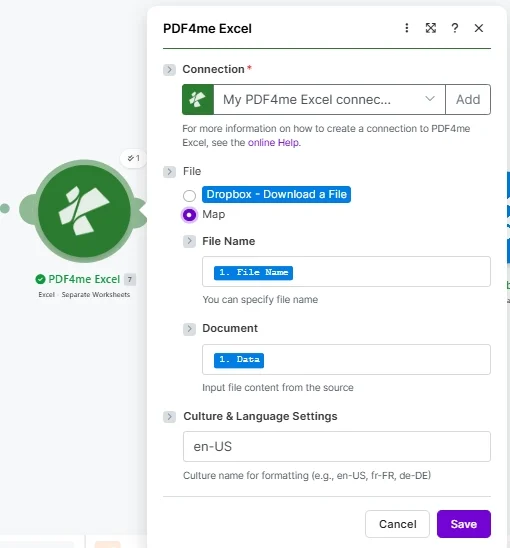
Impostato File alla mappa, fornire Nome del file E Documento da un modulo precedente e impostato Nome della cultura per impostare le impostazioni locali del file prima dell'esecuzione.
Parametri
Necessario: È necessario fornire Connessione, Nome file e Documento. Le impostazioni di cultura e lingua sono facoltative e predefinite su en-US. Per Make gestione dei dati binari, vedere Make documentazione delle strutture dati. Per i codici di coltura BCP 47, vedere il Riferimento al nome della cultura Microsoft.
| Parametro | Necessario | Cosa fa | Esempio |
|---|---|---|---|
| Connection | Required | PDF4me Excel API connection. Click Add and paste your API key if connecting for the first time. All requests are authenticated through this connection. | My PDF4me Excel connection |
| File | Required | File source mode. Choose Map to supply binary content from a prior module output. Choose Dropbox - Download a File to pull directly from Dropbox without a separate download module. | Map |
| File Name | Optional | Excel filename including the .xlsx or .xls extension. Map from the prior module file name output or enter a static name. Used to identify the workbook and name the separated output files. | quarterly-report.xlsx |
| Document | Required | Binary content of the Excel workbook. Map from a Google Drive download, Dropbox get-file, email attachment, or HTTP response module output. Must be the raw file buffer, not a URL. | 1. Data |
| Culture & Language Settings | No | BCP 47 culture code controlling how dates and numbers are formatted in the output worksheets. Defaults to en-US (MM/DD/YYYY, period decimal). Set to match your source data locale to avoid formatting mismatches. | en-US |
Produzione
| Campo | Tipo | Cosa contiene |
|---|---|---|
| Split Worksheets | Array | An array containing the generated worksheet documents. Each item in the array represents one worksheet. |
| Split Worksheets[].File Name | Filename | The filename of the generated worksheet document. |
| Split Worksheets[].Document | Buffer | The binary data of the generated worksheet document. |
Il modulo restituisce tutti i fogli di lavoro generati in un unico pacchetto di output. Ogni foglio di lavoro è rappresentato come un elemento nel Fogli di lavoro divisi L'array contiene il nome del file e i dati del documento binario.
Come separare i fogli di lavoro in Make
- Aggiungere PDF4me Excel al tuo Make scenario e selezionare Excel - Fogli di lavoro separati.
- Seleziona Connessione (oppure fai clic) Aggiungere per autenticarsi con il tuo PDF4me API chiave).
- Impostato File A Mappa se il Excel il file proviene da un modulo precedente oppure scegli Dropbox - Scarica un file per l'accesso diretto a Dropbox.
- Mappa Nome del file (il nome del file .xlsx) e Documento (il contenuto del file binario) dal modulo di download o di attivazione precedente.
- Inserisci Contesti culturali e linguistici corrispondente alle impostazioni locali del tuo file: lascia così en-US per la formattazione inglese statunitense, oppure cambia in Questo è il, fr-FR, oppure un altro codice BCP 47 per corrispondere ai tuoi dati.
- Fare clic Salva e avvia. Il modulo restituisce un bundle di output per ogni foglio di lavoro. Collega a valle Google Drive, Dropbox, O HTTP moduli per instradare ciascun file separato alla sua destinazione.
Quando dovrei usare fogli di lavoro separati in Make?
Quando devo usare fogli di lavoro separati in Make?Common Make automation patterns using Separate Worksheets.
- Un trigger settimanale recupera il report consolidato del dipartimento da SharePoint, un unico foglio di lavoro con una scheda per dipartimento.
- Fogli di lavoro separati divide ogni scheda nella propria Excel file.
- UN Make Il router associa ciascun nome di file di output alla cartella Google Drive del dipartimento corretto.
- Ciascun reparto riceve automaticamente solo i propri dati, senza necessità di copia manuale.
- Un trigger programmato mensilmente scarica la cartella di lavoro di chiusura del periodo da Dropbox utilizzando la modalità file integrata di Dropbox.
- La funzione Fogli di lavoro separati suddivide le schede Conto economico, Stato patrimoniale e Flusso di cassa in file separati.
- Ogni file di output viene caricato in una cartella di archivio datata in SharePoint per il mantenimento della conformità.
- Una notifica su Slack conferma al team finanziario il numero di file archiviati e il percorso della cartella.
- Un trigger webhook si attiva quando un client invia un modulo di richiesta dati specificando quale cartella di lavoro suddividere.
- La funzione Fogli di lavoro separati suddivide la cartella di lavoro a più schede richiesta in singoli file di report per ciascun cliente.
- UN Make L'iteratore scorre ogni output e invia il file corrispondente via e-mail al contatto client appropriato.
- Nel registro di controllo di Google Sheets viene creato un record che riporta l'ID del client, i nomi dei file e la data e l'ora.