Sicuro Excel In Make
Sicuro Excel è un Make modulo che applica la protezione tramite password multilivello a Excel I file vengono gestiti automaticamente all'interno dei tuoi scenari. Supporta tre livelli di protezione indipendenti: crittografia dei file, protezione della struttura della cartella di lavoro e protezione del contenuto dei fogli di lavoro, ognuno con la propria password o una password di riserva condivisa, eliminando così i passaggi di sicurezza manuali per la distribuzione di report riservati, la protezione dei modelli e i flussi di lavoro di conformità.
Il principale Password Il campo funge anche da protezione di riserva per cartelle di lavoro e fogli di lavoro. Se lo lasci Proteggi la password della cartella di lavoro O Password di protezione del foglio di lavoro Se vuoto, il modulo utilizza automaticamente la password principale per quei livelli, quindi una sola password può proteggere tutti e tre i livelli.
Quando si selezionano fogli di lavoro specifici tramite indice, utilizzare la numerazione basata su 0: il primo foglio ha indice 0, il secondo ha indice 1. Combinare Nomi dei fogli di lavoro E Indici dei fogli di lavoro Per una targetizzazione flessibile, il modulo protegge l'unione di entrambi gli elenchi. Lasciali entrambi vuoti per proteggere tutti i fogli di lavoro.
Il tipo di protezione del foglio di lavoro è predefinito Tuttoche applica simultaneamente la protezione a Contenuto (valori delle celle e formule), Oggetti (grafici e immagini) e Scenari (analisi di simulazione). I destinatari sprovvisti della password del foglio di lavoro possono visualizzare ma non modificare alcun elemento. Impostare un tipo specifico (ad esempio, solo Contenuto) se è necessaria una modifica parziale.
Autenticazione del tuo API Richiesta
Per accedere al PDF4me Web API Attraverso Make, ogni richiesta deve includere credenziali di autenticazione adeguate. L'autenticazione garantisce una comunicazione sicura tra il tuo Make scenari e PDF4me'S Excel servizi di sicurezza.
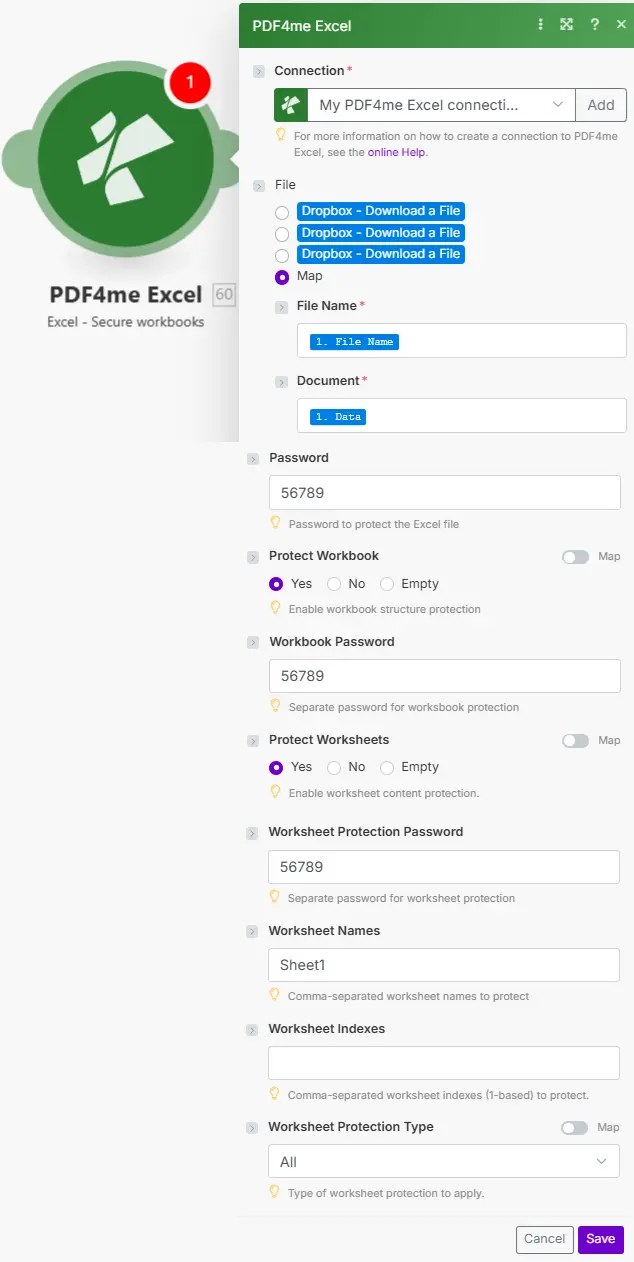
Mappa Nome del file E Documento a partire dal passaggio di download precedente, quindi configurare le impostazioni di password e livello di protezione.
Come proteggere con password un Excel File in Make
- Aggiungere PDF4me > Sicuro Excel al tuo Make scenario.
- Seleziona il tuo Connessione oppure fai clic Aggiungere per crearne uno con il tuo API chiave.
- Mappa Nome del file (per esempio.
report.xlsx) E Documento (buffer binario) da un Google Drive, Dropbox, oppure la fase di download da OneDrive. - Inserisci un Password Per crittografare il file (Livello 1), i destinatari devono inserire questa password per aprire il file.
- Abilitare Proteggi la cartella di lavoro (Livello 2) per evitare modifiche alla struttura del foglio. Lasciare Proteggi la password della cartella di lavoro vuoto per riutilizzare la password principale.
- Abilitare Proteggi i fogli di lavoro (Livello 3) e impostare Tipo di protezione del foglio di lavoro (impostazione predefinita: Tutto per la sola lettura completa). Lasciare vuoti i selettori dei fogli di lavoro per proteggere tutti i fogli.
- Salva E Eseguire una volta - mappare la Data del documento output verso un modulo di caricamento, e-mail o archiviazione.
Parametri
Necessario: Nome del file E DocumentoTutti i parametri di protezione sono facoltativi, ma è necessario fornire almeno una password per ogni livello di protezione abilitato (in alternativa, verrà utilizzata la password principale).
| Parametro | Necessario | Cosa fa | Esempio |
|---|---|---|---|
| File Name | Required | Filename of the Excel document including .xlsx or .xls extension. Map from the previous module's file name output or enter a static name. Used for processing and output file identification. | data.xlsx |
| Document | Required | Binary Excel file content. Map from a Google Drive, Dropbox, or OneDrive download step. Must be a valid Excel format; data and formatting are preserved during protection. | [Buffer] |
| Password | Conditional | File encryption password (Level 1). Encrypts the entire workbook so recipients must enter this password to open the file. Also used as a fallback for workbook and worksheet protection if their specific passwords are empty. | Open123! |
| Protect Workbook | Conditional | Enable workbook structure protection (Level 2). True prevents adding, deleting, renaming, moving, or hiding sheets. Requires a password (Protect Workbook Password or Password fallback). Default: false. | true |
| Protect Workbook Password | Conditional | Password for workbook structure protection (Level 2). Falls back to the main Password field if empty. Required if Protect Workbook is true and Password is also empty. | Struct456 |
| Protect Worksheets | Conditional | Enable worksheet content protection (Level 3). True prevents data modifications on targeted worksheets. Requires a password (Worksheet Protection Password or Password fallback). Default: false. | true |
| Worksheet Protection Type | Conditional | Type of worksheet protection: Contents (cell values and formulas), Objects (charts and images), Scenarios (what-if analysis), or All (full protection, default). Read-only access is applied when All is selected. | All |
| Worksheet Protection Password | Conditional | Password for worksheet content protection (Level 3). Falls back to the main Password field if empty. Required if Protect Worksheets is true and Password is also empty. | Edit789 |
| Worksheet Names | Conditional | Comma-separated list of worksheet names to protect. Empty = protect all worksheets. Case-sensitive. Combined as a union with Worksheet Indexes. | Sheet1,Summary |
| Worksheet Indexes | Conditional | Comma-separated 0-based worksheet indexes to protect. 0 = first sheet, 1 = second. Empty = protect all worksheets. Combined as a union with Worksheet Names. | 0,2 |
Produzione
| Campo | Tipo | Cosa contiene |
|---|---|---|
Name | String | Output Excel filename - map into the file name field of your storage upload or email step. |
Doc Data | Buffer | Password-protected Excel document. Wire directly into a Google Drive, Dropbox, OneDrive upload action or an email attachment field. |
Quali livelli di protezione offre Secure? Excel Supporto?
PDF4me Sicuro Excel supporta tre indipendenti Excel livelli di protezione allineati con Microsoft Excel modello di protezione della cartella di lavoro: Livello 1 Crittografia dei file (password per l'apertura, imposta dallo standard OOXML); Livello 2 protezione della struttura della cartella di lavoro (impedisce modifiche a livello di foglio); e Livello 3 Protezione del contenuto del foglio di lavoro (blocca celle, oggetti o scenari). Ogni livello può avere la propria password o condividere la password principale tramite il meccanismo di fallback integrato.
Esempi di flusso di lavoro
- Confidential Reports
- Template Distribution
- Read-Only Distribution
Protezione automatizzata multilivello per i report finanziari mensili
- GrillettoIl rapporto finanziario mensile è stato finalizzato ed è pronto per la distribuzione.
- Ottieni il rapporto finanziario: Recupera il report completato da Google Drive
- Sicuro ExcelImposta la password = crittografia file; abilita Proteggi cartella di lavoro + Proteggi fogli di lavoro; imposta il tipo di protezione dei fogli di lavoro = Tutti; lascia vuoti i selettori dei fogli di lavoro per la protezione di tutti i fogli
- Carica il report protetto: Salva in aree riservate Google Drive cartella esecutiva
- Invia un'e-mail al CFO: Inviare il report protetto da password tramite un canale sicuro separato
Vantaggio per l'azienda: Elimina la protezione manuale: 12 report mensili protetti automaticamente con crittografia a 3 livelli.
Proteggere i fogli delle formule consentendo al contempo l'inserimento dei dati nei fogli di input.
- GrillettoModello approvato per la distribuzione aziendale
- Ottieni il modello principale: Recupera il modello con le formule dalla libreria
- Sicuro Excel: Abilita la protezione della cartella di lavoro; imposta i nomi dei fogli di lavoro su "Calcoli,Riferimenti,Formule"; imposta il tipo di protezione dei fogli di lavoro su Tutti; lascia i fogli di immissione dati non elencati
- Carica modello protetto: Salva nella cartella dei modelli condivisi
- Utenti di posta elettronica: Invia il modello con la password di modifica per le modifiche autorizzate
Vantaggio per l'azienda: Riduzione dei casi di corruzione delle formule: i fogli di calcolo vengono bloccati, mentre i fogli di input rimangono modificabili.
Rapporti settimanali sulle prestazioni distribuiti in modalità di sola lettura.
- GrillettoGenerazione del report settimanale sulle prestazioni completata.
- Ottieni il report sulle prestazioni: Recupera il rapporto da Dropbox
- Sicuro Excel: Imposta Password = password di visualizzazione singola; abilita Proteggi fogli di lavoro; lascia vuota la password di protezione del foglio di lavoro (ripiego su Password); imposta Tipo = Tutti
- Carica report protetto: Salva in condiviso Dropbox cartella
- Invia un'e-mail al team: Invia il report all'intero team con una password di visualizzazione unica
Vantaggio per l'azienda: 52 report settimanali distribuiti annualmente in modalità di sola lettura tramite un'unica password condivisa.