Sostituisci il testo in Excel In Make
Sostituisci il testo in Excel è un'operazione di ricerca e sostituzione di massa che cerca ogni cella in tutti i fogli di lavoro in un Excel Cartella di lavoro, sostituisce il testo corrispondente utilizzando modelli letterali o regex e, facoltativamente, applica la formattazione del carattere al contenuto sostituito. PDF4me elabora tutti i fogli di lavoro in un unico API chiamata, supportando più frasi di sostituzione in sequenza, rendendolo adatto alla standardizzazione dei dati, al rebranding e agli aggiornamenti automatici dei contenuti senza aprire ExcelPer i dettagli su Excel funzioni di testo e comportamento di ricerca e sostituzione, vedere Microsoft Excel SOSTITUIRE funzione E Gestione del testo con Open XML SDK.
Cosa fa questo modulo
PDF4me Excel, Sostituisci testo cerca e sostituisce il testo in tutti i fogli di lavoro di un Excel cartella di lavoro nel tuo Make scenario. Aggiungi uno o più elementi dell'array Phrases: ognuno specifica un modello SearchText, un valore ReplacementText e flag opzionali per regex, distinzione tra maiuscole e minuscole e corrispondenza dell'intera cella. Puoi anche applicare la formattazione del carattere al contenuto sostituito. Tutte le sostituzioni vengono eseguite in sequenza in un singolo API La chiamata e la cartella di lavoro aggiornata vengono restituite pronte per essere caricate o inoltrate a valle.
Autenticazione del tuo API Richiesta
Ogni PDF4me modulo in Make richiede un valido Connessione. Crea o selezionane uno che contenga il tuo PDF4me API chiave affinché lo scenario possa autenticare in modo sicuro le richieste di sostituzione del testo.
Informazioni importanti da non perdere
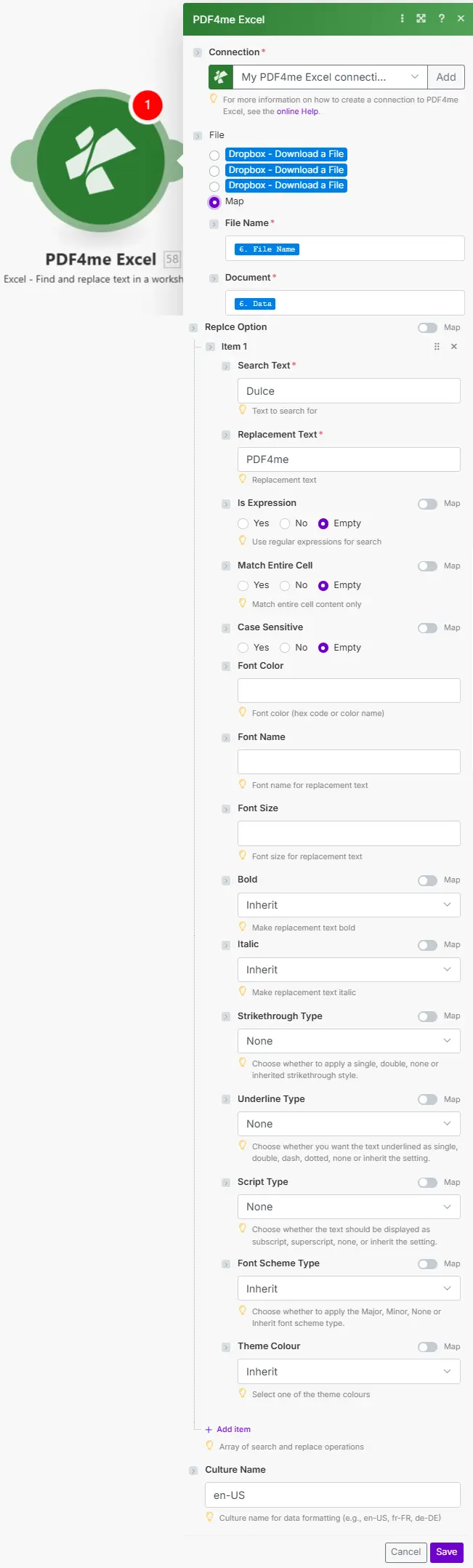
Il nome del file e il documento vengono mappati da un modulo precedente. L'array Frasi accetta più operazioni di ricerca e sostituzione elaborate in ordine.
Parametri
Necessario: È necessario fornire la connessione, il nome del file, il documento e almeno un elemento nell'array Frasi (con Testo di ricerca e Testo di sostituzione). Tutte le altre proprietà di Frasi e la formattazione sono facoltative.
| Parametro | Necessario | Cosa fa | Esempio |
|---|---|---|---|
| Connection | Required | PDF4me API connection. Click Add and paste your API key if connecting for the first time. | Your PDF4me connection |
| File Name | Required | Excel filename with extension. Map from the prior module's file name output. | data.xlsx |
| Document | Required | Binary Excel buffer from a cloud storage download (Google Drive, Dropbox, SharePoint), email attachment, or HTTP response. | 1. Data |
| Phrases: SearchText | Required | Text or regex pattern to search for. Use with IsExpression true for regex. Processed across all worksheets. | OldCorp Inc. |
| Phrases: ReplacementText | Required | Text to substitute for each SearchText match. Set to empty string to delete the matched text without inserting anything. | NewCorp LLC |
| Phrases: IsExpression | Conditional | Set true to treat SearchText as a regex pattern. Supports capture groups ($1, $2) in ReplacementText. Default is false (literal match). | false |
| Phrases: CaseSensitive | Conditional | Set true for case-sensitive matching. Default is false: "oldcorp" matches "OldCorp". Set true when exact casing matters. | false |
| Phrases: MatchEntireCell | Conditional | Set true to match only cells where the entire content equals SearchText. False (default) matches partial text within cells. | false |
| Phrases: Formatting | Conditional | Optional object applying font changes to replaced text only: FontName, FontColor (hex), FontSize, Bold/Italic/Underline (Apply, Remove, or Inherit), StrikethroughType, ScriptType. | {"Bold":"Apply","FontColor":"#003366"} |
Produzione
| Campo | Tipo | Cosa contiene |
|---|---|---|
| Name | String | Output Excel filename with extension. |
| Doc Data | Buffer | The updated Excel workbook as a binary buffer with all replacements applied across every worksheet. Pipe directly into a cloud storage upload, email attachment, or any downstream module. |
Come sostituire il testo in Excel In Make
- Aggiungere PDF4me Excel → Sostituisci il testo al tuo Make scenario.
- Seleziona Connessione (oppure fai clic) Aggiungere per crearne uno con il tuo API chiave).
- Mappa Nome del file E Documento da un precedente download di archiviazione cloud o modulo HTTP.
- Fare clic Aggiungi elemento Sotto Frasi. Inserisci Testo di ricerca (il testo da trovare) e Testo di sostituzione (cosa sostituire, oppure lasciare vuoto per eliminare).
- Imposta i flag opzionali: È Espressione per regex, Maiuscole e minuscole per un involucro preciso, MatchEntireCell per l'abbinamento di cellule intere.
- Espandere facoltativamente Formattazione Applicare il colore del carattere, il grassetto o altri stili solo al testo sostituito.
- Aggiungi altri elementi Frasi per ulteriori sostituzioni (elaborate in ordine). Fai clic Salva e corri. Mappa Data del documento dall'output a un modulo di caricamento o invio tramite e-mail.
Quando dovrei usare Sostituisci testo in Excel?
Quando dovrei usare la funzione SOSTITUISCI TESTO in Excel?Common Make scenario patterns using Replace Text.
- Un evento programmato si verifica ogni venerdì alle 18:00.
- Google Drive scarica la cartella di lavoro dei dati principali.
- La sostituzione del testo avviene con più frasi: "California" in "CA", "Widget Type A" in "Widget-A", tutte con CaseSensitive su false per una corrispondenza flessibile.
- Il quaderno di lavoro standardizzato viene caricato nuovamente su Google Drive e il team addetto ai dati riceve un'e-mail di conferma del completamento.
- UN Dropbox La funzione "Cartella di monitoraggio" si attiva quando un file viene inserito nella coda di rebranding.
- La funzione Replace Text viene eseguita con SearchText "OldCorp Inc.", ReplacementText "NewCorp LLC", CaseSensitive true e Formattazione impostata per applicare il nuovo colore del marchio (#003366) e il grassetto.
- Tutti i fogli di lavoro vengono elaborati in un'unica chiamata, garantendo che non rimangano riferimenti in schede nascoste.
- La cartella di lavoro con il nuovo marchio viene salvata nella cartella di output e il registro delle modifiche al marchio viene aggiornato.
- Un trigger pianificato recupera un file di dati del cliente da SharePoint.
- La funzione Replace Text viene eseguita con IsExpression true, SearchText impostato su un'espressione regolare che corrisponde ai formati telefonici comuni e ReplacementText che utilizza gruppi di acquisizione ($1, $2, $3) per generare il formato "(555) 123-4567".
- Un secondo elemento della sezione Frasi corregge eventuali valori anomali rimanenti utilizzando una regola letterale più semplice.
- La cartella di lavoro normalizzata viene caricata per CRM L'importazione viene effettuata e un riepilogo viene inviato al team dati.