Rimuovi la filigrana da Excel In Make
Rimuovi la filigrana da Excel è un'operazione di cancellazione della forma che prende di mira forme specifiche denominate in un Excel cartella di lavoro - oppure rimuove tutte le forme dai fogli di lavoro selezionati - e restituisce una cartella di lavoro pulita pronta per la distribuzione. PDF4me esegue la cancellazione a corrispondenza esatta tramite ID forma in modo che grafici, immagini e altri contenuti vengano conservati quando si specifica con precisione il nome della filigrana. Per informazioni di base su Excel forme e riquadro di selezione, vedere Microsoft Excel Panoramica del riquadro di selezione E Riferimento alle forme di Open XML SDK.
Cosa fa questo modulo
PDF4me Excel, Rimuovi la filigrana elimina le forme della filigrana da Excel cartelle di lavoro automaticamente all'interno Make scenari. Fornire il nome esatto della forma dal Excel Riquadro di selezione per rimuovere solo la filigrana desiderata, lasciando intatti grafici, immagini e disegni. Lascia vuoto l'ID filigrana per rimuovere tutte le forme dai fogli di lavoro selezionati. Seleziona schede specifiche per nome o indice oppure elabora l'intera cartella di lavoro. La cartella di lavoro pulita viene restituita immediatamente, senza intervento manuale. Excel È necessaria la modifica.
Autenticazione del tuo API Richiesta
Ogni PDF4me modulo in Make richiede un valido Connessione. Crea o selezionane uno che contenga il tuo PDF4me API chiave affinché lo scenario possa autenticare in modo sicuro le richieste di rimozione della filigrana.
Informazioni importanti da non perdere
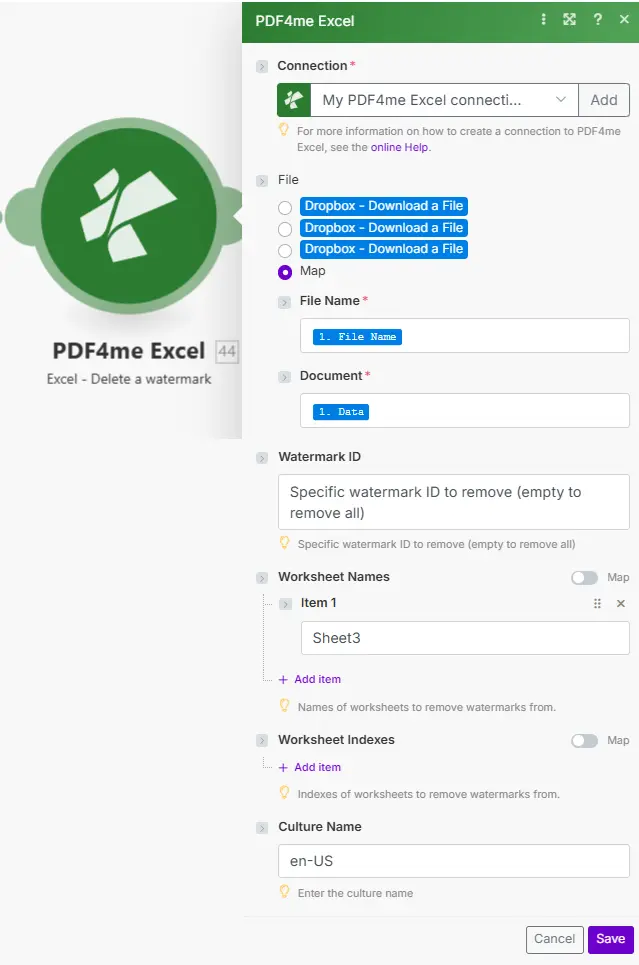
Il nome del file e il documento vengono mappati da un modulo di download precedente. L'ID della filigrana accetta il nome esatto della forma dal Excel Riquadro di selezione.
Parametri
Necessario: È necessario fornire Connessione, Nome file e Documento. ID filigrana, Nomi fogli di lavoro, Indici fogli di lavoro e Nome cultura sono facoltativi: lasciare vuoto l'ID filigrana solo se si intende rimuovere tutte le forme.
| Parametro | Necessario | Cosa fa | Esempio |
|---|---|---|---|
| Connection | Required | PDF4me API connection. Click Add and paste your API key if connecting for the first time. | Your PDF4me connection |
| File Name | Required | Excel filename with extension (.xlsx or .xls). Map from the prior download module output. | report.xlsx |
| Document | Required | Binary Excel buffer from a cloud storage download (Google Drive, Dropbox, SharePoint), email attachment, or HTTP response. | 1. Data |
| Watermark ID | Conditional | Exact shape name to delete (case-sensitive, matches the Name property in the Excel Selection Pane). Leave empty to remove ALL shapes from targeted worksheets - use with caution. | CONFIDENTIAL_WM |
| Worksheet Names | Conditional | Array of exact worksheet tab names to target (case-sensitive). Combined with Worksheet Indexes as a union. Leave both empty to process all worksheets. | ["Sheet1","Summary"] |
| Worksheet Indexes | Conditional | Array of 1-based worksheet tab indexes to target. Index 1 is the first tab. Combined with Worksheet Names as a union. Leave both empty to process all worksheets. | [1,3] |
| Culture Name | Conditional | Locale code for text rendering during processing. Defaults to empty (system default). Set to match the source file locale if regional characters are present. | en-US |
Produzione
| Campo | Tipo | Cosa contiene |
|---|---|---|
| Name | String | Output Excel filename with extension. |
| Doc Data | Buffer | The cleaned Excel workbook as a binary buffer with the targeted watermark shapes removed. Pipe directly into a Google Drive upload, SharePoint save, email attachment, or any module that accepts a file buffer. |
Come rimuovere una filigrana da Excel In Make
- Aggiungere PDF4me Excel → Rimuovi la filigrana al tuo Make scenario.
- Seleziona Connessione (oppure fai clic) Aggiungere per crearne uno con il tuo API chiave).
- Mappa Nome del file E Documento da un precedente download di archiviazione cloud o modulo HTTP.
- Inserisci ID della filigrana: apri il Excel Nel file, vai su Home → Trova e seleziona → Riquadro di selezione e copia il nome esatto della forma. Incollalo qui.
- Elenco facoltativo Nomi dei fogli di lavoro O Indici dei fogli di lavoro per limitare la rimozione a schede specifiche. Lasciare entrambe vuote per elaborare tutti i fogli di lavoro.
- Fare clic Salva e correre. Il Data del documento L'output è la cartella di lavoro ripulita: è possibile inviarla tramite un modulo di caricamento o di invio via e-mail.
Quando dovrei usare Rimuovi filigrana da Excel?
Quando dovrei utilizzare la funzione "Rimuovi filigrana" da Excel?Common Make scenario patterns using Remove Watermark.
- Un webhook di approvazione si attiva quando un documento viene contrassegnato come "Approvato" nel sistema di gestione del flusso di lavoro.
- Google Drive scarica il Excel Cartella di lavoro contenente la filigrana con la scritta BOZZA.
- La funzione "Rimuovi filigrana" viene eseguita con l'ID filigrana impostato sul nome esatto della forma (ad esempio, "DRAFT_Watermark"): solo quella forma verrà eliminata.
- La cartella di lavoro ripulita viene caricata nella cartella di distribuzione finale e le parti interessate vengono avvisate tramite e-mail.
- Un trigger programmato o un webhook si attiva quando un prodotto viene contrassegnato come pronto per il cliente.
- SharePoint Scarica la cartella di lavoro. L'ID della filigrana è impostato su "INTERNAL_ONLY_WM" per rimuovere solo la filigrana interna.
- Worksheet Indexes si concentra solo sui fogli visibili al client (ad esempio [1, 2]), preservando le filigrane sulle schede di archivio interne.
- La cartella di lavoro ripulita viene caricata sul portale del cliente e registrata nel sistema di tracciamento delle consegne.
- Uno scenario di aggiornamento annuale del modello scarica ogni Excel modello da Dropbox.
- La funzione "Rimuovi filigrana" viene eseguita con l'ID filigrana lasciato vuoto e i nomi dei fogli di lavoro impostati su ["Copertina", "Riepilogo"]: tutte le forme presenti in queste due schede vengono cancellate.
- Un modulo Aggiungi filigrana aggiunge la filigrana del marchio aggiornata agli stessi fogli.
- Il modello aggiornato viene salvato nuovamente in Dropbox e l'indice della libreria dei modelli viene aggiornato.