Unisci righe in Excel In Make
Unisci righe in Excel è un'operazione di deduplicazione che consolida le righe che condividono valori identici nella colonna chiave in un'unica riga, unendo i valori delle colonne non chiave con un separatore punto e virgola e rimuovendo automaticamente i duplicati all'interno dei risultati combinati. Usala per aggregare gli ordini dei clienti per ID, pulire le esportazioni di dati o aggregare i record dei prodotti per categoria all'interno Make senza formule o manuale Excel lavoro. Per informazioni di base su Excel operazioni di riga, vedere Microsoft Excel guida al consolidamento dei dati E Open XML SDK.
Cosa fa questo modulo
PDF4me Excel, Unisci righe consolida le righe duplicate in un Excel foglio di lavoro raggruppando in base a una o più colonne chiave. Le righe che condividono gli stessi valori della colonna chiave vengono unite in un'unica riga, i valori di tutte le altre colonne vengono combinati in un'unica cella utilizzando un separatore punto e virgola, con i valori identici rimossi automaticamente. Usalo per consolidare gli ordini dei clienti per ID, eliminare i duplicati dalle esportazioni di dati o aggregare i dati dei prodotti a livello di categoria, il tutto senza scrivere una singola formula o aprire Excel.
Autenticazione del tuo API Richiesta
Ogni PDF4me modulo in Make richiede un valido Connessione. Crea o selezionane uno che contenga il tuo PDF4me API chiave affinché lo scenario possa autenticare in modo sicuro le richieste di unione di righe.
Informazioni importanti da non perdere
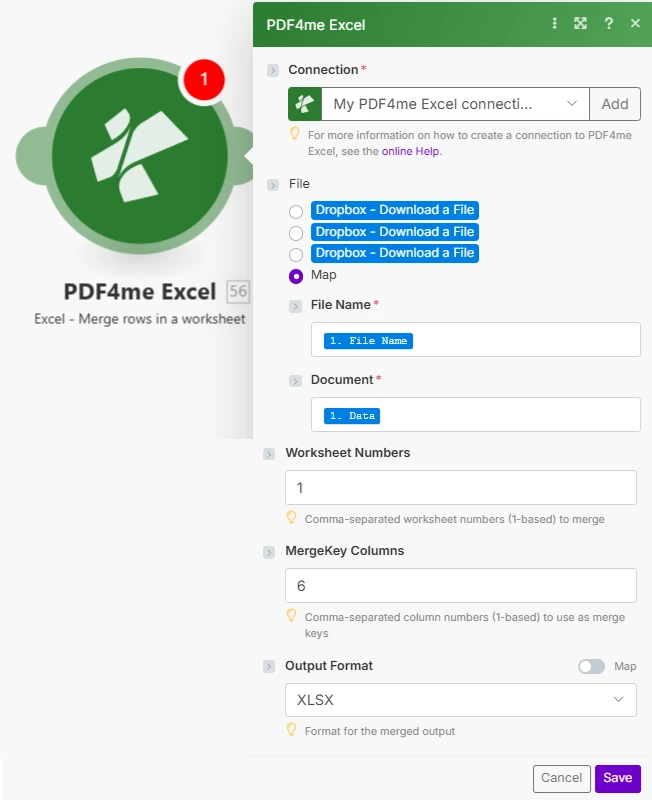
Il nome del file e il documento vengono mappati da un modulo precedente. I numeri dei fogli di lavoro e le colonne della chiave di unione utilizzano l'indicizzazione a partire da 1 come stringhe separate da virgole.
Parametri
Necessario: È necessario fornire i dati di connessione, il nome del file, il numero del documento e il numero del foglio di lavoro. Le colonne MergeKey e il formato di output sono facoltativi; lasciare vuoto il campo Colonne MergeKey per rimuovere solo le righe duplicate esatte; il formato di output predefinito è XLSX.
| Parametro | Necessario | Cosa fa | Esempio |
|---|---|---|---|
| Connection | Yes | PDF4me API connection. Click Add and paste your API key if connecting for the first time. | Your PDF4me connection |
| File Name | Yes | Excel filename with extension. Map from the prior module's file name output. | orders_export.xlsx |
| Document | Yes | Binary Excel buffer from a cloud storage download (Google Drive, Dropbox, SharePoint), email attachment, or HTTP response. | 1. Data |
| Worksheet Numbers | Yes | Comma-separated 1-based worksheet numbers to process. Worksheet 1 is the first tab. At least one number is required. | 1,2 |
| MergeKey Columns | No | Comma-separated 1-based column numbers used as the grouping key: column 1 is A, column 2 is B. Rows matching on all key columns are merged. Leave empty to remove only exact duplicate rows. | 1,2 |
| Output Format | No | Format for the output file: XLSX (default, modern Excel), XLS (legacy), XLSB (binary, smaller), or CSV (first worksheet only as plain text). | XLSX |
Produzione
| Campo | Tipo | Cosa contiene |
|---|---|---|
| document | Buffer | The deduplicated workbook in the selected output format. Pipe directly into a cloud storage upload module, email attachment, or any downstream module that accepts a file buffer. |
Come unire le righe in Excel In Make
- Aggiungere PDF4me Excel → Unisci righe al tuo Make scenario.
- Seleziona Connessione (oppure fai clic) Aggiungere per crearne uno con il tuo API chiave).
- Mappa Nome del file E Documento da un precedente download da archiviazione cloud o modulo allegato e-mail.
- Inserisci Numeri del foglio di lavoro come una stringa di numeri di tabulazione basati su 1 separati da virgole (ad esempio
1O1,2). - Inserisci Colonne MergeKey come numeri di colonna basati su 1: ad esempio
1per raggruppare per colonna A, oppure1,2Per raggruppare i risultati in base alle colonne A e B. Lasciare vuoto per rimuovere solo i duplicati esatti. - Scegliere Formato di output e clicca Salva. IL documento L'output è la cartella di lavoro senza duplicati: inviala tramite pipe a un modulo di caricamento per salvarla o distribuirla.
Quando dovrei usare Unisci righe in Excel?
Quando dovrei usare la funzione Unisci righe in Excel?Common Make scenario patterns using Merge Rows in Excel.
- Un trigger programmato scarica l'esportazione degli ordini giornalieri Excel da Google Drive.
- L'operazione Unisci righe viene eseguita con i numeri di foglio di lavoro "1" e colonne chiave di unione "1" (CustomerID nella colonna A).
- Tutte le righe d'ordine per ciascun cliente sono raggruppate in un'unica riga, con numeri d'ordine, prodotti e importi uniti da punti e virgola nelle rispettive celle.
- Il file XLSX consolidato viene caricato sul sito del servizio clienti. Google Drive cartella per la revisione in giornata.
- UN Dropbox La funzione "Cartella di monitoraggio" si attiva quando un nuovo file di dati viene inserito nella cartella di importazione.
- L'operazione Merge Rows viene eseguita con MergeKey Columns lasciato vuoto; ogni colonna funge da chiave, quindi vengono rimosse solo le righe completamente identiche.
- La prima occorrenza di ciascun duplicato viene conservata; tutte le copie successive vengono scartate.
- Il file ripulito viene spostato nella cartella "Elaborati" e un'e-mail notifica al team dati il numero di duplicati rimossi.
- Un trigger settimanale scarica il catalogo prodotti Excel da SharePoint.
- L'operazione Merge Rows viene eseguita con le colonne MergeKey "1,2" (Categoria e Sottocategoria): tutti gli SKU dei prodotti all'interno di ciascuna categoria vengono uniti in un'unica riga.
- Il formato di output è impostato su CSV per l'importazione diretta nel database dei prodotti.
- IL CSV I dati vengono caricati nella cartella di importazione del database e un webhook notifica alla pipeline di dati l'avvio dell'ingestione.