Unire Excel File in Make
Unire Excel File è un'operazione automatizzata che combina più Excel Unisci le cartelle di lavoro in un unico file consolidato, unendo i fogli di lavoro in un ordine controllato e preservando formule, formattazione e dati da tutti i file di origine. PDF4me gestisce automaticamente la risoluzione dei nomi di fogli duplicati e supporta XLSX, XLS, PDF, E CSV output in un singolo Make chiamata del modulo. Per riferimento, vedere Excel formati di file supportati su Microsoft Learn e il Documentazione di Open XML SDK.
Cosa fa questo modulo
PDF4me Excel, Unisci file combina automaticamente più Excel cartelle di lavoro in un unico file consolidato nel tuo Make Scenario, senza Power Query, senza VBA e senza copia-incolla manuale. Aggiungi ogni file sorgente alla matrice File, assegna una posizione di ordinamento per controllare l'ordine di tabulazione nella cartella di lavoro di output, scegli quali fogli di lavoro includere da ciascun file e seleziona un formato di output. I nomi dei fogli di lavoro duplicati vengono risolti automaticamente. La cartella di lavoro unita è pronta per essere caricata, inviata tramite e-mail o passata a qualsiasi modulo successivo.
Autenticazione del tuo API Richiesta
Ogni PDF4me modulo in Make richiede un valido Connessione. Crea o selezionane uno che contenga il tuo PDF4me API chiave affinché lo scenario possa autenticare in modo sicuro le richieste di unione di cartelle di lavoro.
Informazioni importanti da non perdere
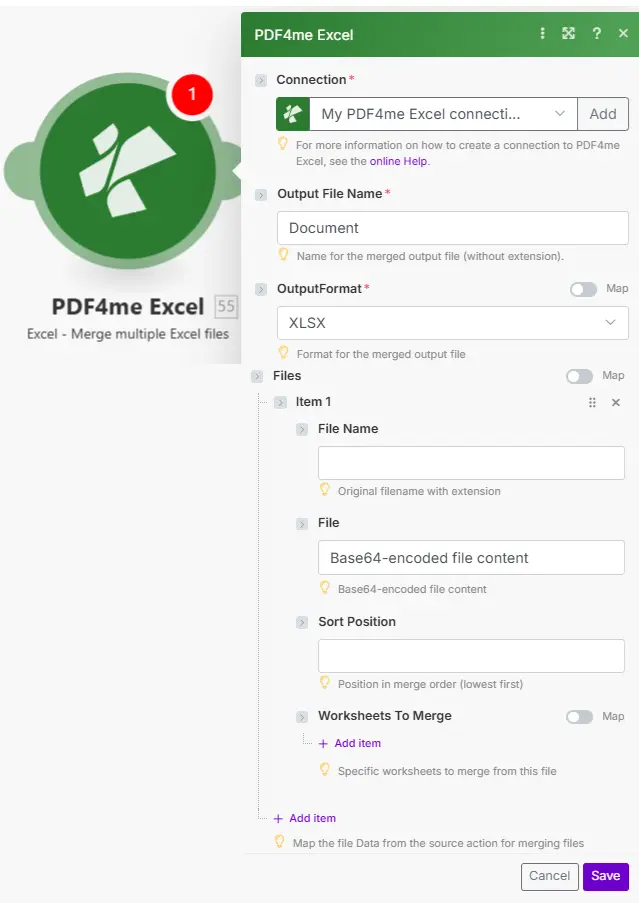
Il nome del file di output e il formato di output vengono impostati all'inizio. Ogni elemento nell'array Files fornisce una cartella di lavoro di origine con la relativa posizione di ordinamento e un filtro opzionale per il foglio di lavoro.
Parametri
Necessario: Perché il modulo funzioni, è necessario fornire la connessione, il nome del file di output, il formato di output e almeno un elemento nell'array Files con nome del file e contenuto del file.
| Parametro | Necessario | Cosa fa | Esempio |
|---|---|---|---|
| Connection | Yes | PDF4me API connection. Click Add and paste your API key if connecting for the first time. | Your PDF4me connection |
| Output File Name | Yes | Name for the merged output file without any extension. The correct extension is added automatically based on the OutputFormat you select. | Q1_Consolidated |
| OutputFormat | Yes | Format for the merged output. XLSX works with all modern Excel versions. XLS supports legacy systems. PDF creates a read-only archive. CSV exports the first worksheet only as plain comma-separated text. | XLSX |
| Files: File Name | Yes | Original filename including extension for each source workbook item in the Files array. | january_sales.xlsx |
| Files: File | Yes | Base64-encoded content of the source Excel file. Map from a Google Drive, Dropbox, or SharePoint download module, or from an HTTP request that returns the file. | Base64-encoded file content |
| Files: Sort Position | No | Merge order for this file: lower numbers are placed first in the output. Assign 1 to January, 2 to February, and so on. | 1 |
| Files: Worksheets To Merge | No | List of specific worksheet names to include from this file. Leave empty to include all sheets. Naming specific tabs reduces output file size. | Summary, Data |
Produzione
| Campo | Tipo | Cosa contiene |
|---|---|---|
| document | String (Base64) | The merged workbook encoded in Base64. Decode and pipe into a Google Drive upload, SharePoint save, email attachment, or any downstream module that accepts a file buffer. |
Come unire Excel File in Make
- Aggiungere PDF4me Excel → Unisci file al tuo Make scenario.
- Seleziona Connessione (oppure fai clic) Aggiungere per crearne uno con il tuo API chiave).
- Inserisci il Nome del file di output (senza estensione) e scegli Formato di output.
- Fare clic Aggiungi elemento Sotto File. Per ogni cartella di lavoro sorgente, mappare il Nome del file E File contenuto da un modulo di download precedente, impostato Posizione di ordinamentoe facoltativamente elencare Fogli di lavoro da unire.
- Fare clic Salva e correre. Il documento l'output contiene la cartella di lavoro unita in Base64: passalo a un modulo di caricamento per salvarlo Google Drive, Dropbox, O SharePoint.
Quando dovrei usare la funzione Unisci? Excel File?
Quando dovrei utilizzare la funzione Unisci file Excel?Common Make scenario patterns using Merge Excel Files.
- L'attivazione programmata avviene il primo giorno di ogni mese alle ore 8:00.
- Google Drive scarica il report mensile di ciascun dipartimento Excel report. Ogni file è mappato come elemento nell'array Files con posizione di ordinamento 1-10 per un ordine dipartimentale coerente.
- La funzione Unisci file combina tutti i report in un'unica cartella di lavoro consolidata, con i nomi dei reparti come schede dei fogli di lavoro.
- Il file XLSX unito viene caricato sul server esecutivo. Google Drive cartella e inviata via e-mail alla dirigenza.
- Un evento programmato si attiva il primo giorno successivo alla fine del trimestre.
- SharePoint download gennaio, febbraio e marzo Excel file. Le posizioni di ordinamento 1, 2 e 3 impongono l'ordine cronologico di tabulazione.
- Unisci file viene eseguito con OutputFormat impostato su PDF, la cartella di lavoro unificata viene archiviata come istantanea trimestrale non modificabile.
- IL PDF viene salvato nell'archivio di conformità e viene registrata una voce nel foglio indice di conformità.
- Un trigger settimanale recupera i report di vendita regionali da Dropbox, cinque file per cinque regioni.
- Ciascun elemento del file imposta i Fogli di lavoro da unire solo su "Riepilogo" e "Dati", escludendo le schede di calcolo non elaborate, in modo da mantenere l'output compatto.
- La posizione di ordinamento assegna un ordine regionale coerente (Nord=1, Sud=2, Est=3, Ovest=4, Centro=5).
- Il file XLSX consolidato viene inviato via e-mail al vicepresidente delle vendite ogni lunedì mattina.