Popola Excel In Make
Popola Excel è un PDF4me modulo per Make che riempie un Excel cartella di lavoro contenente segnaposto Smart Marker con funzionalità live JSON dati automaticamente, espandendo gli array riga per riga e ricalcolando le formule in un'unica operazione. Usalo per generare modelli di fattura compilati, report dinamici o basati sui dati Excel uscite da qualsiasi JSON fonte nel tuo scenario senza inserimento manuale dei dati.
Cosa fa questo modulo
PDF4me Excel, Popola accetta un Excel modello con segnaposto Smart Marker e un JSON payload di dati e restituisce un payload completamente popolato Excel cartella di lavoro all'interno del tuo Make scenario. Array nel JSON si espandono automaticamente in righe, le formule vengono ricalcolate dopo l'inserimento ed è possibile selezionare fogli di lavoro specifici tramite indice. Il risultato è un file pronto per la distribuzione. Excel Report generato interamente a partire dai dati del tuo scenario, senza alcun inserimento manuale.
Autenticazione del tuo API Richiesta
Ogni PDF4me modulo in Make richiede un valido Connessione. Crea o selezionane uno che contenga il tuo PDF4me API chiave affinché lo scenario possa autenticarsi Excel richieste della popolazione in modo sicuro.
Informazioni importanti da non perdere
&=Items.ItemName richiede un JSON matrice denominata Elementi contenenti oggetti con un Nome articolo proprietà. Una mancata corrispondenza lascia il segnaposto non sostituito nell'output. Verificare sempre i nomi delle chiavi prima di eseguire lo scenario."55" vengono inseriti come testo in ExcelSe una SOMMA o un'altra formula successiva deve trattarli come numeri, impostare Rigoroso JSON Stringhe in No, quindi il modulo converte le stringhe numeriche tra virgolette in numeriche Excel valori delle celle prima della popolazione.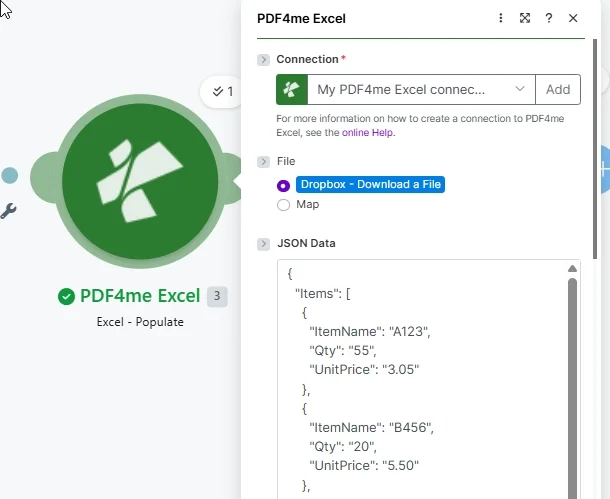
Mappa Connessione, impostato File A Dropbox o Mappa e passa una JSON payload le cui chiavi corrispondono ai nomi dei campi Smart Marker nel tuo Excel modello.
Parametri
Necessario: Connessione, file (origine) e JSON È necessario fornire i dati. Tutti gli altri campi sono facoltativi. Per il riferimento alla sintassi di Smart Marker, vedere Documentazione di Aspose Cells WorkbookDesignerPer i codici culturali, vedere il Riferimento al nome della cultura di Microsoft BCP 47.
| Parametro | Necessario | Cosa fa | Esempio |
|---|---|---|---|
| Connection | Required | PDF4me Excel API connection. Click Add and paste your API key if connecting for the first time. | My PDF4me Excel connection |
| File | Required | File source mode. Map supplies the Excel template binary from a prior module output. Dropbox - Download a File pulls directly from Dropbox, reducing the number of modules needed. | Map |
| File Name | Optional | Excel template filename including extension (.xlsx). Map from the prior module file name output or enter a static value. Used to identify the template and name the output file. | invoice-template.xlsx |
| Document | Required | Binary content of the Excel template workbook. Map from a Google Drive download, SharePoint file, email attachment, or HTTP response. Must be the raw file buffer. | 1. Data |
| JSON Data | Required | JSON string whose keys match the Smart Marker placeholders in the Excel template. Arrays expand row by row. Scalar values fill single cells. Pass as a mapped string from a prior module or a static JSON literal. | {"Items":[{"ItemName":"A123","Qty":"55","UnitPrice":"3.05"}]} |
| Strict JSON Strings | No | Yes (default): inserts quoted string values as text in Excel. No: coerces quoted numeric strings to numeric cell values so formulas can operate on them. Empty behaves like Yes. | Yes |
| Culture & Language Settings | No | BCP 47 locale code controlling date and number formatting in the output. Defaults to en-US (MM/DD/YYYY, period decimal). Change to match your data source locale: de-DE, fr-FR, and so on. | en-US |
| Calculate Formulas | No | Yes (default): recalculates all workbook formulas after JSON data is inserted. No: skips recalculation. Enable when the template contains SUM, VLOOKUP, or other formulas that depend on the populated values. | Yes |
| Worksheet Indexes | No | Comma-separated 1-based indexes of worksheets to populate. Enter 1 for the first sheet only, 1,3 for first and third. Leave empty to populate all worksheets in the workbook. | 1 |
| Quote Prefix To Style | No | Yes: converts Excel quote-prefix formatting to visible cell style. No: removes it. Empty (default): preserves existing quote-prefix behavior without conversion. Use Empty unless your template specifically requires style conversion. | Empty |
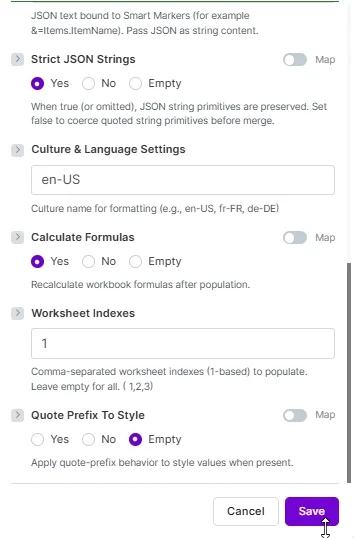
Impostazioni opzionali: Rigoroso JSON Corde, Contesti culturali e linguistici, Calcola le formule, Indici dei fogli di lavoro, E Prefisso di citazione per lo stile. Impostato Calcola formule: Sì Pertanto, le formule della cartella di lavoro riflettono i dati inseriti.
Produzione
| Campo | Tipo | Cosa contiene |
|---|---|---|
| document | Base64 String | The fully populated Excel workbook encoded as Base64. Decode it with a Make Tools module, then pass the binary to a Google Drive upload, email attachment, Dropbox create-file, or HTTP POST to distribute the report. |
| FileName | String | Output filename for the populated workbook, derived from the input template name. Use this as the target filename when saving to cloud storage to preserve the original naming convention. |
| Success | Boolean | True if the template was populated without errors. Add a Make filter on this field before routing the output to avoid processing incomplete results from failed runs. |
Esempio rapido (prova in 3 minuti)
Due combinazioni pronte all'uso corrispondono agli screenshot qui sopra. Scarica ogni coppia, mappa l'XLSX in Documento (o utilizzare Dropbox modalità file), incollare il JSON in JSON Datie avviare lo scenario una volta.
Usi template.xlsx con Indici dei fogli di lavoro = 2 (Il foglio 2 contiene i semplici indicatori degli elementi utilizzati nello screenshot dei parametri). Abbina con gli elementi piatti corrispondenti JSON.
template.xlsx(Documento)foglio23-dati.jsonJSON Dati)- Impostato Indici dei fogli di lavoro A
2
Utilizza il foglio di fatturazione di template.xlsx con annidati &=RootData.Items.* marcatori, formule di riferimento strutturato in un Fattura semplice Tabella, subtotale + imposta + totale.
template.xlsx(Documento)foglio1-dati.jsonJSON Dati)- Impostato Indici dei fogli di lavoro A
1per il foglio di fattura
Modello a tre fogli che mostra diverse fonti di dati per foglio. L'ordine dei fogli nel file è Articoli, dipendenti, prodotti.
template-3-sheets.xlsx- Raggruppa gli array di articoli/dipendenti/prodotti in uno JSON oggetto (vedi) sezione multifoglio)
- Partire Indici dei fogli di lavoro vuoto per riempire tutti e tre
Come popolare un Excel Modello in Make
- Apri il tuo Excel modello e posiziona i segnaposto Smart Marker nelle celle in cui dovrebbero apparire i dati: usa
&=ObjectName.FieldNameper valori scalari e&=ArrayName.FieldNameper array che si espandono riga per riga. - Aggiungere PDF4me Excel al tuo Make scenario e selezionare Excel - Popola.
- Seleziona o crea un Connessione con il tuo PDF4me API chiave.
- Impostato File A Mappa e connettersi Nome del file E Documento da un Google Drive, SharePoint, O Dropbox scarica il modulo. Oppure imposta File su Dropbox - Scarica un file per estrarre direttamente il modello.
- Mappa JSON Dati da un modulo precedente che produce un JSON stringa o incolla una stringa statica JSON letterale. Assicurati che ogni chiave corrisponda al nome del campo Smart Marker corrispondente nel modello.
- Impostato Calcola le formule A SÌ se il modello contiene formule che dipendono da valori inseriti. Inserire Indici dei fogli di lavoro per selezionare solo fogli specifici oppure lasciare vuoto tutto.
- Fare clic Salva e correre. Decodifica il documento output e instradarlo a un caricamento di archiviazione cloud, e-mail o API secondo necessità.
Quando dovrei usare Populate? Excel In Make?
Quando dovrei usare l'opzione "Popola Excel" in Make?Common Make automation patterns using the Populate Excel module.
- Un webhook riceve un nuovo payload d'ordine contenente i dettagli del cliente e le voci di riga come un JSON vettore.
- Lo scenario scarica un modello di fattura personalizzato da Google Drive.
- Popola Excel mappa l'ordine JSON ai marcatori intelligenti nel modello, espandendo una riga per ogni voce e ricalcolando la formula del totale.
- La fattura compilata viene inviata via e-mail al cliente e caricata nella cartella del cliente in SharePoint.
- Un trigger programmato settimanalmente si attiva e chiama un REST API per recuperare le metriche KPI più recenti come JSON.
- Lo scenario estrae un modello di report KPI da Dropbox utilizzando l'integrato Dropbox modalità file.
- Popola Excel Inserisce i valori delle metriche nelle celle del modello e ricalcola le formule di tendenza.
- Il report completato viene pubblicato su un canale Slack e salvato in una cartella di archivio datata in Google Drive.
- UN CRM Il webhook si attiva quando un affare viene contrassegnato come chiuso-vinto, fornendo i dati del cliente e dell'affare come JSON.
- Lo scenario scarica un modello di riepilogo dell'accordo da SharePoint Destinato esclusivamente al foglio di lavoro Indice 1.
- Popola Excel inserisce nel modello il nome del cliente, il valore dell'affare e le voci della linea di prodotti.
- Il riepilogo compilato viene caricato nella cartella del cliente e viene creata un'attività nello strumento di gestione dei progetti per il team responsabile dell'account.