Aggiungi filigrana di testo a Excel In Make
Aggiungi filigrana di testo a Excel è un Make modulo di PDF4me che applica filigrane di testo WordArt a Excel fogli di lavoro all'interno di un Make Scenario. Utilizzalo per apporre la scritta RISERVATO, BOZZA, SOLO PER INTERNI o qualsiasi testo personalizzato come sovrapposizione visibile, con controllo su dimensioni (4 preimpostazioni da 50pt a 150pt), colore, carattere, trasparenza (0-100%), rotazione (da -360 a 360 gradi) e posizionamento su una griglia a 9 posizioni sui fogli selezionati o su tutti i fogli di lavoro automaticamente.
Autenticazione del tuo API Richiesta
Per accedere al PDF4me Web API Attraverso Make, ogni richiesta deve includere credenziali di autenticazione adeguate. L'autenticazione garantisce una comunicazione sicura e convalida la tua identità come utente autorizzato, consentendo un'integrazione perfetta tra il tuo Make scenari e PDF4me'S Excel Servizi di filigrana.
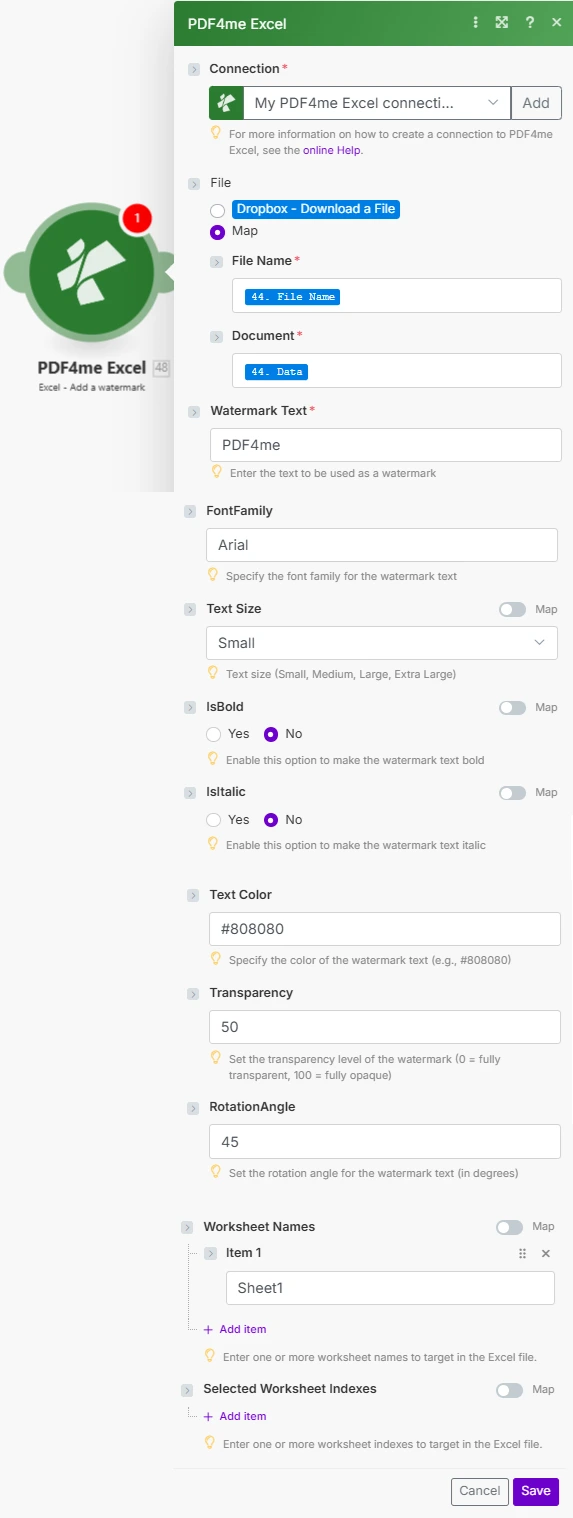
Impostato Angolo di rotazione a -45 e Posizione da 4 (centro) per una filigrana diagonale classica. Regola Trasparenza tra 40 e 60 per mantenere visibili i dati delle cellule sotto il segno.
Come posso aggiungere una filigrana di testo a Excel In Make?
IL PDF4me Aggiungi filigrana di testo a Excel il modulo si integra in qualsiasi Make scenario che fornisce un Excel file. Un flusso tipico scarica il file da Google Drive O Dropbox, lo passa a questo modulo insieme al testo della filigrana e alle impostazioni di aspetto, quindi carica il risultato nella stessa cartella o in una cartella diversa. Secondo il Make documentazione di integrazione, PDF4me i moduli elaborano i file come buffer binari, quindi la filigrana Excel Il file viene restituito nell'output Dati documento pronto per essere caricato o allegato a un'e-mail senza alcuna conversione intermedia. Il modulo applica la filigrana come sovrapposizione WordArt che non influisce in alcun modo su formule, formattazione o dati delle celle.
Parametri
Importante: Parametri contrassegnati Necessario deve essere fornito. Condizionale I parametri hanno valori predefiniti integrati e sono facoltativi, a meno che non sia necessario sovrascrivere il comportamento predefinito.
| Parametro | Necessario | Cosa fa | Esempio |
|---|---|---|---|
| Connection | Required | PDF4me connection holding your API key. Create one from the Make Connections panel using your API key from dev.pdf4me.com. | My PDF4me connection |
| File Name | Required | Excel filename with .xlsx or .xls extension. Used for the output filename. Map from a prior download module or use a dynamic expression. | data.xlsx |
| Document | Required | Binary Excel file content as a Make buffer. Map from Google Drive, Dropbox, SharePoint, or HTTP download module. | 1. Data |
| Watermark Text | Required | Text to display as the WordArt watermark. Supports dynamic values from prior modules. Common values: CONFIDENTIAL, DRAFT, INTERNAL ONLY. | CONFIDENTIAL |
| Text Size | Conditional | Watermark size preset. 1 = Small (50pt), 2 = Medium (75pt), 3 = Large (100pt, default), 4 = Extra Large (150pt). Larger sizes are more visible but may obscure content. | 4 |
| Text Color | Conditional | Watermark color as hex code or named color. Default: Black. Examples: #FF0000 (red), #808080 (gray), DarkBlue. | #FF0000 |
| Font Family | Conditional | Font name for the watermark text. Default: Calibri. Use any standard Excel font: Arial, Times New Roman, Calibri. | Arial |
| Is Bold | Conditional | When true, applies bold weight to the watermark text. Default: false. Bold enhances visibility for security marks. | false |
| Is Italic | Conditional | When true, applies italic style to the watermark text. Default: false. Often used with DRAFT status watermarks. | false |
| Transparency | Conditional | Opacity level 0-100. 0 = fully opaque (solid), 100 = invisible. Default: 50. Use 40-60 for visible security marks that allow content reading. | 40 |
| Rotation Angle | Conditional | Rotation in degrees, -360 to 360. Negative = counter-clockwise. Default: 0 (horizontal). Use -45 for classic diagonal watermarks. | -45 |
| Position | Conditional | 9-position grid placement. 0=Top-Left, 1=Top-Center, 2=Top-Right, 3=Middle-Left, 4=Center (default), 5=Middle-Right, 6=Bottom-Left, 7=Bottom-Center, 8=Bottom-Right. | 4 |
| Selected Worksheet Names | Conditional | Array of exact case-sensitive worksheet tab names to watermark. Leave empty to watermark all sheets. Example: ["Sheet1","Summary"]. | ["Sheet1"] |
| Selected Worksheet Indexes | Conditional | Array of 0-based worksheet indexes to watermark. Index 0 = first worksheet. Leave empty to watermark all sheets. Can combine with Names. | [0,2] |
Produzione
IL PDF4me Aggiungi filigrana di testo a Excel Il modulo restituisce due campi nel bundle di output:
| Campo | Tipo | Cosa contiene |
|---|---|---|
| Name | String | Output Excel filename derived from the File Name input. Use in the destination upload module File Name field. |
| Doc Data | Buffer | Binary Excel content with the WordArt watermark applied as a Make buffer. Map into Google Drive Upload, Dropbox Upload, SharePoint Create File, or Email Send attachment. Workbook formulas, formatting, and cell data are fully preserved. |
Esempi di scenari
IL PDF4me Aggiungi filigrana di testo a Excel modulo in Make Fornisce modelli di scenario completi progettati per le reali esigenze di sicurezza e conformità:
- Confidential Marking
- Draft Marking
- Copyright Branding
Flusso di lavoro automatizzato per l'applicazione di filigrane a documenti riservati.
Proteggi i tuoi documenti riservati con la filigrana automatica di WordArt:
- GrillettoDocumento caricato nella cartella riservata del sistema di archiviazione.
- Ottieni documento riservato: Recupera Excel Cartella di lavoro archiviata in modo sicuro
- Aggiungi la filigrana RISERVATO: Testo della filigrana = "RISERVATO"
- Impostazione posizione centralePosizione = 4 (centro) per la massima visibilità
- Imposta dimensioni grandi: Dimensione testo = 4 (Extra grande, 150pt) per una chiara evidenziazione
- Imposta il colore rosso: TextColor = #FF0000 per un rosso che cattura l'attenzione
- Imposta trasparenzaTrasparenza = 40 (consente la lettura del contenuto)
- Ruotare in diagonale: Angolo di rotazione = -45 per la filigrana diagonale classica
- Applica a tutti i fogliLascia vuoti i selettori dei fogli di lavoro per la copertura di tutti i fogli.
- Invia un'e-mail agli utenti autorizzati: Distribuire con controlli di accesso ai destinatari autorizzati
Vantaggi per le aziende: Applica automaticamente filigrane a oltre 200 file riservati ogni mese. L'ampia scritta diagonale rossa WordArt fornisce un inconfondibile indicatore di sicurezza. La trasparenza del 40% mantiene la leggibilità del contenuto durante l'applicazione della filigrana.
Flusso di lavoro automatizzato per la marcatura delle bozze
Contrassegna automaticamente i documenti in corso di elaborazione prima della distribuzione per la revisione:
- Grilletto: Documento salvato nella cartella "Bozze" nell'area di lavoro del progetto
- Ottieni la bozza del documento: Recupera Excel Cartella di lavoro dalla bozza
- Aggiungi la filigrana BOZZA: TestoFiligrana = "BOZZA", IsItalic = true
- Imposta la posizione diagonale: Angolo di rotazione = -45 per il posizionamento diagonale
- Set di colore grigio: TextColor = #808080 (grigio) per un aspetto discreto
- Set di medie dimensioni: Dimensione testo = 2 (Media, 75pt) per marcatura non invasiva
- Imposta elevata trasparenzaTrasparenza = 60 per una visibilità discreta
- Applica ai fogli visibili: Selezionare i fogli di lavoro da rivedere
- Team di revisione email: Invia la bozza con una filigrana ben visibile con la scritta BOZZA per ricevere un feedback
Vantaggi per le aziende: Contrassegna automaticamente oltre 150 bozze di documenti al mese. Una filigrana diagonale grigia in corsivo indica chiaramente lo stato di bozza. Previene la distribuzione accidentale di bozze come versioni definitive nel 95% dei casi.
Flusso di lavoro automatizzato per l'applicazione di watermark di copyright
Proteggi la tua proprietà intellettuale con filigrane automatiche di copyright sui materiali distribuiti esternamente:
- Grilletto: Il documento finale è contrassegnato come definitivo e pronto per la distribuzione esterna
- Ottieni il documento finale: Recupero completato Excel cartella di lavoro
- Testo del copyright: Formatta dinamicamente "2024 Acme Corporation"
- Aggiungi la filigrana di copyright: Inserire l'avviso di copyright come WordArt
- Imposta la posizione in basso a destraPosizione = 8 (in basso a destra) per il posizionamento standard
- Set di piccole dimensioni: DimensioneTesto = 1 (Piccolo, 50pt) per un copyright discreto
- Set di colore nero: Colore del testo = #000000 per un aspetto professionale
- Imposta bassa trasparenzaTrasparenza = 20 per una visibilità ottimale
- Applica a tutti i fogli: Assicurarsi che ogni foglio di lavoro sia protetto da copyright
- Distribuire a terze parti: Invia documento protetto
Vantaggi per le aziende: Protegge con il copyright oltre 100 pubblicazioni esterne al mese. Il posizionamento in basso a destra è conforme agli standard del settore. Riduce le controversie sulla proprietà intellettuale e l'uso non autorizzato.
Casi d'uso e applicazioni industriali
- Finance & Accounting
- Legal & Professional
- Operations
- Human Resources
- Rapporti finanziari riservatiAggiungere la filigrana "RISERVATO" centrata in diagonale sui bilanci trimestrali.
- Bozze di fogli di lavoro per il bilancio: Applicare la filigrana "BOZZA" con una trasparenza del 60% sui documenti di bilancio preliminari
- Fascicoli di audit internoInserire la filigrana "SOLO PER USO INTERNO" sui documenti di lavoro e sui prospetti di revisione.
- Risultati preliminari: I report sugli utili devono essere contrassegnati con la dicitura "EMBARGOED UNTIL [DATE]" prima della pubblicazione.
- Analisi di sensibilità: Applicare filigrane diagonali ai modelli finanziari di fusioni e acquisizioni e ai fogli di calcolo di valutazione
- Bozza di documenti legaliContrassegna i modelli di contratto e gli accordi con una filigrana diagonale grigia "BOZZA".
- Materiali riservati: Applicare la filigrana "AVVOCATO-CLIENTE RISERVATO" ai fogli di calcolo legali contenenti informazioni sensibili.
- Versioni di revisioneInserire la filigrana "SOLO PER REVISIONE" sui documenti distribuiti per la revisione da parte dei partner.
- Scoperta riservata: Contrassegnare i documenti finanziari con la dicitura "RISERVATO - MATERIALE DI SCOPERTA"
- Fogli di lavoro per la liquidazione: Applicare la filigrana "RISERVATO" ai fogli di calcolo della negoziazione
- Bozze dei programmi di produzione: Contrassegnare i piani di produzione preliminari con la filigrana diagonale "PRELIMINARY".
- Metriche operative interne: Applicare la filigrana "SOLO INTERNO" alle dashboard delle prestazioni
- Registri del controllo qualità: Inserire filigrane di stato ("IN REVISIONE", "APPROVATO") sui fogli di calcolo del controllo qualità
- Programmi di manutenzione: Filigrana con piani di manutenzione delle apparecchiature e indicatori dello stato di approvazione
- Pianificazione della capacità: Applicare la filigrana "PREVISIONE IN FASE DI VALUTAZIONE" ai fogli di lavoro dell'analisi preliminare della capacità.
- Fogli di lavoro per l'elaborazione delle buste pagaInserire la filigrana "RISERVATO - SOLO PER USO HR" sui file relativi a stipendi e buste paga.
- Bozze di valutazione delle prestazioni: Contrassegna i fogli di calcolo della revisione preliminare con la filigrana grigia "BOZZA"
- Analisi della retribuzione: Applicare la filigrana rossa "STRETTAMENTE RISERVATO" ai dati delle indagini salariali
- Piani di riorganizzazione: Contrassegna gli organigrammi con la dicitura "RISERVATO - NON DISTRIBUIRE"
- Confronto dei beneficiInserire la filigrana "PIANIFICAZIONE INTERNA" nei fogli di calcolo dell'analisi costi-benefici.
Quando dovrei usare Aggiungi filigrana di testo? Excel In Make?
Utilizza questo modulo ogni volta che il tuo flusso di lavoro necessita di classificare visivamente un Excel file prima della distribuzione o dell'archiviazione. Il fattore scatenante più comune è un cambiamento di stato in un sistema connesso: un documento passa da bozza a revisione, un rapporto finanziario viene approvato per la condivisione esterna o un file finisce in una cartella designata per destinatari riservati. Secondo di Microsoft Excel Documentazione WordArtLe sovrapposizioni WordArt vengono renderizzate a livello di disegno e non interferiscono con i dati delle celle o le formule, motivo per cui questo approccio è sicuro per modelli finanziari reali e fogli di dati strutturati. Se è necessario aggiungere una filigrana PDF documenti piuttosto che Excel file, il PDF4me Aggiungi filigrana di testo a PDF modulo è lo strumento giusto per quel flusso di lavoro.
Domande frequenti
Come faccio ad aggiungere una filigrana di testo a Excel automaticamente in Make?
Aggiungi il PDF4me Aggiungi filigrana di testo a Excel modulo dopo un trigger e una fase di download del file. Mappa Nome del file E Documento dal modulo di download, impostare Testo della filigrana all'etichetta desiderata, configura Posizione = 4 e Angolo di rotazione = -45 per una filigrana centrale diagonale, quindi mappa Data del documento dall'output in un modulo di caricamento. Per la configurazione dettagliata dello scenario, vedere PDF4me Make Guida all'integrazione.
Qual è la differenza tra "Nomi dei fogli di lavoro selezionati" e "Indici dei fogli di lavoro selezionati"?
Nomi dei fogli di lavoro selezionati fogli di destinazione in base ai loro nomi di scheda esatti, sensibili alle maiuscole/minuscole (ad esempio ["Sheet1", "Summary"]). Indici dei fogli di lavoro selezionati Il modulo seleziona i fogli di lavoro in base alla posizione 0: l'indice 0 corrisponde al primo foglio di lavoro, l'indice 1 al secondo. È possibile specificare entrambi gli indici; il modulo applica una filigrana all'unione. Lasciare entrambi i campi vuoti per applicare la filigrana a tutti i fogli di lavoro della cartella di lavoro. Si noti che questo modulo utilizza l'indicizzazione basata su 0, che differisce da altri PDF4me Excel moduli che utilizzano la numerazione basata su 1.
Quale valore di trasparenza produce il miglior risultato per una filigrana CONFIDENZIALE?
Tra 40 e 60 è l'intervallo standard per le filigrane di sicurezza. A 0 la filigrana è completamente opaca e copre completamente le celle sottostanti. A 100 è invisibile. Un valore di 40-50 crea un segno visivo forte mantenendo leggibili i dati del foglio di calcolo sottostanti. Per le filigrane BOZZA che devono essere più discrete, 60-70 funziona bene. Per le note sul copyright che devono essere chiaramente visibili ma non invasive, 20-30 è un valore comune. Vedi migliori pratiche per l'inserimento di filigrane nei documenti nel contesto della conformità.