Aggiungi righe a Excel In Make
Aggiungi righe a Excel è un Make modulo di PDF4me che inserisce dinamicamente JSON dati come righe in Excel fogli di calcolo all'interno di un Make scenario. Usalo quando devi popolare Excel file da query di database, REST API risposte, invii di moduli o CRM Esportazioni programmate o attivate da un evento. Il modulo supporta sia la corrispondenza delle intestazioni basata su tabelle che il posizionamento delle celle basato su coordinate, con conversione automatica del tipo e analisi di date e numeri specifici per la coltura.
[{"Nome":John","Età":30}] non {"Nome":"John","Età":30}Passare un oggetto semplice senza parentesi quadre all'interno dell'array causerà un errore. Ogni oggetto nell'array inserisce una riga sequenziale a partire dalla posizione configurata.en-US Prevede date nel formato MM/GG/AAAA e separatori decimali con punto. Se i tuoi dati provengono da un paese europeo API utilizzando Questo è il O fr-FR In conformità con le convenzioni, impostare il nome della cultura di conseguenza per evitare un'analisi errata di date e numeri.Autenticazione del tuo API Richiesta
Per accedere al PDF4me Web API Attraverso Make, ogni richiesta deve includere credenziali di autenticazione adeguate. L'autenticazione garantisce una comunicazione sicura e convalida la tua identità come utente autorizzato, consentendo un'integrazione perfetta tra il tuo Make scenari e PDF4me'S Excel Servizi di inserimento dati.
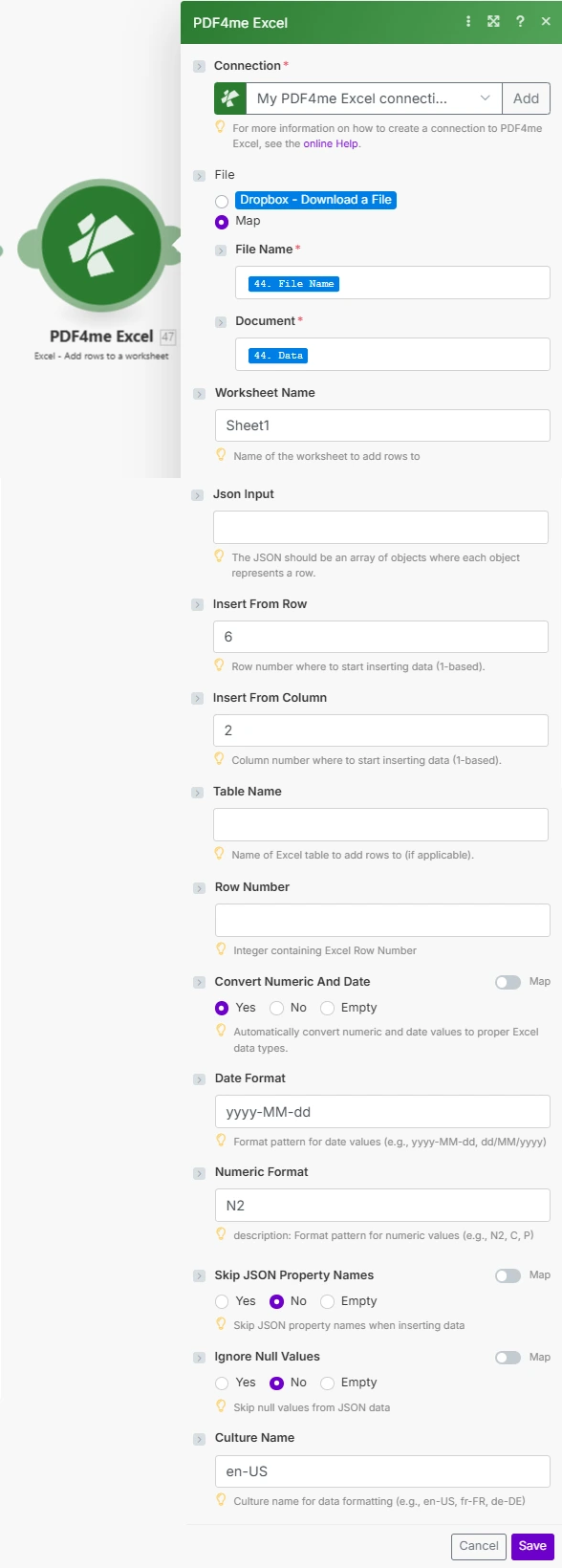
Impostato Nome della tabella per utilizzare l'inserimento di tabelle con intestazione corrispondente oppure lasciarlo vuoto e impostarlo Inserisci dalla riga E Inserisci dalla colonna per il posizionamento basato sulle coordinate. Abilita Convertire numeri e date per candidarsi Excel formattazione del tipo.
Come faccio ad aggiungere righe a Excel Automaticamente in Make?
IL PDF4me Aggiungi righe a Excel il modulo si collega a qualsiasi Make trigger che produce dati strutturati. Un flusso tipico scarica il target Excel modello da Google Drive O Dropbox, poi passa il JSON dati da un modulo precedente nel campo di input Json. Secondo il Make documentazione di integrazione, PDF4me i moduli elaborano i file come buffer binari, quindi l'aggiornamento Excel Il file viene restituito nell'output Doc Data pronto per essere caricato direttamente. Per il caso d'uso più comune (inserimento nel database o API si traduce in un Excel tabella), imposta il nome della tabella su quello denominato Excel nella tabella, imposta "Converti numerico e data" su "Sì" per garantire che numeri e date vengano visualizzati correttamente nel foglio di calcolo.
Parametri
Importante: Parametri contrassegnati Necessario deve essere fornito. Condizionale I parametri hanno valori predefiniti integrati e si applicano solo in modalità specifiche.
| Parametro | Necessario | Cosa fa | Esempio |
|---|---|---|---|
| Connection | Required | PDF4me connection holding your API key. Create one from the Make Connections panel. | My PDF4me connection |
| File Name | Required | Excel filename with .xlsx or .xls extension. Maps to the output filename. Map from a prior download module or use a dynamic expression. | sales_data.xlsx |
| Document | Required | Binary Excel file content as a Make buffer. Map from Google Drive, Dropbox, SharePoint, or HTTP download module. | 1. Data |
| Json Input | Required | JSON array of objects to insert as rows. Each object = one row. Always use array brackets. Property names match column headers in table mode or define column order in coordinate mode. | [{"Product":"Widget","Qty":50}] |
| Worksheet Name | Conditional | Name of the target worksheet. Defaults to Sheet1 if omitted. Case-sensitive. Must match the worksheet tab name exactly. | Sales |
| Table Name | Conditional | Excel table name for table-based insertion. When set, enables header-matching mode. Leave empty for coordinate-based insertion. Never use with Insert From Row/Column. | SalesTable |
| Excel Row Number | Conditional | 1-based row position within the table for insertion (table mode only). Set to 1 to insert at the first data row after headers. | 1 |
| Insert From Row | Conditional | 1-based row number for insertion start (coordinate mode only). Error if used together with Table Name. Row 1 = the first worksheet row. | 3 |
| Insert From Column | Conditional | 1-based column number for insertion start (coordinate mode only). Column A = 1, B = 2. Error if used together with Table Name. | 1 |
| Convert Numeric And Date | Conditional | When Yes, converts JSON strings to Excel number and date types using Date Format and Numeric Format patterns. Default: Yes. | Yes |
| Date Format | Conditional | Excel date format pattern applied when Convert Numeric And Date is Yes. Default: yyyy-MM-dd. Common formats: MM/dd/yyyy, dd-MMM-yyyy. | MM/dd/yyyy |
| Numeric Format | Conditional | Excel numeric format pattern applied when Convert Numeric And Date is Yes. Default: N2. Common: #,##0.00, 0.00%. | #,##0.00 |
| Ignore Null Values | Conditional | When Yes, skips JSON null values instead of inserting empty cells. Default: No. Useful for optional form fields that may be absent from the JSON. | No |
| Ignore Attribute Titles | Conditional | When Yes, enables case-insensitive matching between JSON property names and Excel column headers. Default: No. | Yes |
| Culture Name | Conditional | Culture code for parsing dates and numbers in the JSON data. Default: en-US. Set to de-DE, fr-FR, etc. for European data sources. | en-US |
Produzione
IL PDF4me Aggiungi righe a Excel Il modulo restituisce due campi nel bundle di output:
| Campo | Tipo | Cosa contiene |
|---|---|---|
| Name | String | Output Excel filename derived from the File Name input. Use in the destination upload module File Name field. |
| Doc Data | Buffer | Binary Excel content with the newly inserted rows as a Make buffer. Map into Google Drive Upload, Dropbox Upload, SharePoint Create File, or Email Send attachment. |
Esempi di scenari
IL PDF4me Aggiungi righe a Excel modulo in Make Fornisce modelli di scenario completi per le esigenze di automazione dei dati nel mondo reale:
- Database Export
- API Data Population
- Form Response Logging
- CRM Export
Scenario di esportazione automatizzata dei dati di vendita giornalieri
Trasforma i tuoi report di vendita con l'inserimento automatico dei dati dal database a Excel:
- Grilletto: Attivazione programmata giornaliera alle 23:00
- Database di interrogazione: Esegui SQL query per recuperare le transazioni di vendita odierne
- Formato JSON: Converti SQL risultati a JSON formato array
- Ottenere Excel Modello: Recupera il modello del report di vendita da Google Drive
- Aggiungi righe: Inserire JSON dati nella tabella DailySales, TableName impostato, ExcelRowNumber = 1
- Risultato del caricamento: Salva in Google Drive cartella dei rapporti giornalieri
- Segnalazione via e-mail: Invia aggiornamento Excel ai responsabili delle vendite
Vantaggi per le aziende: Inserisce automaticamente oltre 200 record di vendita giornalieri, elimina 2 ore di immissione manuale dei dati e garantisce la coerenza nella formattazione di date e valute.
Scenario di integrazione automatizzata tra API REST e Excel
Popola dashboard in tempo reale con i dati API, secondo una pianificazione prestabilita:
- GrillettoAggiornamento programmato dei dati ogni ora
- Chiamata REST API: Andare a prendere JSON array dal servizio di analisi
- Ottenere Excel Pannello di controllo: Recupera il file del pannello di controllo da Dropbox
- Aggiungi righe: Inserisci alle coordinate, InserisciDaRiga = 3, InserisciDaColonna = 2
- Conversione automatica: ConvertNumericAndDate = Sì per la formattazione delle metriche
- Caricato correttamente: Salva la dashboard aggiornata in Dropbox
Vantaggi per le aziende: Rinfresca Excel 24 volte al giorno, fornisce visibilità quasi in tempo reale in modo familiare Excel formato, elimina il manuale API estrazione dati.
Scenario di registrazione dell'invio automatico dei moduli a Excel
Registra ogni invio del modulo in un foglio di calcolo Excel in continuo aggiornamento:
- Grilletto: Il webhook riceve l'invio di un nuovo modulo
- Analisi dell'invio: Estrarre i valori dei campi del modulo dal payload del webhook
- Ottenere Excel Tronco d'albero: Recupera il registro delle risposte del modulo da Google Drive
- Aggiungi riga: Inserisci in modalità coordinate, IgnoraValoriNulli = Sì per i campi opzionali
- Registro caricamenti: Salva aggiornato Excel accesso Google Drive
- Conferma via e-mail: Invia la ricevuta a chi ha compilato il modulo
Vantaggi per le aziende: Registra oltre 500 invii di moduli al mese, elimina la trascrizione manuale e gestisce i campi facoltativi ignorando i valori nulli.
Scenario di esportazione automatizzata settimanale dei dati CRM
Esporta i dati della pipeline CRM in Excel per il team di vendita ogni lunedì:
- GrillettoAppare settimanalmente il lunedì alle 8:00.
- Query CRM: Ottieni nuove opportunità dalla scorsa settimana tramite API
- Ottenere Excel Modello: Recupera il modello delle opportunità settimanali da Dropbox
- Aggiungi righe: Inserisci nella tabella Opportunità, IgnoraTitoliAttributo = Sì per la corrispondenza flessibile
- Formato valuta: Formato numerico = "#,##0.00" per i valori delle transazioni
- Invia un'e-mail al team di vendita: Distribuire Excel alla dirigenza delle vendite
Vantaggi per le aziende: Esportazioni 100+ CRM opportunità settimanali, garantisce la corretta formattazione di valuta e data, riduce del 95% i tempi di reporting manuale.
Casi d'uso e applicazioni industriali
- Sales & Marketing
- Finance & Accounting
- Human Resources
- Operations & Supply Chain
- CRM Rapporti sulle pipeline: Inserire i dati dell'opportunità in Excel pipeline di vendita
- Fogli di monitoraggio dei contatti: Aggiungi nuovi contatti dai moduli a Excel registri di tracciamento
- Analisi delle campagne: Popola i risultati di marketing a partire dai dati analitici APIs
- Database clienti: Esporta i dati dei clienti dai database a Excel elenchi
- Registri delle transazioni: Inserire le transazioni finanziarie giornaliere in Excel registri contabili
- Monitoraggio delle spese: Aggiungi le richieste di rimborso spese dei dipendenti a Excel rapporti
- Budget vs. ConsuntivoInserire i dati di spesa effettivi nei modelli di budget
- Voci della fattura: Inserire i dati della fattura in Excel modelli di fattura
- Registri dei dipendenti: Aggiungi le informazioni del nuovo assunto a Excel database dei dipendenti
- Monitoraggio delle presenze: Inserire i dati di presenza giornaliera in Excel fogli presenze
- Elaborazione delle buste paga: Inserire le ore lavorate Excel modelli per la gestione delle buste paga
- Dati sulle prestazioni: Aggiungi punteggi e metriche delle recensioni a Excel tracker
- Aggiornamenti dell'inventario: Inserire le modifiche al livello delle scorte in Excel fogli di inventario
- Registri di produzione: Aggiungi i dati di esecuzione della produzione a Excel registri di produzione
- Metriche di qualità: Inserire i risultati del controllo qualità in Excel rapporti sulla qualità
- Registri di manutenzione: Inserire i dati di manutenzione delle apparecchiature in Excel registri
Quando dovrei usare Aggiungi righe a Excel In Make?
Utilizzare Aggiungi righe per Excel quando è necessario aggiungere dati strutturati da qualsiasi Make-connessione della sorgente in un sistema esistente Excel foglio di calcolo come parte di un flusso di lavoro automatizzato. Questo modulo è ideale per l'esportazione di database, API sondaggi, registrazione dei moduli e CRM segnalando dove il file di destinazione esiste già e stai aggiungendo nuovi record. Se devi creare un nuovo Excel file da zero o convertire i dati in un formato diverso, controlla l'altro PDF4me Excel moduli disponibile in MakeSecondo di Microsoft Excel documentazione del modello dati, utilizzando Excel Le tabelle denominate (anziché le coordinate grezze) offrono la corrispondenza automatica delle intestazioni, la propagazione delle formule e il supporto per i riferimenti strutturati, motivo per cui la modalità tabella è l'approccio consigliato per la maggior parte dei flussi di lavoro.
Domande frequenti
Come faccio ad aggiungere righe a un Excel file in Make automaticamente?
Aggiungi il PDF4me Aggiungi righe a Excel modulo dopo un trigger che fornisce i tuoi dati. Scarica il target Excel file da Google Drive O Dropbox in un modulo precedente, mappa Nome del file E Documento, impostato Input JSON a JSON array di oggetti, configura la modalità di inserimento, quindi mappa Data del documento dall'output a un modulo di caricamento. Per istruzioni dettagliate sulla configurazione, vedere PDF4me Make contabilità.
Qual è la differenza tra l'inserimento basato su tabella e quello basato su coordinate?
Inserimento basato su tabella (set Nome della tabella) utilizza Excel intestazione della tabella denominata corrispondente: JSON I nomi delle proprietà corrispondono ai nomi delle intestazioni di colonna indipendentemente dall'ordine delle colonne. L'inserimento basato sulle coordinate (lascia vuoto il nome della tabella) utilizza Inserisci dalla riga E Inserisci dalla colonna per un posizionamento preciso a livello cellulare dove JSON L'ordine delle proprietà dell'oggetto determina il posizionamento delle colonne. Non combinare mai entrambe le modalità nella stessa chiamata del modulo. Per i dati strutturati con intestazioni di colonna coerenti, la modalità tabella è più robusta e più facile da gestire.
Perché devo racchiudere una singola riga in un array per l'input JSON?
Il modulo si aspetta sempre un JSON array perché itera sugli elementi dell'array per inserire più righe in una singola chiamata. Un semplice JSON L'oggetto senza parentesi non è un array e causa un errore di analisi. Utilizzare [{"Field1": "value1"}] per una singola riga e [{"F1":"v1"}, {"F1":"v2"}] per più righe. Il JSON specifica Tratta gli array e gli oggetti come tipi distinti e questo modulo richiede il tipo array per supportare l'inserimento di righe in batch.