Aggiungi intestazione e piè di pagina dell'immagine Excel - Branding per Make
PDF4me Aggiungi intestazione e piè di pagina dell'immagine Excel inserisce automaticamente loghi aziendali, immagini di filigrana ed elementi di branding in Excel intestazioni o piè di pagina all'interno Make scenari. Controlla l'allineamento orizzontale (sinistra, centro o destra), seleziona fogli di lavoro specifici per nome o indice e regola con precisione i margini della pagina, offrendo un'immagine professionale dei report su larga scala. Funziona con Google Drive, Dropbox, SharePointe flussi di lavoro per gli allegati e-mail.
PNG le immagini con trasparenza si fondono perfettamente Excel intestazioni e piè di pagina indipendentemente dal colore di sfondo del foglio. JPG le immagini mostreranno uno sfondo rettangolare bianco. Utilizzare sempre PNG Per loghi, firme e filigrane in cui la trasparenza dello sfondo è importante.
Se i campi Nome foglio di lavoro e Indici foglio di lavoro vengono lasciati vuoti, il modulo applica l'intestazione o il piè di pagina dell'immagine a tutti i fogli di lavoro della cartella di lavoro in un'unica operazione. Per una personalizzazione selettiva, è possibile specificare nomi come ["Riepilogo"], "Report"] o indici basati su 1 come [1,3] per indirizzare l'immagine solo a schede specifiche.
Il margine predefinito di 1,9 cm è adatto alla maggior parte dei loghi. Se l'immagine del logo è alta, aumenta il margine superiore (per le intestazioni) o il margine inferiore (per i piè di pagina) per evitare che l'immagine si sovrapponga all'area di contenuto stampabile. I margini sono impostati in centimetri e si applicano a tutti i fogli di lavoro di destinazione.
Autenticazione del tuo API Richiesta
Per accedere al PDF4me Web API Attraverso Make, ogni richiesta deve includere credenziali di autenticazione adeguate. L'autenticazione garantisce una comunicazione sicura e convalida la tua identità come utente autorizzato, consentendo un'integrazione perfetta tra il tuo Make scenari e PDF4me'S Excel Servizi di formattazione.
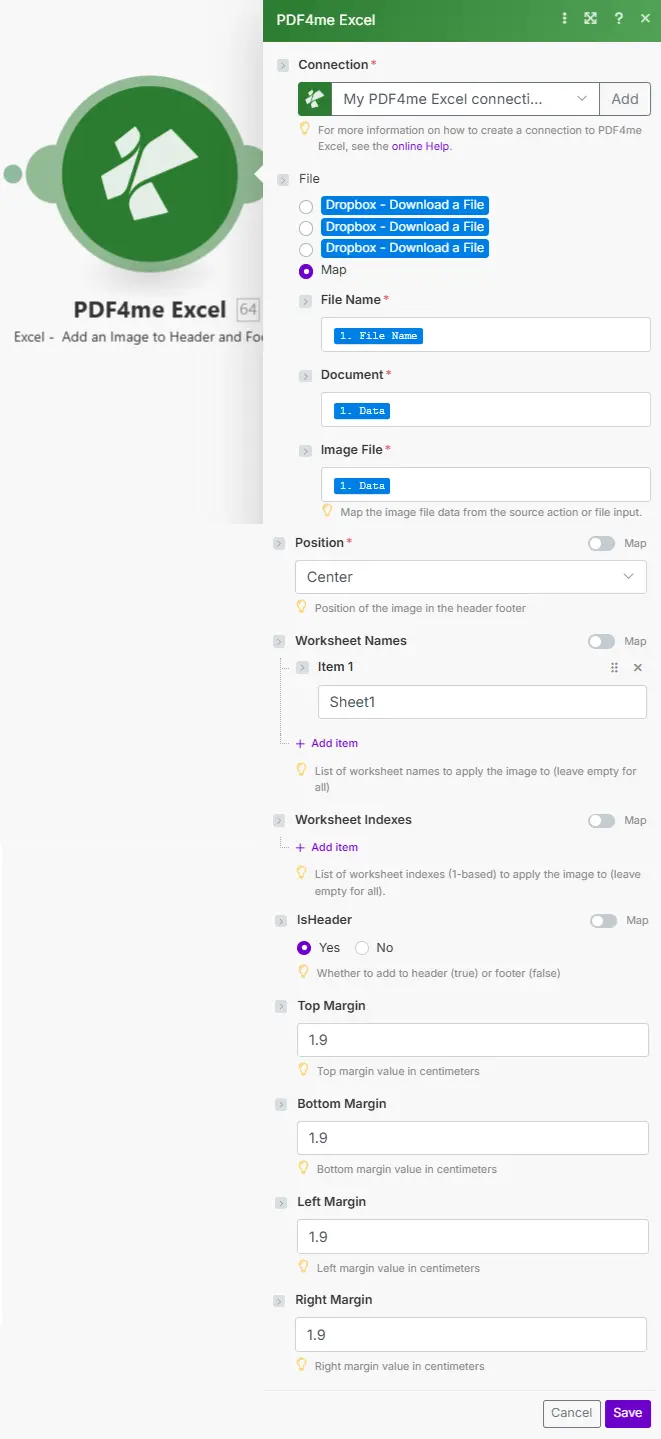
Caratteristiche principali
- Posizionamento dell'intestazione o del piè di pagina: Scegli in alto (intestazione) o in basso (piè di pagina)
- Allineamento di posizionePosizionamento del segmento sinistro, centrale o destro
- Obiettivo del foglio di lavoro: Nomi o indici di fogli di lavoro specifici, oppure tutti i fogli di lavoro
- Personalizzazione del margine: Configura i margini della pagina (cm)
Parametri
Elenco completo dei parametri per Aggiungi intestazione e piè di pagina immagine a Excel modulo. Configura questi parametri per controllare il posizionamento delle immagini e il layout della pagina.
Importante: I parametri contrassegnati da un asterisco (***) sono obbligatori. Seguono gli indici dei fogli di lavoro. Power Automate convenzione per questa azione (basata su 1).
| Parametro | Tipo | Descrizione | Esempio |
|---|---|---|---|
| Nome file*** | String | Excel Nome reale • Nome del file con estensione .xlsx o .xls • Utilizzato per l'elaborazione e la denominazione dell'output • Supporta la denominazione dinamica a partire da variabili di scenario | report.xlsx |
| Documento*** | Buffer | Excel Contenuto del file • Mappa dal modulo precedente (Drive/Dropbox/HTTP) • Binario Excel file per aggiornare intestazioni/piè di pagina • Il file di lavoro rimane altrimenti invariato | [Buffer from Get File] |
| Nome dell'immagine*** | String | Nome del file dell'immagine sorgente • Nome con estensione utilizzato per l'identificazione • Qualsiasi formato di immagine standard | company_logo.png |
| File immagine*** | Buffer | Contenuto dell'immagine di origine • Dati di immagini binarie (PNG, JPG, GIF) • PNG consigliato per la trasparenza | [Image Buffer] |
| È l'intestazione | Boolean | Posizionamento • VERO - Aggiungi all'intestazione (in alto) • Falso - Aggiungi al piè di pagina (in basso) • Predefinito: vero | true |
| Posizione | String | Segmento orizzontale • Sinistra, Centro, Giusto • Controlla la sezione di intestazione/piè di pagina utilizzata | Center |
| Nomi dei fogli di lavoro | Array | Schede di lavoro per obiettivo per nome • Nomi esatti, sensibili alle maiuscole e minuscole. • Se sia Nomi che Indici sono vuoti → si applica a tutti i fogli | ["Summary","Report"] |
| Indici dei fogli di lavoro | Array | Schede di lavoro target per indice (basato su 1) • 1 = primo foglio di lavoro • Unione con i nomi quando entrambi sono forniti • Vuoto insieme ai nomi = tutti i fogli | [1,3] |
| Margine superiore (cm) | Number | Margine superiore della pagina • Influisce sulla spaziatura dell'intestazione dal bordo della pagina • Predefinito: 1,9 cm | 1.9 |
| Margine inferiore (cm) | Number | Margine inferiore della pagina • Influisce sulla spaziatura del piè di pagina dal bordo della pagina • Predefinito: 1,9 cm | 1.9 |
| Margine sinistro (cm) | Number | Margine sinistro della pagina • Regolare per allinearsi al layout del documento | 1.9 |
| Margine destro (cm) | Number | Margine destro della pagina • Regolare per allinearsi al layout del documento | 1.9 |
Produzione
- Table
- JSON
- Scenario Integration
Visualizzazione tabella
| Parametro | Tipo | Descrizione |
|---|---|---|
| Nome | String | Produzione Excel nome file |
| Data del documento | Buffer | Excel documento con intestazione/piè di pagina con immagine |
Formato di risposta JSON
La risposta JSON grezza del modulo:
{
"Name": "report.xlsx",
"Doc Data": "[Buffer Data]"
}
Make Utilizzo dello scenario
- Distribuzione tramite e-mail: Inviare il marchio Excel rapporti agli stakeholder
- Archiviazione cloud: Carica su Google Drive/Dropbox per la collaborazione
- Convertire in PDF: Crea PDF output con intestazioni/piè di pagina con il nuovo marchio
Esempi di scenari
- Corporate Branding
- Confidential Watermark
- Client Deliverables
Flusso di lavoro automatizzato per l'intestazione con logo aziendale
Completare i passaggi dello scenario:
- Grilletto: Generazione programmata di report settimanali
- Ottenere Excel Rapporto: Recupera la cartella di lavoro da Google Drive
- Ottieni l'immagine del logo: Recupera il logo aziendale dalle risorse
- Aggiungi logo all'intestazione: Inserire l'immagine al centro dell'intestazione
- Applica a tutti i fogli: Lascia vuoti i selettori dei fogli di lavoro
- Imposta i marginiUtilizzare le impostazioni predefinite di 1,9 cm per un layout professionale.
- Distribuzione tramite e-mail: Inviare il report personalizzato alla direzione
Vantaggi per le aziende:
- Marchi 52 report settimanali annuali automaticamente
- Garantisce un'identità aziendale coerente su tutti i fogli di lavoro.
- Elimina le modifiche manuali all'intestazione, con un risparmio di 10 minuti per report.
Flusso di lavoro automatizzato per la filigrana a piè di pagina confidenziale
Completare i passaggi dello scenario:
- GrillettoFile caricato nella cartella riservata
- Ottieni il documento: Recupera la cartella di lavoro dalla memoria
- Ottieni la filigrana: Recupera l'immagine della filigrana "Riservato"
- Aggiungi immagine a piè di pagina: Inserire al centro del piè di pagina
- Schede specifiche per obiettivoFornire i nomi/indici dei fogli di lavoro
- Imposta i margini: Aumentare il margine inferiore se necessario
- Invia un'e-mail al team: Distribuire solo agli utenti autorizzati
Vantaggi per le aziende:
- Filigrane su oltre 150 file sensibili al mese
- Fornisce una marcatura di sicurezza visibile su fogli selezionati
- Riduce il rischio di distribuzione di prodotti sensibili non di marca
Flusso di lavoro automatizzato per la consegna al cliente in ambito di co-branding
Completare i passaggi dello scenario:
- Grilletto: Risultato del progetto contrassegnato come definitivo
- Aggiungi il logo aziendale: Posizione dell'intestazione a destra
- Aggiungi il logo del cliente: Intestazione posizione sinistra (seconda corsa)
- Fogli degli obiettivi: Applicare ai fogli di lavoro esecutivi e di analisi
- Client di posta elettronica: Inviare al cliente un quaderno di lavoro con marchio congiunto
Vantaggi per le aziende:
- Produce costantemente prodotti in co-branding
- Migliora la professionalità e l'esperienza del cliente.
- Consente un risparmio di 20 minuti per ogni documento consegnato grazie alle modifiche manuali.
Casi d'uso e applicazioni industriali
- Finance & Accounting
- Sales & Marketing
- Human Resources
- Operations
- branding dei bilanci
- Piè di pagina con filigrana del rapporto di audit
- Report di vendita con logo aziendale
- Listini prezzi con logo in intestazione
- Report paghe con logo aziendale
- Riepiloghi di produzione con i loghi degli stabilimenti