Aggiorna collegamenti ipertestuali - Gestore collegamenti per Make
PDF4me Aggiorna i collegamenti ipertestuali è un Make modulo che cerca esistente PDF collegamenti ipertestuali tramite testo o URL e li sostituisce in blocco, senza toccare il resto del documento. Usalo per correggere i collegamenti interrotti, migrare URLs dopo una ristrutturazione del sito web o un aggiornamento del marchio su un gruppo di PDFs.
Cosa fa questo modulo
PDF4me Aggiorna i collegamenti ipertestuali cerca un PDFi collegamenti ipertestuali esistenti tramite il loro testo visibile o il loro URL, quindi sostituisce le corrispondenze in blocco. Ogni elemento Hyperlinks può indirizzare testo o URL, sostituire un valore parziale o completo e, facoltativamente, trattare il valore di ricerca come un'espressione regolare per la corrispondenza basata su modelli su più collegamenti contemporaneamente.
Come faccio ad autenticare il mio Make Scenario?
Ogni PDF4me modulo in Make richiede un valido Connessione. Crea o selezionane uno che contenga il tuo PDF4me API chiave affinché lo scenario possa autenticare in modo sicuro le richieste di aggiornamento dei collegamenti ipertestuali.
Informazioni importanti da non perdere
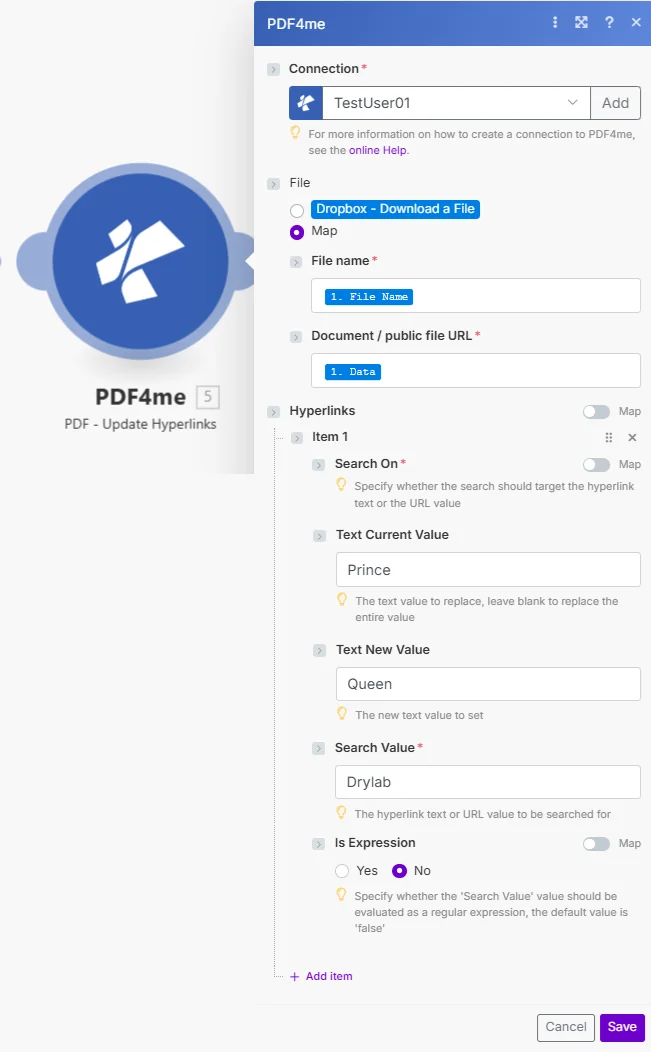
Imposta File su Mappa, collega il nome del file e l'URL del documento/file pubblico, quindi aggiungi un elemento Collegamenti ipertestuali per ogni modello di collegamento da aggiornare.
Parametri
Necessario: È necessario fornire Connessione, Nome file, URL del documento/file pubblico e almeno un elemento Collegamenti ipertestuali con Ricerca attiva e Valore di ricerca. Valore corrente del testo, Nuovo valore del testo e Espressione sono facoltativi per ciascun elemento.
| Parametro | Necessario | Cosa fa | Esempio |
|---|---|---|---|
| Connection | Required | PDF4me API connection. Click Add and paste your API key if connecting for the first time. | My PDF4me connection |
| File Name | Required | Filename of the source PDF including extension, used for output file identification. | brochure.pdf |
| Document / public file URL | Required | Binary PDF content mapped from a preceding module, or a public URL to the file. | [Buffer from Get File] |
| Hyperlinks > Search On | Required | Whether this item searches the hyperlink text or the URL value. | Text |
| Hyperlinks > Text Current Value | Optional | The text or URL substring to replace. Leave blank to replace the entire matched value. | Prince |
| Hyperlinks > Text New Value | Optional | The new text or URL value to set in place of the match. | Queen |
| Hyperlinks > Search Value | Required | The hyperlink text or URL value to search for in the document. | Drylab |
| Hyperlinks > Is Expression | Optional | Yes evaluates Search Value as a regular expression instead of a literal match. Defaults to No. | No |
Campi di output
| Campo | Tipo | Cosa contiene |
|---|---|---|
Name | String | Output PDF filename with updated hyperlinks. |
Doc Data | Buffer | The PDF document with modified links, in buffer format, ready to upload or attach. |
Come impostare i collegamenti ipertestuali di aggiornamento in Make?
- Aggiungere PDF4me → PDF - Aggiornare i collegamenti ipertestuali al tuo Make scenario.
- Seleziona Connessione (oppure fai clic) Aggiungere per crearne uno con il tuo PDF4me API chiave).
- Sotto File, scegliere Mappa e filo Nome del file E URL del documento/file pubblico da un modulo precedente.
- Fare clic Aggiungi elemento Sotto Collegamenti ipertestuali per ogni schema di collegamento che si desidera aggiornare.
- Impostato Cerca su A
TextOURL, quindi riempire Valore di ricerca con cosa trovare. - Impostato Valore corrente del testo (oppure lasciare vuoto per sostituire l'intera corrispondenza) e Nuovo valore del testo con la sostituzione.
- Impostato È espressione A
Yesse il valore di ricerca è un'espressione regolare, allora esegui lo scenario. L'aggiornamento PDF restituisce come buffer.
Configurazioni tipiche
Esempi di flusso di lavoroCommon Make scenario patterns using Update Hyperlinks.
- Un trigger programmato si attiva mensilmente per rivedere le pubblicazioni PDFs.
- Get File recupera ogni PDF da Dropbox O Google Drive in un ciclo Iteratore.
- Aggiorna collegamenti ipertestuali sostituisce quelli noti non funzionanti o reindirizzati URLs utilizzando un elemento Collegamenti ipertestuali per ogni collegamento noto come non funzionante.
- Il corretto PDF viene caricato nuovamente nella memoria, sostituendo la versione precedente.
- Uno scenario si attiva dopo che il team di marketing conferma che la nuova struttura del sito è online.
- Un iteratore elabora ogni PDF che fa riferimento al vecchio dominio.
- Aggiorna collegamenti ipertestuali imposta Ricerca attiva su URL, Espressione su Sì e abbina il vecchio modello di dominio a quello nuovo in un singolo elemento.
- Fatto PDFs vengono salvati nella raccolta documenti e l'indice di ricerca viene aggiornato.
- Un progetto di rebranding innesca un passaggio in batch su tutto il marketing PDFs.
- L'aggiornamento dei collegamenti ipertestuali esegue più elementi: uno per la modifica del dominio, uno per l'handle dei social media e uno per il testo del link all'indirizzo email di contatto.
- Ogni PDF viene elaborato tramite la stessa configurazione di collegamenti ipertestuali in un iteratore.
- Riprogettato PDFs vengono caricati nella cartella dei materiali aggiornati, pronti per la distribuzione.
Consigli pratici
Foglio riassuntivo
| Campo | Valore |
|---|---|
| Module | PDF - Update Hyperlinks |
| Connection | PDF4me API key |
| Search On options | Text or URL |
| Blank Text Current Value | Replaces the entire matched value |
| Is Expression | Yes = regex match, No = literal match (default) |
| Multiple updates | Add one Hyperlinks item per link pattern |
| Output | Name + Doc Data buffer |
Domande frequenti
Casi d'uso e applicazioni industriali
- Web Publishing & Content
- Marketing & Communications
- Documentation & Technical
- Corporate & Business
- Correzione dei collegamenti interrotti: Aggiorna i collegamenti ipertestuali non funzionanti in PDFs
- URL Migrazione: Modifica URLs dopo la ristrutturazione del sito web
- Modifiche del dominio: Aggiorna i link dopo la migrazione del dominio
- Aggiornamenti di reindirizzamento: Sostituisci reindirizzato URLs con gli esami finali
- RebrandingAggiorna tutti i link relativi al marchio
- Aggiornamenti sulla campagna: Modifica specifica della campagna URLs
- Link ai social media: Aggiorna il profilo sui social media URLs
- Informazioni sui contattiModifica i link di email e siti web
- Gestione della documentazione: Mantenere aggiornati i link alla documentazione tecnica
- API Aggiornamenti di riferimento: Aggiornamento API contabilità URLs
- Riferimenti esterni: Mantenere i collegamenti alle risorse esterne
- Aggiornamenti di versione: Modificare i link alla nuova versione della documentazione
- Aggiornamenti delle politiche: Aggiornare i link di riferimento delle politiche
- Collegamenti intranet: Modifica del portale interno URLs
- Collegamenti alle risorse: Aggiornare i link alle risorse per i dipendenti
- Link dei partner: Modifica partner e fornitore URLs