Cartello PDF In Make
Cartello PDF è un Make modulo di PDF4me che appone una firma basata su immagini su PDF pagine all'interno di qualsiasi Make scenario. Usalo quando devi applicare una firma scansionata, un timbro di approvazione o un marchio autorizzato a contratti, fatture, certificati o lettere ufficiali su un trigger. Il modulo prende un PDF e un buffer di immagine della firma, posiziona la firma con controllo a livello di pixel e restituisce la firma PDF Pronto per la distribuzione.
Autenticazione del tuo API Richiesta
Per accedere al PDF4me Web API Attraverso Make, ogni richiesta deve includere credenziali di autenticazione adeguate. L'autenticazione garantisce una comunicazione sicura e convalida la tua identità come utente autorizzato, consentendo un'integrazione perfetta tra il tuo Make scenari e PDF4mei servizi esclusivi di .
Informazioni importanti da non perdere
Pagine il campo accetta i valori di testo scorso, Primo, E Tutto oltre agli indici e agli intervalli numerici basati su 0. Impostandolo su scorso è la configurazione standard per la firma di contratti e fatture, in cui la firma va apposta sull'ultima pagina.Larghezza dell'immagine in mm alla tua larghezza target e Altezza dell'immagine in mm a 0 per lasciare PDF4me Ridimensiona automaticamente l'altezza mantenendo le proporzioni originali della firma. Questo impedisce che l'immagine della firma risulti allungata o schiacciata nel risultato finale. PDF.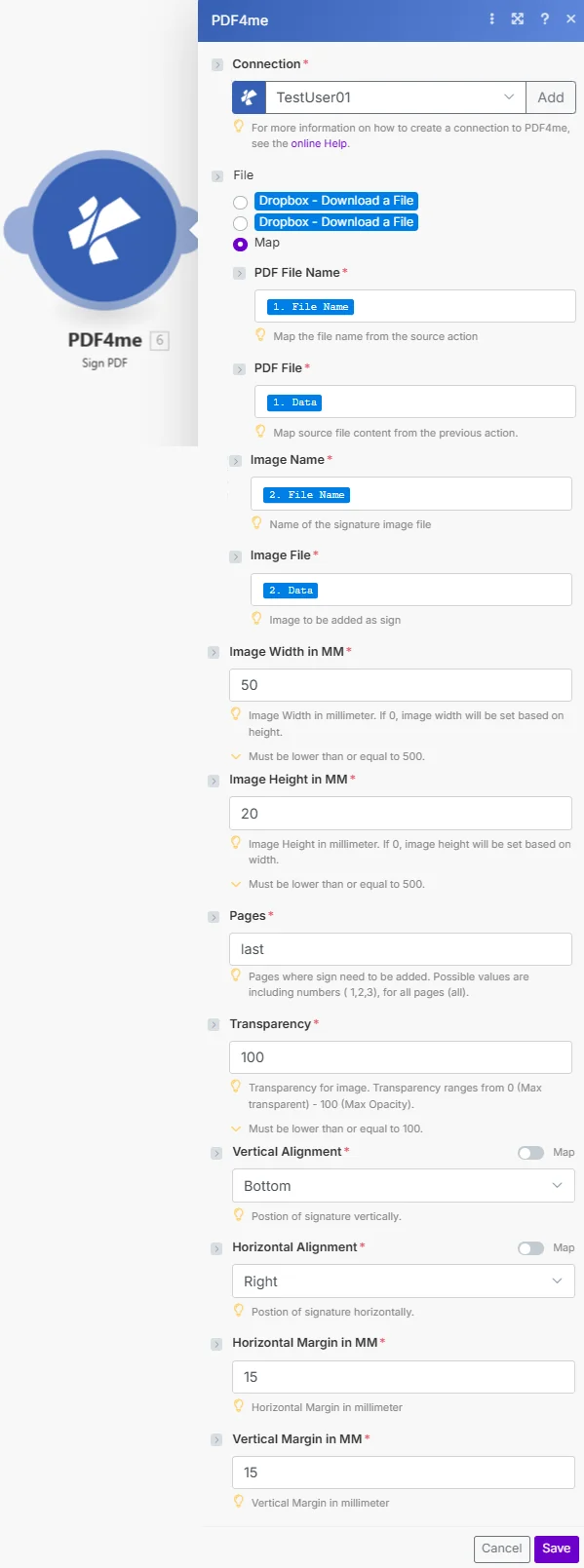
Impostato Allineamento orizzontale a destra e Allineamento verticale in basso con un margine di 15 mm per posizionare la firma nella posizione standard di firma in basso a destra. Pagine A scorso per i flussi di lavoro contrattuali.
Come faccio a firmare un documento? PDF In Make Automaticamente?
IL PDF4me Cartello PDF il modulo si collega a qualsiasi Make grilletto che fornisce un PDF e un'immagine della firma. La maggior parte dei flussi di lavoro scarica entrambi i file dall'archiviazione cloud prima della firma. PDF passaggio: un modulo di download recupera il documento, un altro recupera la firma memorizzata PNGSecondo il Make documentazione di integrazione, Tutto PDF4me i moduli condividono la stessa connessione, quindi puoi sovrapporre una filigrana, OCRe firmare passo in un unico Make scenario senza configurazione di autenticazione aggiuntiva. Imposta Pagine su lastAllineamento orizzontale a destra e allineamento verticale in basso con un margine di 15 mm per la posizione standard della firma contrattuale in basso a destra.
Parametri
Importante: Parametri contrassegnati Necessario deve essere fornito. Condizionale I parametri hanno un valore predefinito incorporato se omessi.
| Parametro | Necessario | Cosa fa | Esempio |
|---|---|---|---|
| Connection | Required | PDF4me connection holding your API key. Create one from the Make Connections panel. | My PDF4me connection |
| PDF File Name | Required | Source PDF filename with .pdf extension. Drives the output signed PDF filename. Map from a prior download module. | contract.pdf |
| PDF File | Required | Binary PDF content as a Make buffer. Map from Google Drive, Dropbox, OneDrive, or HTTP download module. | 1. Data |
| Image Name | Required | Filename of the signature image including extension. PNG recommended for transparent background signatures. | signature.png |
| Image File | Required | Binary signature image as a Make buffer. Map from a cloud-storage download module where your signature PNG is stored. | 1. Data |
| Horizontal Alignment | Required | Horizontal anchor point for the signature: Left, Center, or Right. Combined with Horizontal Margin for precise positioning. | Right |
| Vertical Alignment | Required | Vertical anchor point for the signature: Top, Middle, or Bottom. Combined with Vertical Margin for precise positioning. | Bottom |
| Image Width in MM | Required | Signature width in millimeters (max 500mm). Set to 0 to auto-scale based on Image Height while preserving aspect ratio. | 50 |
| Image Height in MM | Required | Signature height in millimeters (max 500mm). Set to 0 to auto-scale based on Image Width while preserving aspect ratio. | 0 |
| Horizontal Margin in MM | Conditional | Offset from the horizontal page edge in millimeters. Ignored when Horizontal Alignment is Center. Use 10-20mm to keep the signature away from the page edge. | 15 |
| Vertical Margin in MM | Conditional | Offset from the vertical page edge in millimeters. Ignored when Vertical Alignment is Middle. Use 10-20mm to keep the signature clear of the footer area. | 15 |
| Pages | Required | Target pages for the signature. Accepts text values: last, first, all. Also accepts 0-based numeric indices (0,1,2) or ranges (0-4). | last |
| Transparency | Required | Signature opacity from 0 (fully transparent) to 100 (fully opaque). Use 100 for standard signing. Lower values for subtle approval marks. | 100 |
Produzione
IL PDF4me Cartello PDF Il modulo restituisce due campi nel bundle di output:
| Campo | Tipo | Cosa contiene |
|---|---|---|
| Name | String | Output PDF filename with the signature applied. Use in the destination upload module File Name field. |
| Doc Data | Buffer | Binary signed PDF as a Make buffer. Map into Google Drive Upload, Dropbox Upload, SharePoint Create File, or Email Send attachment. |
Esempi di scenari
IL PDF4me Cartello PDF modulo in Make Fornisce modelli di scenario completi per l'automazione della firma:
- Auto Approval
- Certificate Signing
- Invoice Signing
- Letter Signing
Scenario di firma per l'approvazione automatizzata dei documenti
Trasforma i tuoi processi di approvazione con l'applicazione automatizzata delle firme:
- Grilletto: Documento approvato nel sistema di approvazione
- Ottieni il documento e la firma: Scaricamento PDF e la firma dell'approvatore PNG dal magazzino
- Applicare la firmaInserire la firma sull'ultima pagina, in basso a destra, con margini di 15 mm.
- Carica firmato: Salva nella cartella dei documenti approvati
- Invia un'e-mail alle parti interessate: Inviare l'approvazione firmata al richiedente
Vantaggi per le aziende: Gestisce oltre 150 approvazioni al mese, elimina il flusso di lavoro manuale delle firme e mantiene una documentazione di approvazione professionale.
Scenario di applicazione per la firma automatizzata dei certificati
Semplificate il processo di accreditamento con la firma automatizzata dei certificati:
- GrillettoLo studente completa il corso con successo
- Genera certificato: Crea certificato PDF con informazioni sullo studente
- Ottieni la firma del regista: Scarica la firma del regista PNG dal magazzino
- Applicare la firma: Inserire la firma nell'apposito spazio sull'ultima pagina
- Invia un'e-mail allo studente: Invia il certificato firmato immediatamente
Vantaggi per le aziende: Consente la firma di oltre 300 certificati al mese, garantisce la consegna immediata ed elimina la necessità di firma fisica.
Scenario di firma per l'autorizzazione automatica delle fatture
Ottimizza la tua fatturazione con la firma automatica delle fatture:
- GrillettoFattura approvata per la consegna al cliente
- Ottieni fattura e firmaScarica la fattura definitiva PDF e firma del responsabile finanziario
- Applicare la firmaInserire in fondo alla fattura con allineamento a destra e margine di 15 mm.
- Invia un'e-mail al cliente: Inviare immediatamente la fattura autorizzata
Vantaggi per le aziende: Gestisce la firma di oltre 400 fatture al mese, fornisce la verifica dell'autorizzazione ed elimina i ritardi dovuti alla firma manuale delle fatture.
Scenario di firma automatizzata di una lettera ufficiale
Ottimizza la tua corrispondenza con la firma automatizzata delle lettere:
- GrillettoLettera ufficiale definitiva pronta per la distribuzione.
- Ottieni la lettera e la firma: Scarica la lettera PDF e firma esecutiva PNG
- Applicare la firmaInserire sopra il nome stampato con un controllo preciso dei margini.
- Destinatario dell'e-mail: Inviare la lettera firmata e archiviare la copia nella cartella della corrispondenza
Vantaggi per le aziende: Firma oltre 80 lettere ufficiali al mese, garantisce un aspetto uniforme della firma ed elimina i ritardi dovuti alla firma fisica.
Casi d'uso e applicazioni industriali
- Legal & Contracts
- Education & Credentials
- Finance & Accounting
- Corporate & Business
- Firma del contratto: Applicare le immagini della firma agli accordi
- Documenti di autorizzazione: Firma dei moduli di autorizzazione
- Lettere legaliAggiungere firme alla corrispondenza legale
- Documenti di approvazione: Firmare i moduli di approvazione e consenso
- Firma del certificato: Apporre le firme istituzionali sui certificati
- Firma della trascrizione: Firma dei certificati accademici ufficiali
- Firma del diplomaAggiungere le firme ai diplomi
- Lettere di premiazione: Firma le notifiche di borse di studio e premi
- Autorizzazione della fatturaFirmare le fatture per verificarne l'autenticità.
- Approvazioni finanziarie: Apporre firme sui documenti finanziari
- Autorizzazioni di pagamento: Firma i documenti di autorizzazione al pagamento
- Approvazione delle speseAggiungere firme autorizzate alle note spese
- Flussi di lavoro di approvazione: Firma automaticamente i documenti approvati
- Lettere esecutive: Apporre la firma del dirigente sulla corrispondenza
- Moduli di autorizzazione: Firmare i documenti di autorizzazione commerciale
- Comunicazioni ufficiali: Aggiungere le firme alle lettere ufficiali
Quando dovrei usare il segnale? PDF In Make?
Utilizzare il cartello PDF quando è necessario incorporare una firma o un marchio di approvazione basato su immagine in un PDF come parte di un sistema automatizzato Make flusso di lavoro. Questo modulo applica un'immagine di firma visiva (scrittura a mano scansionata, timbro o logo) al PDF. Se hai bisogno di firme elettroniche legalmente vincolanti con autenticazione del firmatario e tracciabilità, considera un'integrazione dedicata della firma elettronica in Make insieme a questo modulo. Per i timbri basati su testo come APPROVATO o RISERVATO, utilizzare il Aggiungi filigrana di testo modulo invece. Secondo il Make PDF4me pagina di integrazioneÈ possibile combinare entrambi i moduli in un unico scenario per apporre timbro e firma in un flusso automatizzato.
Domande frequenti
Come faccio a firmare un PDF automaticamente in Make?
Aggiungi il PDF4me Cartello PDF modulo dopo un trigger che consegna entrambi i documenti PDF e l'immagine della firma. Mappa PDF Nome del file, PDF File, Nome dell'immagine, E File immagine dai moduli scaricati in precedenza. Imposta Pagine A last, Allineamento orizzontale a destra, Allineamento verticale in basso e Trasparenza fino a 100 per una firma di contratto standard. Mappa Data del documento dall'output a un modulo di caricamento o e-mail. Vedi PDF4me Make contabilità per la guida completa all'installazione.
Quale formato immagine dovrei usare per una firma in Make?
PNG con sfondo trasparente è il formato consigliato. Trasparente PNG garantisce che la firma si sovrapponga in modo pulito al PDF contenuto senza riquadro bianco o colorato. JPEG le immagini funzionano ma introducono uno sfondo solido che oscura il PDF testo sotto l'area della firma. Salva la tua firma PNG In Google Drive O Dropbox e recuperarlo con un modulo di download prima della firma PDF passaggio. Mantieni l'immagine della firma a 300 DPI o superiore per una resa nitida.
Posso firmare solo l'ultima pagina di un documento? PDF In Make?
Sì. Imposta il Pagine parametro da last per applicare la firma esclusivamente alla pagina finale. Utilizzare first per la prima pagina, all per ogni pagina, o indici e intervalli numerici basati su 0 come 0 solo per la prima pagina o 0-2 per le prime tre pagine. Questo controlla quali pagine ricevono l'immagine della firma senza creare ulteriori PDF copie.