Aggiungi filigrana di testo a PDF In Make
Aggiungi filigrana di testo è un Make modulo di PDF4me che imprime qualsiasi stringa di testo su PDF pagine all'interno di un Make scenario. Usalo quando devi contrassegnare i documenti come RISERVATO, BOZZA, CAMPIONE o con qualsiasi etichetta personalizzata in base a una pianificazione o a un trigger. Il modulo prende un PDF buffer, applica il testo con controllo completo di carattere, rotazione e opacità e restituisce un file con filigrana PDF Pronto per essere caricato o distribuito.
Autenticazione del tuo API Richiesta
Per accedere al PDF4me Web API Attraverso Make, ogni richiesta deve includere credenziali di autenticazione adeguate. L'autenticazione garantisce una comunicazione sicura e convalida la tua identità come utente autorizzato, consentendo un'integrazione perfetta tra il tuo Make scenari e PDF4meservizi di filigrana testuale.
Informazioni importanti da non perdere
Opacità Il valore del campo va da 0 (invisibile) a 1 (completamente opaco). Valori compresi tra 0,1 e 0,4 producono filigrane semitrasparenti visibili senza oscurare il contenuto del documento sottostante. Utilizzare 0,8 o superiore per timbri a tinta unita in primo piano.Pagine Il campo accetta indici basati su 0 separati da virgole (ad esempio 0,1,2) o intervalli (ad esempio 0-4Lascialo vuoto per applicare automaticamente la filigrana a tutte le pagine del documento, che è il caso d'uso più comune per i flussi di lavoro di marcatura in blocco.Imposta lo sfondo È SÌ, la filigrana viene visualizzata dietro il PDF livello di contenuto, in modo che testo e immagini rimangano completamente leggibili in primo piano. Impostalo su NO per posizionare la filigrana come sovrapposizione in primo piano, che risulta più evidente e più difficile da rimuovere.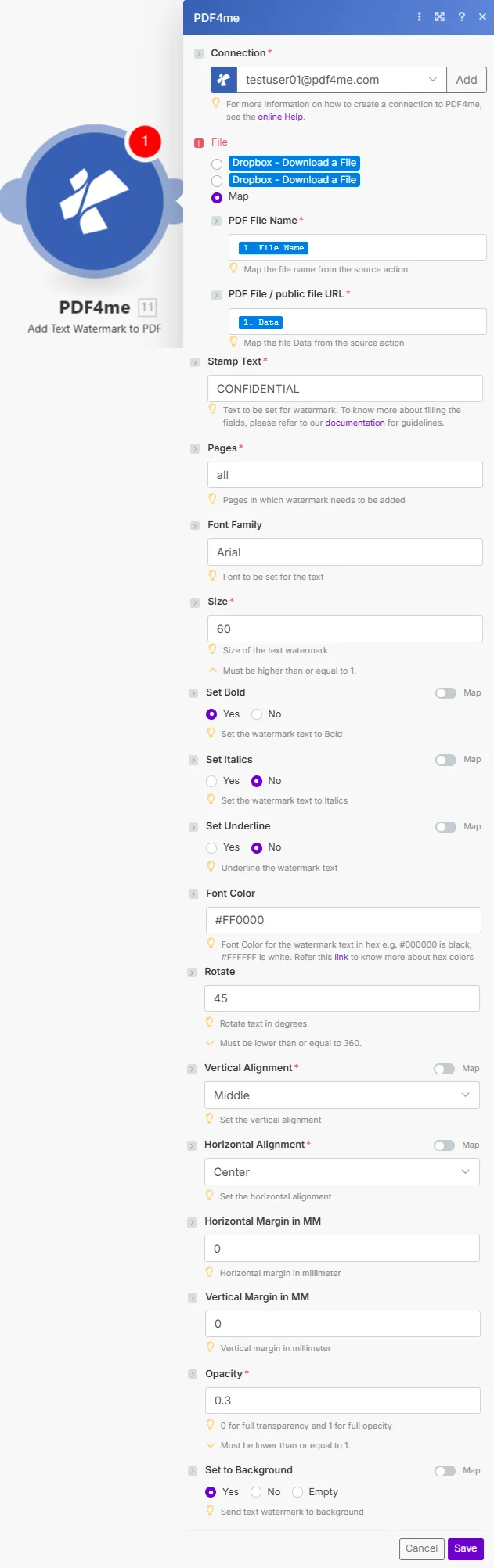
Impostato Testo del timbro alla tua etichetta (RISERVATO, BOZZA), configura Opacità a 0,3 per la marcatura semitrasparente e impostare Ruotare da 45 per l'aspetto classico della filigrana diagonale.
Come aggiungere una filigrana di testo a un PDF In Make?
IL PDF4me Aggiungi il modulo Filigrana di testo che si collega a qualsiasi Make grilletto che fornisce un PDF file. Collegalo dopo un Google Drive, Dropbox, OneDrive, O SharePoint scarica il trigger, configura le impostazioni del timbro e il modulo applica la filigrana ad ogni esecuzione. Secondo il Make Guida all'integrazione, PDF4me i moduli elaborano i file come buffer di dati binari, quindi la filigrana PDF rendimenti sul Document Data output pronto per il caricamento diretto. Tutti i 17 parametri della filigrana sono configurabili per scenario, consentendo diversi stili di timbro per diversi tipi di documento nello stesso Make account.
Parametri
Importante: Parametri contrassegnati Necessario deve essere fornito. Condizionale I parametri hanno un valore predefinito incorporato se omessi.
| Parametro | Necessario | Cosa fa | Esempio |
|---|---|---|---|
| Connection | Required | PDF4me connection holding your API key. Create one from the Make Connections panel. | My PDF4me connection |
| PDF File Name | Required | Source PDF filename with .pdf extension. Maps to the output filename for the watermarked PDF. | report.pdf |
| PDF File | Required | Binary PDF content as a Make buffer. Map from Google Drive, Dropbox, OneDrive, or HTTP download module. | 1. Data |
| Stamp Text | Required | Text string to apply as the watermark. Supports dynamic values from prior modules for variable stamps. | CONFIDENTIAL |
| Pages | Conditional | Target pages as 0-based comma-separated indices or ranges. Leave empty to watermark all pages automatically. | 0- (all pages) |
| Font Family | Required | Font name for the watermark text. Use web-safe fonts such as Arial, Helvetica, or Times New Roman for reliable rendering. | Arial |
| Size | Required | Font size in points. Typical watermarks use 48 to 80pt. Larger values are more prominent on the page. | 60 |
| Set Bold | Required | Apply bold font weight to increase watermark visibility. Use Yes for prominent stamps, No for subtle marks. | Yes |
| Set Italics | Required | Apply italic font style. Use No for standard watermarks; Yes for stylistic emphasis where needed. | No |
| Set Underline | Required | Apply underline text decoration. Typically No for watermarks; use Yes for specific legal or review marks. | No |
| Font Color | Conditional | Hex color code for the watermark text (#RRGGBB). Defaults to black if omitted. Common: #FF0000 red, #808080 gray. | #FF0000 |
| Rotate | Conditional | Rotation angle in degrees (0 to 360). 45 produces the classic diagonal watermark. 0 for horizontal text stamps. | 45 |
| Vertical Alignment | Required | Vertical anchor point: Top, Middle, or Bottom. Combined with Vertical Margin for fine position control. | Middle |
| Horizontal Alignment | Required | Horizontal anchor point: Left, Center, or Right. Combined with Horizontal Margin for fine position control. | Center |
| Horizontal Margin (MM) | Conditional | Offset from the horizontal edge in millimeters. Ignored when Horizontal Alignment is Center. | 0 |
| Vertical Margin (MM) | Conditional | Offset from the vertical edge in millimeters. Ignored when Vertical Alignment is Middle. | 0 |
| Opacity | Required | Transparency from 0 (invisible) to 1 (fully opaque). Values 0.1 to 0.4 create semi-transparent watermarks that preserve readability. | 0.3 |
| Set Background | Conditional | Layer position: Yes places watermark behind PDF content; No places it in the foreground. Background is the most common watermark setting. | Yes |
Produzione
IL PDF4me Aggiungi filigrana di testo Il modulo restituisce due campi nel bundle di output:
| Campo | Tipo | Cosa contiene |
|---|---|---|
| Document Name | String | Output PDF filename derived from the PDF File Name input. Use in the destination upload module File Name field. |
| Document Data | Buffer | Binary watermarked PDF as a Make buffer. Map into Google Drive Upload, Dropbox Upload, SharePoint Create File, or Email Send attachment. |
Esempi di scenari
IL PDF4me Aggiungi filigrana di testo modulo in Make Fornisce modelli di scenario completi per l'automazione delle filigrane di testo:
- Confidential Marking
- Draft Marking
- Copyright Marking
- Sample Marking
Scenario di filigrana automatica per documenti riservati
Trasforma la sicurezza dei tuoi documenti con la marcatura automatica delle informazioni riservate:
- Grilletto: Documento riservato generato o scaricato
- Aggiungi la filigrana RISERVATO: Applica una filigrana di testo diagonale con rotazione di 45 gradi
- Imposta il colore rosso e l'opacità a 0,3Timbro semitrasparente ad alta visibilità
- Carica PDF contrassegnato: Salva nella cartella dei documenti protetti
- Invia un'e-mail agli utenti autorizzatiInviare con una chiara indicazione di riservatezza.
Vantaggi per le aziende: Contrassegna mensilmente oltre 150 documenti riservati, previene la distribuzione non autorizzata e garantisce la conformità alle politiche di sicurezza.
Scenario di filigrana automatica per bozze di documenti
Ottimizza il controllo delle versioni con la marcatura automatica delle bozze:
- Grilletto: Nuova bozza di documento creata
- Aggiungi la filigrana BOZZA: Applica una filigrana diagonale grigia con opacità 0,25
- Imposta carattere grande: 72pt per una chiara visibilità su qualsiasi formato di pagina
- Carica la bozza: Salva nella cartella Bozze
- Revisori via e-mail: Inviare la bozza chiaramente contrassegnata per la revisione
Vantaggi per le aziende: Corregge oltre 200 bozze al mese, elimina la confusione tra bozze e versioni finali e riduce gli errori di versione dei documenti del 90%.
Scenario di applicazione automatizzata della filigrana di copyright
Proteggi la tua proprietà intellettuale con filigrane automatiche di copyright:
- GrillettoContenuto creativo finalizzato per la distribuzione
- Testo del copyright: Timbro dinamico con l'anno corrente da Make funzioni di data
- Aggiungi la filigrana di copyright: Applicare un piccolo timbro da 8 pt al centro in basso
- Imposta bassa opacità: 0,15 per una nota sottile ma persistente
- Carica e condividi: Distribuire la versione protetta da copyright
Vantaggi per le aziende: Protegge oltre 80 documenti creativi al mese, garantisce la titolarità del copyright su tutti i materiali e scoraggia la riproduzione non autorizzata.
Scenario di filigrana automatica per documenti campione
Identifica chiaramente i materiali dimostrativi con timbri SAMPLE automatici:
- GrillettoDocumento dimostrativo preparato per il potenziale cliente
- Aggiungi la filigrana SAMPLETimbro diagonale da 80pt, opacità 0.2
- Imposta lo sfondo: Inserire una filigrana dietro il contenuto per migliorarne la leggibilità
- Invia un'e-mail al potenziale clienteInviare un documento campione chiaramente contrassegnato
Vantaggi per le aziende: Contrassegna oltre 50 documenti dimostrativi al mese, previene l'uso improprio dei campioni come versioni finali e mantiene un aspetto professionale delle demo.
Casi d'uso e applicazioni industriali
- Security & Compliance
- Document Management
- Legal & Intellectual Property
- Marketing & Sales
- Contrassegno di riservatezzaContrassegnare i documenti sensibili come riservati.
- Etichette di classificazione: Aggiungi filigrane di classificazione del documento
- Avvisi di sicurezza: Applicare i marchi di classificazione di sicurezza
- Distribuzione limitata: Contrassegna i documenti con limiti di distribuzione
- Indicatori di bozza: Contrassegnare chiaramente le versioni in bozza
- Controllo delle versioni: Aggiungi filigrane di versione ai documenti
- Etichette di stato: Indicare lo stato di elaborazione del documento
- Valutazione della revisione: Contrassegnare i documenti per la revisione o l'approvazione
- Note sul copyright: Aggiungere filigrane di copyright ai materiali
- Marchi proprietari: Contrassegnare le informazioni proprietarie
- Avvisi legali: Applicare le clausole di esclusione di responsabilità previste dalla legge
- Protezione del marchio: Aggiungi filigrane del marchio registrato
- Marcatura del campione: Contrassegna i documenti dimostrativi e di esempio
- Filigrane di provaAggiungi la filigrana PROOF alle bozze di progettazione
- Indicatori di anteprima: Contrassegna le versioni di anteprima dei contenuti
- Etichette dimostrative: Contrassegnare chiaramente i materiali dimostrativi
Quando dovrei usare Aggiungi filigrana di testo in Make?
Utilizza Aggiungi filigrana di testo quando devi applicare un'etichetta di stato visibile e leggibile dall'uomo a un PDF come parte di un flusso di lavoro automatizzato. Per filigrane di immagini o sovrapposizioni di loghi, utilizzare il Aggiungi filigrana all'immagine modulo invece. Se devi contrassegnare ogni documento lasciando uno specifico Make cartella automaticamente, combina questo modulo con un Dropbox O Google Drive Il trigger della cartella di monitoraggio e un filtro per applicare un testo di timbro diverso in base al nome del file o ai metadati. Secondo il Make documentazione su PDF4me, Tutto PDF4me i moduli condividono la stessa connessione e API chiave, così puoi combinare filigrana, conversione e OCR passaggi in un unico scenario senza costi di connessione aggiuntivi.
Domande frequenti
Come faccio ad aggiungere una filigrana di testo a un PDF In Make automaticamente?
Aggiungi il PDF4me Aggiungi il modulo Filigrana di testo dopo ogni trigger che genera un PDF nel tuo Make scenario. Mappa PDF Nome del file E PDF File dal modulo di download precedente, impostare Testo del timbro alla tua etichetta, configura Opacità E Ruotare, quindi mappa Dati del documento dall'output in un modulo di caricamento. Eseguire lo scenario una volta con un file di prova per confermare il posizionamento prima della pianificazione. Per la configurazione passo passo, vedere PDF4me Make contabilità.
Quali parametri controllano la trasparenza e la rotazione della filigrana in Make?
IL Opacità Il campo controlla la trasparenza su una scala da 0 (invisibile) a 1 (completamente opaco). I valori compresi tra 0,1 e 0,4 producono filigrane semitrasparenti che mantengono leggibile il documento sottostante, che è lo standard per i timbri RISERVATO o BOZZA. Ruotare Il campo accetta gradi da 0 a 360. Impostalo a 45 per una filigrana diagonale, che è l'orientamento più riconoscibile per la marcatura dei documenti. PDF4me API riferimento documenta l'intera gamma di valori per entrambi i parametri.
Posso applicare una filigrana solo a pagine specifiche in Make?
Sì. Il Pagine Il parametro accetta indici di pagina basati su 0 come valori separati da virgole (ad esempio 0,2,4) o intervalli con un trattino (ad esempio 0-3 (per le prime quattro pagine). Lascia il campo vuoto per applicare automaticamente la filigrana a tutte le pagine. Questa opzione è utile quando il documento ha una pagina di copertina che non deve essere filigranata, oppure quando è necessario contrassegnare solo le pagine del corpo del documento.