Aggiungi margine a PDF In Make
Cosa fa questo modulo
PDF4me, Aggiungi margine a PDF aggiunge spazio bianco attorno ai bordi di ogni pagina in un PDF e restituisce un nuovo documento con dimensioni di pagina espanse. Controlla ciascun bordo indipendentemente, sinistro, destro, superiore e inferiore, in millimetri. Usalo per creare spazio di rilegatura a sinistra, spazio per annotazioni a destra, spazio per l'intestazione in alto o spazio per il piè di pagina in basso. Il contenuto originale non viene mai spostato o ridisposto; il margine è puro spazio bianco additivo aggiunto all'esterno del confine del contenuto esistente.
Autenticazione del tuo API Richiesta
Ogni PDF4me modulo in Make richiede un valido Connessione. Crea o selezionane uno che contenga il tuo PDF4me API chiave affinché lo scenario possa autenticare in modo sicuro le richieste di margine.
Informazioni importanti da non perdere
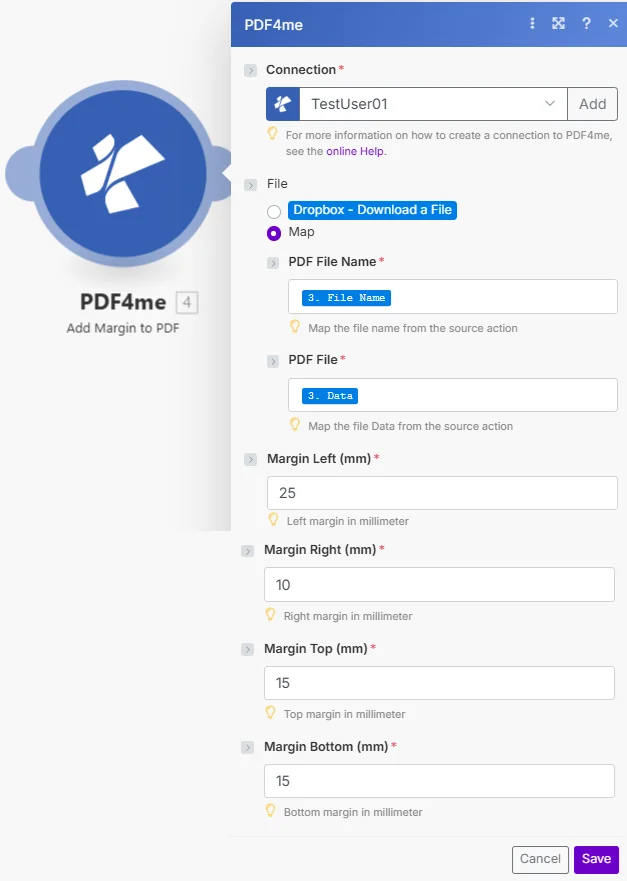
Tutti e quattro i campi relativi ai margini sono obbligatori. Inserire 0 per i bordi che non si desidera espandere. I margini sono espressi in millimetri; 25 mm a sinistra rappresentano un margine di rilegatura tipico; 15 mm in alto/in basso garantiscono un'adeguata distanza di stampa.
Parametri
Necessario: Associazione, PDF Nome del file, PDF È necessario specificare File, Margine sinistro, Margine destro, Margine superiore e Margine inferiore. Inserire 0 per qualsiasi bordo che non si desidera espandere. Tutti i valori dei margini sono numeri interi in millimetri (mm).
| Parametro | Necessario | Cosa fa | Esempio |
|---|---|---|---|
| Connection | Yes | PDF4me API connection. Click Add and paste your API key if connecting for the first time. | My PDF4me connection |
| PDF File Name | Yes | Filename of the source PDF including .pdf extension. Map from the prior module's file name output. | report.pdf |
| PDF File | Yes | Binary content of the source PDF. Map from the prior module's data output: Dropbox, Google Drive, HTTP, or email attachment. | 1. Data |
| Margin Left (mm) | Yes | White space added to the left edge in millimeters. Expands page width by this amount. Enter 0 for no left margin. Typical binding margin: 20-30mm. | 25 |
| Margin Right (mm) | Yes | White space added to the right edge in millimeters. Expands page width by this amount. Enter 0 for no right margin. Typical margin: 10-15mm. | 10 |
| Margin Top (mm) | Yes | White space added to the top edge in millimeters. Expands page height by this amount. Enter 0 for no top margin. Header clearance: 15-20mm. | 15 |
| Margin Bottom (mm) | Yes | White space added to the bottom edge in millimeters. Expands page height by this amount. Enter 0 for no bottom margin. Footer clearance: 15-20mm. | 15 |
Configurazione rapida
- Aggiungere PDF4me → Aggiungi margine a PDF al tuo Make scenario.
- Seleziona Connessione (oppure fai clic) Aggiungere per crearne uno con il tuo PDF4me API chiave).
- Impostato File A Mappa e connettersi PDF Nome del file E PDF File dal modulo precedente.
- Inserisci valori interi in millimetri per Margine sinistro, Margine destro, Margine superiore, E Margine inferiore. Inserisci
0per qualsiasi bordo che non si desidera espandere. - Fare clic Salva e avviare lo scenario. L'output Data del documento il campo contiene il margine espanso PDF: trasferiscilo a un modulo di caricamento su memoria, e-mail o stampa.
Esempi di flusso di lavoro
Esempi di flusso di lavoroCommon Make scenario patterns using Add Margin to PDF.
- Un evento programmato si attiva l'ultimo giorno di ogni mese.
- Google Drive scarica il rapporto mensile PDF.
- Aggiungi margine a PDF Il documento presenta un margine sinistro di 25, un margine destro di 10, un margine superiore di 15 e un margine inferiore di 15, creando un margine di rilegatura sul lato sinistro.
- L'espansione PDF carica in una cartella "Pronto per la stampa" in SharePoint.
- Un'e-mail avvisa il team di stampa che il report di questo mese è pronto per la rilegatura.
- Un nuovo file finisce in un Dropbox Cartella "Da revisionare", che attiva lo scenario.
- Aggiungi margine a PDF Aggiunge 30 mm a tutti e quattro i lati, offrendo ai revisori un ampio spazio per le annotazioni su ogni lato.
- L'espansione PDF viene caricato in una cartella "Copie di revisione".
- Gmail invia la copia da revisionare al revisore assegnato, indicando la scadenza.
- UN Google Sheets La riga viene aggiornata con una nuova sessione di allenamento, attivando lo scenario.
- Google Drive scarica la diapositiva di formazione PDF.
- Aggiungi margine a PDF Aggiunge 40 mm al bordo destro e 15 mm in alto/in basso/a sinistra, creando un'ampia colonna per prendere appunti sulla destra.
- Il quaderno di esercizi PDF viene caricato sul portale di formazione e inviato via e-mail a tutti i partecipanti registrati.