Aggiungi filigrana immagine - Sovrapposizione logo per Make
JPEG le immagini hanno uno sfondo bianco uniforme che apparirà come un rettangolo bianco sulla pagina. Utilizzare PNG con sfondo trasparente per loghi, timbri di approvazione e qualsiasi marchio che dovrebbe fondersi con il contenuto sottostante. Memorizza il PNG In Google Drive O Dropbox e mappare il suo output binario nel campo File immagine.
Quando Imposta come sfondo Se impostato su Sì, l'immagine viene visualizzata dietro al testo e alla grafica esistenti, ideale per filigrane di branding discrete con un'opacità di 0,1-0,3. Se impostato su No (primo piano), l'immagine copre qualsiasi contenuto sottostante; utilizzare questa opzione per timbri di approvazione che devono essere chiaramente visibili. Combinare con l'impostazione Opacità per ottenere il giusto equilibrio visivo.
Larghezza e altezza dell'immagine sono espresse in millimetri. Impostazione dell'altezza su 0 Ridimensiona automaticamente l'altezza in modo proporzionale al valore della larghezza, preservando le proporzioni originali. Ciò previene la distorsione quando si desidera controllare solo la larghezza della filigrana e lasciare che l'altezza si ridimensioni naturalmente.
Autenticazione del tuo API Richiesta
Per accedere al PDF4me Web API Attraverso Make, ogni richiesta deve includere credenziali di autenticazione adeguate. L'autenticazione garantisce una comunicazione sicura e convalida la tua identità come utente autorizzato, consentendo un'integrazione perfetta tra il tuo Make scenari e PDF4mepotenti servizi di filigrana per immagini.
Caratteristiche principali
- Timbri personalizzati con immagini: Applica qualsiasi immagine come filigrana o timbro
- Posizionamento preciso: Controllo preciso del posizionamento tramite allineamento e margini
- Controllo della trasparenzaRegola l'opacità da completamente trasparente a opaco
- Selezione intervallo di pagine: Applicabile a pagine specifiche o a tutte le pagine
- Sfondo/Primo pianoPosiziona l'immagine dietro o davanti al contenuto
Parametri
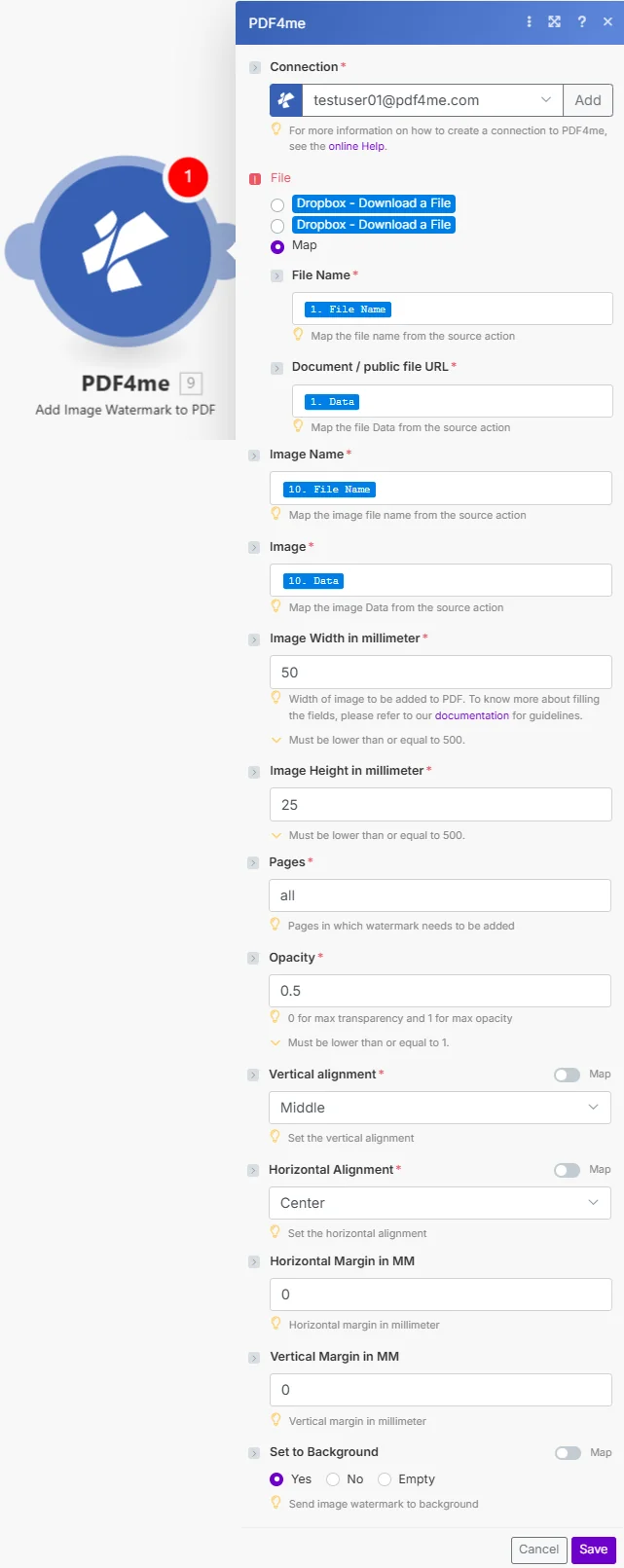
Elenco completo dei parametri per il modulo Aggiungi filigrana all'immagine. Configura questi parametri per controllare l'applicazione della filigrana all'immagine.
Importante: I parametri contrassegnati da un asterisco (***) sono obbligatori e devono essere forniti affinché il modulo funzioni correttamente.
| Parametro | Tipo | Descrizione | Esempio |
|---|---|---|---|
| Nome del file PDF*** | String | Fonte PDF Nome file • Specificare il nome del file con estensione .pdf • Mappa dall'output del modulo precedente • Utilizzato per l'identificazione dell'output • Supporta la denominazione dinamica | document.pdf |
| File PDF*** | Buffer | PDF Contenuto del file • Mappa PDF buffer di file dal modulo precedente • Fonte da Dropbox, Google Drive, HTTP • Binario PDF per ricevere la filigrana • Qualunque PDF documento | [PDF Buffer] |
| Nome dell'immagine*** | String | Nome del file dell'immagine della filigrana • Nome del file immagine con estensione • PNG consigliato per la trasparenza • Utilizzato per l'identificazione • Supporta la denominazione dinamica | company_logo.png |
| File immagine*** | Binary | Contenuto dell'immagine con filigrana • File immagine della mappa dal modulo precedente • Origine dalla memoria o download tramite URL • Dati di immagini binarie (PNG, JPG, GIF) • Logo, timbro o filigrana | [Image Buffer] |
| Larghezza dell'immagine in millimetri*** | Integer | Larghezza della filigrana • Larghezza in millimetri (max 500 mm) • Controlla la dimensione orizzontale della filigrana • Bilanciamento con le dimensioni del documento • Più grande per dare risalto, più piccolo per la discrezione | 50 |
| Altezza dell'immagine in millimetri*** | Integer | Altezza della filigrana • Altezza in millimetri (max 500 mm) • Controlla le dimensioni verticali della filigrana • Mantenere le proporzioni con la larghezza • Impostare su 0 per il ridimensionamento automatico in base alla larghezza | 25 |
| Pagine*** | String | Selezione della pagina di destinazione • Indici di pagina separati da virgole (basati su 0) • Supporta intervalli con trattino • Svuota tutte le pagine • Formato stringa richiesto | 0- |
| Opacità*** | Float | Trasparenza della filigrana • Intervallo da 0 (invisibile) a 1 (completamente opaco) • 0,3-0,5 per filigrane di sfondo sottili • 0,8-1,0 per francobolli di rilievo • Valore decimale per un controllo preciso | 0.5 |
| Allineamento verticale*** | Enum | Posizione verticale • In alto - Allinea al bordo superiore della pagina • Centro - Posizionato verticalmente sulla pagina • In basso - Allinea al bordo inferiore • Combinato con margine verticale | Middle |
| Allineamento orizzontale*** | Enum | Posizione orizzontale • Sinistra - Allinea al bordo sinistro della pagina • Centro - Centra orizzontalmente la pagina • Destra - Allinea al bordo destro • Combinato con margine orizzontale | Center |
| Margine orizzontale in mm*** | Integer | Offset orizzontale • Distanza dal bordo di allineamento in mm • I valori positivi si muovono verso l'interno • Regolare con precisione la posizione esatta • Funziona con allineamento orizzontale | 0 |
| Margine verticale in mm*** | Integer | Offset verticale • Distanza dal bordo di allineamento in mm • I valori positivi si muovono verso l'interno • Regolare con precisione la posizione esatta • Funziona con allineamento verticale | 0 |
| Imposta come sfondo | Boolean | Posizionamento degli strati • Sì - Inserisci la filigrana dietro il contenuto • No - Inserire la filigrana davanti al contenuto • Sfondo per un branding discreto • Primo piano per timbri e marchi | Yes |
Produzione
IL PDF4me Aggiungi filigrana all'immagine il modulo restituisce dati di output completi per un funzionamento senza interruzioni Make Integrazione degli scenari:
- Table
- JSON
- Scenario Integration
Visualizzazione tabella
Dati di risposta in formato tabellare strutturato:
| Parametro | Tipo | Descrizione |
|---|---|---|
| Nome | String | Produzione PDF nome del file con filigrana dell'immagine |
| Data del documento | Buffer | PDF con filigrana in Buffer formato |
Formato di risposta JSON
La risposta JSON grezza del modulo:
{
"Name": "document_watermarked.pdf",
"Doc Data": "[Buffer Data with Watermark]"
}
Utilizzo dello scenario di creazione
Utilizzare filigrana PDF nei moduli successivi:
- Distribuzione tramite e-mail: Invia documenti personalizzati ai destinatari
- Archiviazione cloud: Carica su Dropbox, Google Drive
- Consegna al cliente: Condividi documenti con filigrana
- Servizio di stampa: Inviare i documenti timbrati alla stampante
- ArchivioNegozio con filigrana aziendale
- Condivisione pubblica: Distribuire con protezione del marchio
Esempi di scenari
IL PDF4me Aggiungi filigrana all'immagine modulo in Make Fornisce modelli di scenario completi per l'automazione dell'applicazione di filigrane alle immagini:
- Draft Marking
- Logo Branding
- Approval Stamps
Scenario di filigrana automatica per bozze di documenti
Trasforma la gestione delle versioni dei tuoi documenti con i timbri di bozza automatici:
Completare i passaggi dello scenario:
- Grilletto: Nuova bozza di documento creata
- Scarica la bozza in PDF: Scarica la bozza del documento dalla memoria
- Ottieni il timbro di leva: Recupera l'immagine della filigrana "DRAFT"
- Applica la filigrana di bozzaAggiungere un timbro di bozza diagonale a tutte le pagine
- Set semitrasparente: Applicare un'opacità di 0,3 per una marcatura sottile
- Carica bozza contrassegnata: Salva nella cartella Bozze
- Invia un'e-mail per la revisione: Inviare bozza contrassegnata PDF ai revisori
- Versioni delle tracce: Registra la versione di bozza nel database
Vantaggi per le aziende:
- Corregge automaticamente oltre 150 bozze di documenti al mese.
- Previene la confusione tra bozze e versioni finali.
- Garantisce una chiara distinzione visiva dello stato del documento
- Elimina l'applicazione manuale della filigrana
Scenario di filigrana automatizzata del logo aziendale
Ottimizza la tua immagine aziendale con l'applicazione automatizzata della filigrana del logo:
Completare i passaggi dello scenario:
- GrillettoConsegna al cliente completata
- Scarica il PDF del documento finaleScarica il documento finale
- Ottieni il logo aziendale: Recupera il logo aziendale trasparente PNG
- Applica la filigrana del logo: Aggiungi un logo discreto come sfondo a tutte le pagine
- Imposta bassa opacità: Applicare un'opacità di 0,15 per una sottigliezza professionale
- Logo del centroPosizionare il logo al centro dello sfondo.
- Carica brandizzato: Salva nella cartella dei documenti da consegnare al cliente
- Client di posta elettronica: Inviare materiale di consegna personalizzato con il marchio
Vantaggi per le aziende:
- Oltre 100 consegne mensili automatiche per i marchi
- Mantiene una presenza aziendale discreta sui documenti
- Previene l'uso non autorizzato grazie al marchio.
- Offre un aspetto professionale e in linea con il marchio.
Scenario di applicazione del timbro di approvazione automatizzato
Ottimizza i tuoi flussi di lavoro di approvazione con l'inserimento automatico dei timbri:
Completare i passaggi dello scenario:
- Grilletto: Documento approvato nel sistema di approvazione
- Ottieni il documento approvato: Download approvato PDF
- Ottieni il timbro di approvazione: Recupera l'immagine del timbro "APPROVATO"
- Aggiungi timbro di approvazioneInserire il francobollo sulla prima pagina
- Aggiungi informazioni sull'approvatore: Includere il nome dell'approvatore e la data
- Imposta opaco: Applicare un'opacità di 1.0 per una chiara visibilità
- Caricamento approvato: Salva nella cartella dei documenti approvati
- Informare le parti interessate: Inviare il documento approvato al team tramite e-mail
Vantaggi per le aziende:
- Oltre 120 approvazioni mensili automatiche
- Fornisce una chiara indicazione visiva di approvazione
- Include automaticamente i metadati dell'approvatore
- Mantiene la documentazione relativa all'approvazione professionale
Casi d'uso e applicazioni industriali
- Corporate & Branding
- Legal & Compliance
- Quality Control & Operations
- Marketing & Design
- Filigrane con logoAggiungere i loghi aziendali a tutti i documenti
- Protezione del marchio: Applicare il marchio per prevenire l'uso non autorizzato
- Marcatura della bozzaContrassegnare i documenti in bozza con timbri di bozza.
- Controllo delle versioni: Aggiungere i timestamp di versione ai documenti
- Contrassegno di riservatezza: Applicare filigrane riservate
- Timbri di classificazione: Aggiungi i contrassegni di classificazione del documento
- Timbri di approvazione: Inserire i timbri di approvazione e autorizzazione
- Avvisi legali: Applicare le filigrane previste dalla legge
- Timbri di controllo qualitàAggiungere i timbri di approvazione del controllo qualità
- Marchi di ispezione: Apporre i timbri di completamento dell'ispezione
- Indicatori di stato: Indica lo stato di elaborazione del documento
- Marchi di certificazioneAggiungere i timbri di certificazione
- Protezione del diritto d'autore: Applicare filigrane di copyright
- Filigrane di prova: Contrassegna le bozze di progettazione per la revisione da parte del cliente
- Marcatura del campione: Aggiungi la filigrana "SAMPLE" alle demo
- Coerenza del marchio: Assicurarsi che il logo sia presente sui materiali