Aggiungere HTML Intestazione e piè di pagina PDF In Make
Aggiungi intestazione e piè di pagina HTML è un Make modulo che aggiunge automaticamente intestazioni e piè di pagina personalizzati a PDF documenti utilizzando HTML E CSS, supportando loghi aziendali, numeri di pagina, date e avvisi di riservatezza su ogni pagina. Usalo per il branding PDFs In Make flussi di lavoro e aggiungi PDF intestazioni e piè di pagina senza manuale Acrobat modifica.
Ogni chiamata del modulo inserisce il contenuto in una sola posizione, Intestazione O Piè di paginaPer aggiungere sia un'intestazione che un piè di pagina, è necessario concatenare due moduli: il primo aggiunge l'intestazione (mappando i dati del documento di output come input per il secondo), e il secondo aggiunge il piè di pagina. Questa concatenazione in due fasi è lo schema standard per la personalizzazione completa del documento.
Se l'intestazione include un logo aziendale, converti l'immagine in un base64 dati URI e incorporalo in linea nel HTML: <img src="data:image/png;base64,..." />Gli URL delle immagini esterne potrebbero non essere risolti correttamente durante il rendering lato server, con conseguente visualizzazione di un'immagine non valida nell'intestazione. Base64 La codifica garantisce che l'immagine venga sempre visualizzata correttamente.
Se l'intestazione o il piè di pagina si sovrappongono al contenuto principale della pagina, aumentare Margine superiore in mm (per le intestazioni) o Margine inferiore in mm (per i piè di pagina) per allontanare l'area del contenuto dal bordo. Un margine di 10-15 mm è tipico per i piè di pagina a riga singola; le intestazioni multilinea più alte potrebbero richiedere 20-25 mm per evitare sovrapposizioni.
Autenticazione del tuo API Richiesta
Per accedere al PDF4me Web API Attraverso Make, ogni richiesta deve includere credenziali di autenticazione adeguate. L'autenticazione garantisce una comunicazione sicura e convalida la tua identità come utente autorizzato, consentendo un'integrazione perfetta tra il tuo Make scenari e PDF4mei potenti servizi di intestazione/piè di pagina di .
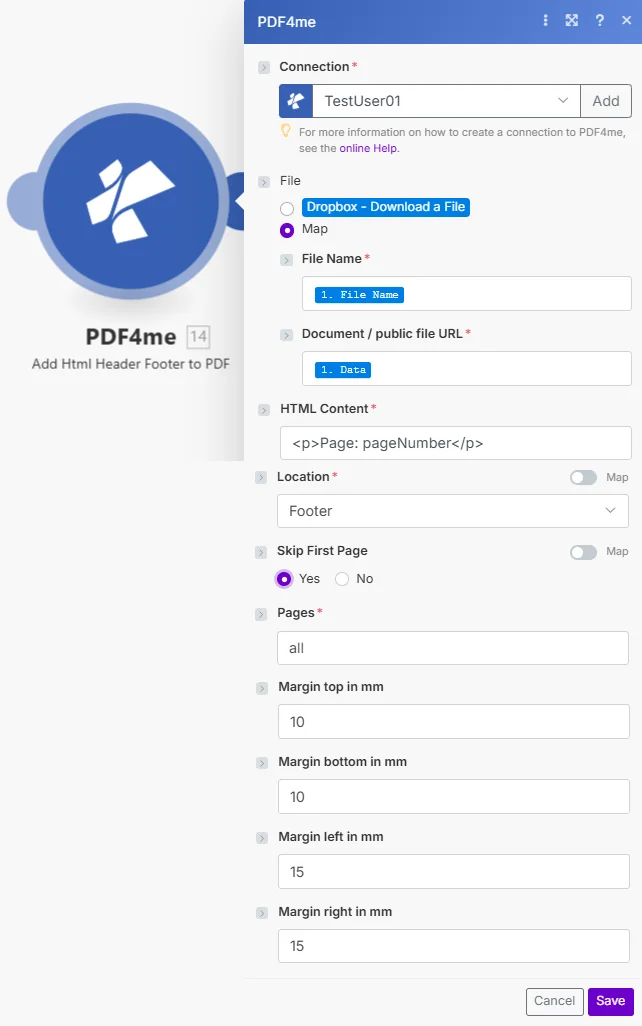
Impostato Contenuto HTML per il tuo ricarico, scegli Posizione come Intestazione o Piè di pagina e configura i valori dei margini in mm.
Quali sono le caratteristiche principali di Add HTML Intestazione e piè di pagina?
- Formattazione HTML: Utilizzo HTML E CSS per un design ricco di intestazioni/piè di pagina
- Contenuti dinamici: Includi numeri di pagina, date e variabili dinamiche
- Inserimento del logoInserire i loghi aziendali e le immagini del marchio.
- Controllo intervallo di pagine: Applica a pagine specifiche o salta la prima pagina
- Controllo dei margini: Perfeziona il posizionamento con le impostazioni dei margini
Come si configura Aggiungi? HTML Intestazione e piè di pagina in Make?
| Parametro | Necessario | Cosa fa | Esempio |
|---|---|---|---|
| Connection | Required | PDF4me API connection. Click Add and paste your API key the first time. | My PDF4me connection |
| File Name | Required | Filename of the source PDF including the .pdf extension. | report.pdf |
| Document / public file URL | Required | Binary content of the source PDF. Map from a prior cloud storage download or Dropbox get file module. | 1. Data |
| HTML Content | Required | HTML markup to render. Use pageNumber and totalPages as placeholder variables. Embed logos as base64 data URIs. | <p>Page: pageNumber</p> |
| Location | Required | Footer or Header. Each module call targets one location. Chain two calls for both header and footer. | Footer |
| Skip First Page | Conditional | Yes to omit the header or footer from the first page. Use for cover sheets and title pages. | Yes |
| Pages | Conditional | Target pages. Enter all for every page or specific page numbers and ranges. | all |
| Margin top in mm | Optional | Distance from the top page edge in millimetres. Increase to prevent the header overlapping the body. | 10 |
| Margin bottom in mm | Optional | Distance from the bottom page edge in millimetres. Increase to prevent the footer overlapping the body. | 10 |
| Margin left in mm | Optional | Distance from the left page edge in millimetres. | 15 |
| Margin right in mm | Optional | Distance from the right page edge in millimetres. | 15 |
| Margine destro in MM | Doppio | Spaziatura del margine destro
• Distanza dal bordo destro della pagina in millimetri
• Controlla il posizionamento orizzontale
• Crea la spaziatura corretta per l'intestazione/il piè di pagina
• Allinea ai margini del documento | 15 |
Produzione
| Campo | Tipo | Cosa contiene |
|---|---|---|
| Document Data | Binary | The PDF with HTML header or footer rendered on all targeted pages. Map into a cloud storage upload or email attachment field. |
| Document Name | String | Output filename of the branded PDF. |
Quando dovrei usare Aggiungi? HTML Intestazione e piè di pagina in Make?
IL PDF4me Aggiungere HTML Intestazione Piè di pagina modulo in Make Fornisce modelli di scenario completi per l'automazione di intestazioni e piè di pagina:
- Report Branding
- Contract Footers
- Confidential Notice
- Proposal Branding
Scenario di branding per intestazione e piè di pagina di report automatizzati
Trasforma i tuoi report con l'aggiunta automatica di intestazioni e piè di pagina professionali:
Completare i passaggi dello scenario:
- GrillettoGenerazione del report mensile completata.
- Ottieni il report PDF: Scarica il report generato dal sistema
- Preparare HTML Intestazione: Costruire HTML con logo aziendale e data
- Preparare HTML Piè di pagina: Creare un piè di pagina con i numeri di pagina e l'avviso di riservatezza
- Aggiungi intestazione: Inserire l'intestazione del marchio in tutte le pagine
- Aggiungi piè di pagina: Inserisci piè di pagina saltando la prima pagina
- Carica report personalizzato: Salva in Google Drive cartella dei report
- Invia un'e-mail alle parti interessateInviare un report con un marchio professionale
Vantaggi per le aziende:
- Oltre 50 marchi vengono generati automaticamente ogni mese.
- Garantisce un aspetto professionale e coerente dei report
- Elimina l'aggiunta manuale di intestazione/piè di pagina
- Mantiene l'immagine aziendale coerente in tutti i report.
Scenario di aggiunta automatica del piè di pagina del contratto
Semplifica la formattazione dei tuoi contratti con l'inserimento automatico del piè di pagina:
Completare i passaggi dello scenario:
- GrillettoContratto finalizzato e pronto per l'esecuzione.
- Ottieni il contratto PDFScarica il documento contrattuale
- Crea piè di pagina HTML: Creare un piè di pagina con il numero e la data del contratto
- Aggiungere i numeri di pagina: Includi la pagina X di Y nel piè di pagina
- Aggiungi piè di pagina: Inserire il piè di pagina in tutte le pagine del contratto
- Salta la pagina di copertina: Escludi il piè di pagina dalla prima pagina
- Carica il file finale: Salva nell'archivio dei contratti
- Feste via email: Inviare il contratto formattato ai firmatari
Vantaggi per le aziende:
- Formatta automaticamente oltre 80 contratti al mese
- Garantisce un aspetto professionale conforme ai contratti
- Aggiunge automaticamente importanti informazioni di riferimento
- Mantiene una formattazione contrattuale coerente
Scenario di aggiunta automatica del piè di pagina per la riservatezza
Ottimizza la sicurezza dei tuoi documenti con piè di pagina riservati automatici:
Completare i passaggi dello scenario:
- Grilletto: Documento riservato generato
- Ottieni il documento PDF: Scarica il documento riservato
- Crea un piè di pagina riservato: Costruire HTML con avviso di riservatezza
- Aggiungi classificazione: Includere il livello di classificazione del documento
- Aggiungi piè di paginaInserire l'avviso di riservatezza su tutte le pagine.
- Aggiungi password: Applicare la protezione tramite password
- Caricamento sicuro: Salva nella cartella di archivio protetta
- Invia un'e-mail agli utenti autorizzati: Inviare separatamente con la password
Vantaggi per le aziende:
- Contrassegna automaticamente oltre 100 documenti riservati al mese.
- Garantisce chiare avvertenze di riservatezza su tutte le pagine
- Garantisce la conformità alle politiche di sicurezza
- Fornisce una classificazione di sicurezza visiva
Scenario di branding automatizzato per intestazione e piè di pagina della proposta
Valorizza le tue proposte con la formattazione professionale automatizzata:
Completare i passaggi dello scenario:
- Grilletto: Contenuto della proposta finalizzato
- Ottieni la proposta PDFScarica il documento di proposta
- Intestazione di creazione HTML: Crea un'intestazione con il logo aziendale e il nome del cliente
- Crea piè di pagina HTML: Creare un piè di pagina con il numero e la data della proposta
- Aggiungi intestazione: Inserire l'intestazione del marchio in tutte le pagine
- Aggiungi piè di pagina: Inserire il piè di pagina con i numeri di pagina
- Carica la proposta finale: Salva nella cartella delle proposte
- Client di posta elettronicaInvia una proposta con un marchio professionale.
Vantaggi per le aziende:
- Oltre 60 proposte di brand al mese, automaticamente
- Garantisce un aspetto professionale per le proposte ai clienti.
- Include importanti informazioni di tracciamento nei piè di pagina
- Mantiene un'immagine coordinata coerente per le proposte.
Casi d'uso e applicazioni industriali
- Corporate & Business
- Legal & Compliance
- Marketing & Communications
- Finance & Accounting
- Report BrandingAggiungere le intestazioni aziendali ai report aziendali
- Formattazione della proposta: Inserire intestazioni/piè di pagina con il logo aziendale nelle proposte
- Tracciamento dei documentiAggiungere i numeri dei documenti nei piè di pagina
- Formattazione professionale: Contrassegnare tutti i documenti in uscita
- Formattazione del contratto: Aggiungere piè di pagina con riferimenti al contratto
- Avvisi legaliInserire le note legali richieste.
- Avvisi di riservatezza: Aggiungi piè di pagina di classificazione
- Tracciamento della pagina: Includere i numeri di pagina per i documenti legali
- Branding della brochureAggiungere le intestazioni aziendali ai materiali di marketing
- Documenti bianchi: Inserisci intestazioni/piè di pagina professionali
- Casi di studioStorie di successo di clienti del marchio
- Contenitori per presentazioniAggiungi il logo aziendale alle diapositive
- Bilanci: Aggiungere l'intestazione aziendale agli estratti conto
- Piè di pagina della fatturaInserire i termini di pagamento nel piè di pagina
- Intestazioni del report: Rapporti finanziari del marchio professionali
- Documenti di revisione: Aggiungi informazioni di tracciamento del documento
Domande frequenti
Posso aggiungere sia un'intestazione che un piè di pagina in uno Make chiamata del modulo?
No. Ogni chiamata al modulo si rivolge esclusivamente all'intestazione o al piè di pagina. Concatena due chiamate: la prima aggiunge l'intestazione, il suo output Document Data alimenta la seconda, che aggiunge il piè di pagina. Vedi il Make Centro assistenza sugli scenari per le istruzioni di configurazione.
Come faccio a inserire il logo di un'azienda nel HTML?
Converti il tuo logo in un base64 URI dei dati, quindi incorporalo in linea: <img src="data:image/png;base64,..." style="height:30px" />Gli URL esterni potrebbero non essere risolti durante l'elaborazione lato server. PDF rendering. Base64 La codifica è affidabile e non richiede l'accesso alla rete.
Quali segnaposto posso utilizzare per i numeri di pagina?
Utilizzo pageNumber per la pagina corrente e totalPages per il conteggio totale nel tuo contenuto HTML. Ad esempio: <p style="font-size:10px">Page pageNumber of totalPages</p>.