Convertire Markdown A PDF In Make
Convertire Markdown A PDF è un Make modulo di PDF4me che trasforma un file .md o un ZIP archivio di Markdown in un lucido PDF documento all'interno del tuo scenario di automazione. Usalo per pubblicare file README, documenti tecnici o esportazioni wiki come PDFIl modulo conserva intestazioni, blocchi di codice, tabelle ed enfasi nell'output.
Autenticazione del tuo API Richiesta
Per accedere al PDF4me Web API Attraverso Make, ogni richiesta deve includere credenziali di autenticazione adeguate. L'autenticazione garantisce una comunicazione sicura e convalida la tua identità come utente autorizzato, consentendo un'integrazione perfetta tra il tuo Make scenari e PDF4me'S Markdown servizi di conversione.
Informazioni importanti da non perdere
docs/README.md. Lascialo vuoto per un file .md diretto; omettendolo su un ZIP L'input provoca il fallimento del modulo.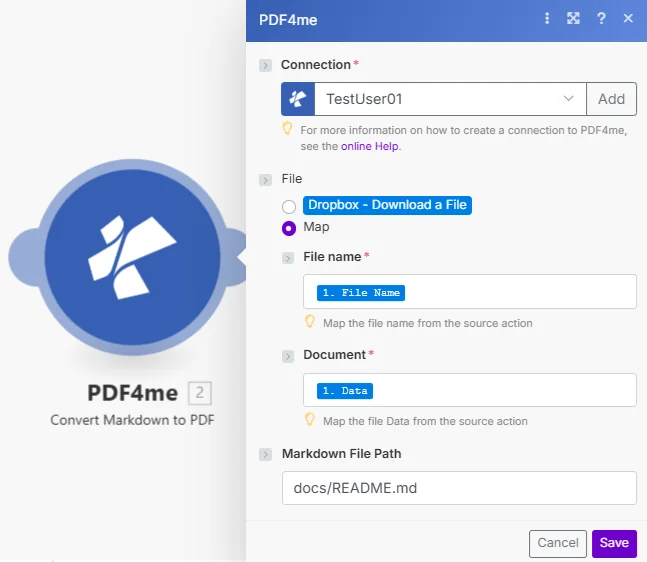
Seleziona il tuo PDF4me connessione, mappa Nome file e Documento dal passaggio di download precedente, quindi imposta Percorso file Markdown solo quando Documento è un ZIP archivio.
Che cos'è Convert? Markdown A PDF In Make?
Convertire Markdown A PDF È Make'S PDF4me modulo per il rendering Markdown fonte in un PDF documento programmaticamente. Accetta un file .md o un ZIP archivia come buffer binario e restituisce un formato PDF. A differenza di un convertitore online una tantum, questo modulo viene eseguito all'interno di uno scenario automatizzato in modo che ogni nuovo README, aggiornamento della documentazione o esportazione wiki ottenga un PDF versione senza passaggi manuali.
Parametri
| Parametro | Necessario | Cosa fa | Esempio |
|---|---|---|---|
| Connection | Required | PDF4me connection holding your API key. Create one from the Make Connections panel using your key from dev.pdf4me.com/dashboard. | TestUser01 |
| File Name | Required | Markdown filename with a .md extension, or .zip for a ZIP archive containing Markdown. Map it from the prior module output. Drives the output PDF name. | README.md |
| Document | Required | Binary Markdown or ZIP file content as a Make buffer. Map from the Data field of a GitHub, GitLab, Dropbox, or HTTP download module. | 1. Data |
| Markdown File Path | Conditional | Relative path to the .md file inside a ZIP archive. Required only when Document is a ZIP; leave empty for a direct .md file. | docs/README.md |
Produzione
| Campo | Tipo | Cosa contiene |
|---|---|---|
| Name | String | Output PDF filename derived from the Markdown source filename. Use it in the destination upload module File Name field. |
| Doc Data | Buffer | Binary PDF content rendered from the Markdown source. Map directly into a cloud-storage upload module, an email attachment, or a merge step. |
Come si converte Markdown A PDF lavorare in Make?
Il modulo legge il Markdown buffer in cui mappi, esegue il rendering di intestazioni, elenchi, tabelle, blocchi di codice ed enfasi su un layout fisso e trasmette il risultato come un PDF sul campo Dati documento. Per un ZIP Il programma prima estrae il file specificato nel percorso del file Markdown, quindi visualizza solo quel file. Markdown se stesso segue il Specifiche CommonMarke la variante di GitHub lo estende con tabelle ed elenchi di attività come documentato in Guida Markdown di GitHubPer i modelli di costruzione di scenari, vedere il Centro assistenza.
Configurazioni tipiche
- Attivazione automatica in caso di creazione di una nuova versione in un repository GitHub.
- Scarica il file README.md dal repository.
- Passa il nome del file e il documento in Convert Markdown A PDF.
- Allegare il documento restituito PDF alle risorse della release di GitHub.
- Elenca tutti i file .md presenti in una cartella di documenti utilizzando un modulo di elenco di GitLab o Dropbox.
- Scorri l'elenco e scarica ciascun file.
- Esegui Converti Markdown A PDF ad ogni iterazione.
- Carica ogni PDF a un portale di documentazione o a un'unità condivisa.
- Esporta pagine wiki come ZIP Di Markdown file da Confluence o dalla wiki di GitLab.
- Mappare la ZIP Buffer per Documento e imposta il percorso del file Markdown sulla pagina desiderata.
- Esegui Converti Markdown A PDF per ogni percorso di pagina.
- Conservare il risultato PDFin una cartella di archivio di Google Drive.
Consigli pratici
Foglio riassuntivo
| Campo | Valore |
|---|---|
| Module | PDF4me > Convert Markdown to PDF |
| Connection | Your PDF4me connection (key from dev.pdf4me.com/dashboard) |
| File Name | README.md |
| Document | 1. Data (binary from prior download) |
| Markdown File Path | docs/README.md (ZIP input only) |
| Output | Doc Data (rendered PDF buffer) |
Domande frequenti
Casi d'uso e applicazioni industriali
- Software Development
- Technical Documentation
- Content Publishing & Blogging
- Education & Research
- Documentazione README: Converti i file README in PDF per le release
- Documentazione APIGenera documenti PDF da Markdown
- Registri delle modificheConvertire il file CHANGELOG.md in formato PDF.
- Guide collaboratrici: Crea guide PDF da Markdown
- Manuali utente: Convertire manuali Markdown in PDF
- Guide all'installazione: Genera PDF da guide Markdown
- Contenuto del tutorialTrasforma i tutorial in formato PDF
- Base di conoscenza: Convertire gli articoli della Knowledge Base in PDF
- Articoli del blogEsporta il contenuto del blog in formato PDF
- Archivio degli articoli: Convertire gli articoli in archivi PDF
- Contenuto della newsletterGenera PDF da newsletter in formato Markdown
- E-book: Creare ebook in formato PDF da capitoli in formato Markdown
- Materiale didattico: Convertire la lezione da Markdown a PDF
- Articoli di ricercaGenera PDF da bozze Markdown
- Guide di studio: Trasforma i materiali di studio in PDF
- Fogli di assegnazione: Creare compiti in formato PDF da Markdown