Convertire JSON A Excel - Esportazione dati per Make
PDF4me Convertire JSON A Excel trasformazioni JSON array in formato Excel quaderni di lavoro all'interno del tuo Make scenario con impostazioni personalizzabili di data, numero e layout. Fornire il JSON buffer da un HTTP richiesta, interrogazione del database o API risposta e ricevi una soluzione pronta all'uso XLSX file. Funziona con Google Drive, Dropbox, SharePointe qualsiasi modulo di archiviazione o di reporting a valle.
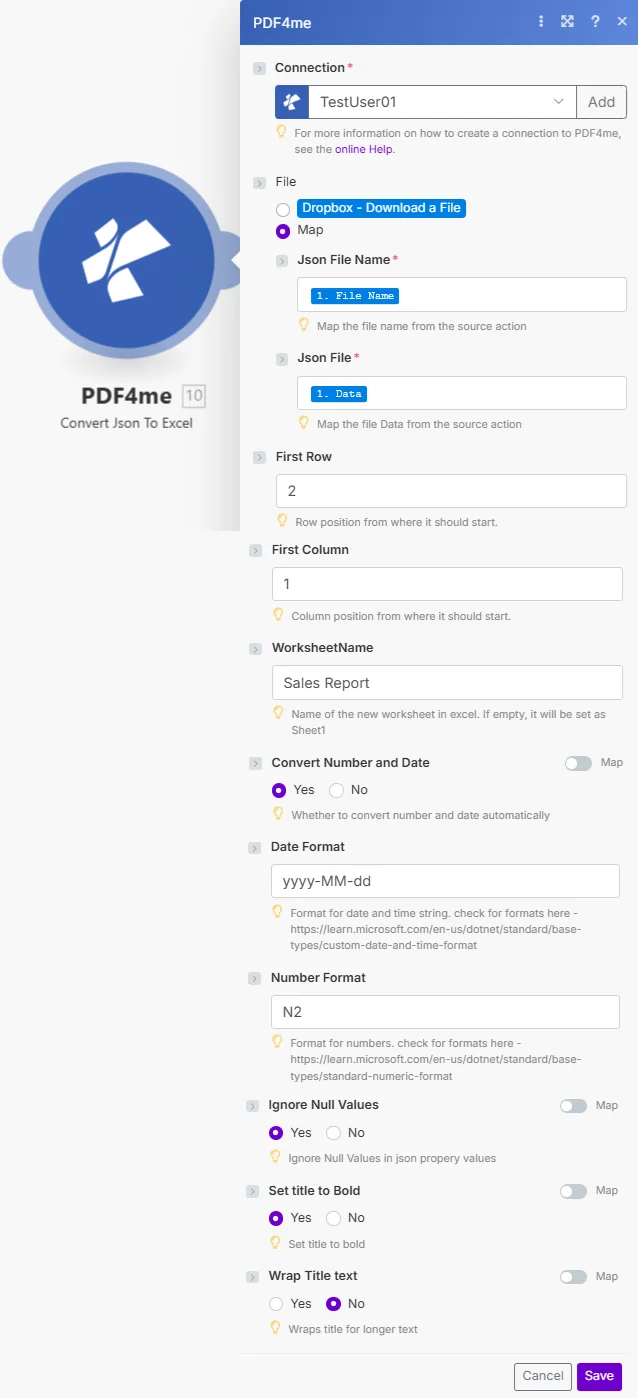
Impostato Convertire numeri e date Sì, quindi i campi numerici e di data nel tuo JSON diventare reale Excel valori, non stringhe di testo semplice. Senza questo, Excel Non è possibile ordinare, filtrare o sommare queste colonne. Abbinalo a una stringa di formato data e a una di formato numero per controllare come ciascun tipo viene visualizzato nelle celle.
Entrambi i campi sono numeri interi con base 1. Imposta Prima fila a 2 se si desidera aggiungere manualmente una riga del titolo sopra i dati, oppure impostare Prima colonna da 2 se hai bisogno di etichette di riga nella colonna A. L'impostazione predefinita è riga 1, colonna 1. La combinazione di questi offset consente di posizionare l' JSON dati inseriti con precisione all'interno di un modello preformattato.
Fornire un Nome del foglio di lavoro assegna alla scheda del foglio un'etichetta significativa, "Vendite Q1" o "Esportazione API", che è importante quando il file viene aperto da un utente aziendale. Massimo 31 caratteri. Se lasciato vuoto, il modulo utilizza l'etichetta predefinita. Excel Il nome della scheda è Sheet1, il che va bene per le pipeline automatizzate in cui nessun essere umano apre il file.
Autenticazione del tuo API Richiesta
Per accedere al PDF4me Web API Attraverso Make, ogni richiesta deve includere credenziali di autenticazione adeguate. L'autenticazione garantisce una comunicazione sicura e convalida la tua identità come utente autorizzato, consentendo un'integrazione perfetta tra il tuo Make scenari e PDF4mepotente JSON servizi di conversione.
Caratteristiche principali
- JSON al foglio di calcolo: Trasformazione JSON matrici in Excel formato cartella di lavoro
- Formattazione di date e numeri: Applica formati personalizzati a date e valori numerici
- Personalizzazione del foglio di lavoroConfigura i nomi dei fogli e le posizioni iniziali
- Formattazione del titoloTitoli in grassetto e testo a capo per un aspetto professionale.
- Gestione dei valori nulliOpzione per ignorare o includere i valori nulli nell'output
Parametri
Elenco completo dei parametri per la conversione JSON A Excel modulo. Configura questi parametri per controllare JSON conversione.
Importante: I parametri contrassegnati da un asterisco (***) sono obbligatori e devono essere forniti affinché il modulo funzioni correttamente.
| Parametro | Tipo | Descrizione | Esempio |
|---|---|---|---|
| Nome del file JSON*** | Corda | JSON Nome file • Specificare il nome del file con estensione .json • Mappa dall'output del modulo precedente • Utilizzato per l'output Excel denominazione dei file • Supporta la denominazione dinamica | sales_data.json |
| File JSON*** | Respingente | JSON Contenuto del file • Mappa JSON buffer di file dal modulo precedente • Fonte da HTTP richiesta, database, API • Binario JSON dati contenenti array • Dati strutturati per la conversione | [JSON Buffer] |
| Prima fila | Intero | Numero di fila di partenza • Numero di riga da cui iniziare l'inserimento dei dati (basato su 1) • Lasciare spazio per intestazioni o titoli • Se non specificato diversamente, il valore predefinito è la riga 1. • Consente il posizionamento personalizzato | 2 |
| Prima colonna | Intero | Numero della colonna iniziale • Numero di colonna da cui iniziare l'inserimento dei dati (basato su 1) • Lasciare spazio per le etichette di riga o i metadati • Se non specificato diversamente, il valore predefinito è la colonna 1. • Consente layout personalizzato | 1 |
| Nome del foglio di lavoro | Corda | Excel Nome del foglio • Nome personalizzato per la scheda del foglio di lavoro • Se vuoto, il valore predefinito è "Foglio1". • Nomi descrittivi per più fogli • Massimo 31 caratteri | Sales Report |
| Convertire numeri e date | Booleano | Abilita la conversione del formato • SÌ - Applica la formattazione di date/numeri • NO - Mantieni i valori come testo • Consente il corretto Excel tipi di dati • Necessario per i calcoli e l'ordinamento | Yes |
| Formato data | Corda | Formato del campo data: stringa • Modello di formato data/ora personalizzato • Usi .NET stringhe di formato • Esempi: "aaaa-MM-gg", "MM/gg/aaaa" • Vedere Documenti in formato Microsoft | yyyy-MM-dd |
| Formato numerico | Corda | Formato stringa del campo numerico • Modello di formato numerico personalizzato • Usi .NET formati numerici • Esempi: "N2" (2 cifre decimali), "C" (valuta) • Vedere Documenti in formato Microsoft | N2 |
| Ignora i valori nulli | Booleano | Gestione dei valori nulli • SÌ - Ignora i valori nulli nell'output • NO - Includere i valori nulli come celle vuote • Influisce sulla completezza dei dati del foglio di calcolo • Scegliere in base ai requisiti dei dati | Yes |
| Imposta il titolo in grassetto | Booleano | Riga del titolo in grassetto • SÌ - Applica la formattazione in grassetto alle intestazioni • NO - Mantenere la formattazione standard del testo • Migliora la leggibilità dei fogli di calcolo • Aspetto professionale per i titoli | Yes |
| Testo del titolo a capo | Booleano | Testo dell'intestazione a capo • SÌ - Abilita l'a capo automatico del testo nelle celle del titolo • NO - Mantieni le intestazioni su una sola riga • Utile per nomi di colonna lunghi • Migliora la leggibilità dell'intestazione di colonna | No |
Produzione
IL PDF4me Convertire JSON A Excel il modulo restituisce dati di output completi per un funzionamento senza interruzioni Make Integrazione degli scenari:
- Table
- JSON
- Scenario Integration
Visualizzazione tabella
Dati di risposta in formato tabellare strutturato:
| Parametro | Tipo | Descrizione |
|---|---|---|
| Nome | Corda | Produzione Excel nome file (.xlsx) |
| Data del documento | Respingente | Excel Cartella di lavoro in formato Buffer |
JSON Formato di risposta
Il grezzo JSON Risposta dal modulo:
{
"Name": "sales_data.xlsx",
"Doc Data": "[Buffer Data - Excel Workbook]"
}
Make Utilizzo dello scenario
Utilizzo convertito Excel file nei moduli successivi:
- Distribuzione tramite e-mail: Inviare Excel rapporto agli stakeholder
- Archiviazione cloudCarica su Google Drive e nelle cartelle di Dropbox.
- Fogli GoogleImporta in Fogli Google per la collaborazione
- Importazione dal database: Caricare i dati nei sistemi di database
- Analisi dei dati: Processo con Excel strumenti di analisi
- Archiviazione dei report: Negozio Excel rapporti nell'archivio
Esempi di scenari
IL PDF4me Convertire JSON A Excel modulo in Make fornisce modelli di scenario completi per JSON Automazione della conversione:
- API Reports
- Database Export
- CRM Export
- Survey Results
Automatizzato API Dati per Excel Scenario di segnalazione
Trasforma il tuo API dati in formato professionale Excel segnalazioni automatiche:
Completare i passaggi dello scenario:
- Grilletto: Generazione programmata di report analitici giornalieri
- Chiamata API: HTTP richiesta di analisi API endpoint
- Ottieni la risposta JSON: Ricevi i dati di vendita come JSON vettore
- Converti in Excel: Trasformazione JSON formattare Excel
- Applica la formattazioneIntestazioni in grassetto, formattazione di date e valute
- Carica su Drive: Salva Excel segnala a Google Drive
- Invia un'e-mail al team: Inviare un rapporto giornaliero alla direzione tramite Gmail
- Rapporto di archivio: Archiviare nella cartella dei report mensili
Vantaggi per le aziende:
- Genera più di 30 API report mensili automatici
- Elimina l'esportazione manuale dei dati e Excel formattazione
- Garantisce un aspetto professionale e coerente dei report
- Riduce i tempi di generazione dei report da 2 ore a 5 minuti.
Database automatizzato per Excel Scenario di esportazione
Ottimizza la creazione di report dal tuo database con l'automazione Excel esportazioni:
Completare i passaggi dello scenario:
- GrillettoEsecuzione programmata dell'esportazione settimanale del database
- Database di interrogazione: Ottieni i record da PostgreSQL O MySQL
- Formato come JSON: Converti i risultati della query in JSON vettore
- Converti in Excel: Trasforma i dati del database in Excel
- Formato colonne: Applicare i formati data/numero appropriati
- Foglio di lavoro con il nome: Imposta il nome del foglio descrittivo
- Carica su Dropbox: Salva Excel file nella cartella condivisa
- Avvisa il team: Invia un'e-mail al team per informarlo che l'esportazione è pronta
Vantaggi per le aziende:
- Esporta automaticamente oltre 50 report di database a settimana.
- Fornisce Excel formato preferito dagli utenti aziendali
- Elimina il processo manuale di esportazione del database.
- Garantisce una rappresentazione accurata dei dati con la formattazione
Automatizzato CRM Dati per Excel Scenario di esportazione
Ottimizza il tuo CRM segnalazione automatizzata Excel esportazioni:
Completare i passaggi dello scenario:
- Grilletto: Richiesta di report mensile sulle vendite
- Query CRM: Ottieni offerte e contatti da CRM API
- Risposta al processo: Estrai i campi rilevanti da JSON
- Converti in Excel: Crea formattato Excel foglio di calcolo
- Applica il formato valutaFormatta i campi relativi alle entrate come valuta
- Intestazioni in grassetto: Rendere in grassetto le intestazioni di colonna
- Invia un'e-mail al team di vendita: Inviare Excel riferire alla direzione vendite
- Archivio in DriveArchiviare i report mensili
Vantaggi per le aziende:
- Genera oltre 40 CRM report mensili automatici
- Fornisce Excel formato per l'analisi del team di vendita
- Elimina il manuale CRM esportazione e formattazione dei dati
- Garantisce una rappresentazione accurata dei dati di vendita
Risultati del sondaggio automatizzato a Excel Consiglio
Migliora l'analisi dei tuoi sondaggi con l'automazione Excel conversione:
Completare i passaggi dello scenario:
- GrillettoSondaggio chiuso sulla piattaforma.
- Ottenere risposte al sondaggio: Recupera tutte le risposte tramite API
- Analizza JSON: Estrai le risposte da JSON struttura
- Converti in Excel: Crea Excel con dati di risposta
- Formato delle date: Applica il formato data ai timestamp di invio
- Creare grafici: Genera grafici riassuntivi in Excel
- Carica i risultati: Salva nella cartella del sondaggio di Google Drive
- Invia un'e-mail alle parti interessate: Distribuire i risultati al team di progetto
Vantaggi per le aziende:
- Esporta automaticamente oltre 25 risultati di sondaggi al mese
- Fornisce Excel formato per una facile analisi e creazione di grafici
- Riduce del 90% i tempi di elaborazione dei risultati.
- Consente l'analisi immediata dei dati al termine del sondaggio.
Casi d'uso e applicazioni industriali
- Business Intelligence & Analytics
- Database & Data Management
- Sales & CRM
- Survey & Research
- Report sui dati API: Convertire le risposte API in report Excel
- Esportazione dashboardEsporta i dati del dashboard in Excel
- Rapporti sulle metricheTrasforma le metriche JSON in fogli di calcolo
- Monitoraggio degli indicatori chiave di prestazione (KPI): Creare report KPI in Excel da file JSON
- Esportazione del databaseEsporta le query del database in Excel
- Migrazione dei dati: Convertire le esportazioni JSON in formato Excel
- Esportazioni di backup: Creare backup Excel dei dati JSON
- Distribuzione dei dati: Condividi i dati del database come file Excel
- Esportazioni CRM: Convertire i dati CRM in report Excel
- Rapporti di venditaTrasformare i dati di vendita in fogli di calcolo
- Rapporti sulle pipelineEsporta i dati delle opportunità in Excel
- Liste di contatti: Convertire il formato JSON dei contatti in Excel
- Risultati del sondaggioEsporta le risposte del sondaggio in Excel
- Dati di ricerca: Convertire i file JSON di ricerca in fogli di calcolo
- Risposte al moduloTrasforma i dati del modulo in Excel
- Analisi del feedback: Crea un file Excel dal feedback in formato JSON