Convertire HTML A PDF In Make
PDF4me Convertire HTML A PDF è un Make modulo che esegue il rendering HTML contenuto o un sito web pubblico URL in un finito PDF documento senza un browser headless o strumenti di rendering aggiuntivi. Usalo per trasformare report dinamici, fatture e modelli di email in documenti professionali PDFdirettamente dentro il tuo Make scenario, quindi passa l'output a Gmail, Google Drive o un altro modulo.
Cosa fa questo modulo
PDF4me Convertire HTML A PDF trasforma un HTML file o un sito web pubblico URL in un PDF documento all'interno del tuo Make scenario. Consegnalo HTML Contenuti creati dinamicamente, come una fattura, un report o un certificato, scegli il layout verticale o orizzontale e il modulo restituisce un documento finito. PDF Pronto per essere inviato via email, archiviato o passato alla fase successiva. Nessun browser, nessun renderer headless e nessun strumento aggiuntivo. PDF4me gestisce il rendering sui propri server, quindi il tuo scenario rimane semplice.
Autenticazione del tuo API Richiesta
Ogni PDF4me modulo in Make richiede un valido Connessione. Crea o selezionane uno che contenga il tuo PDF4me API chiave affinché lo scenario possa autenticarsi HTML richieste di conversione in modo sicuro.
Informazioni importanti da non perdere
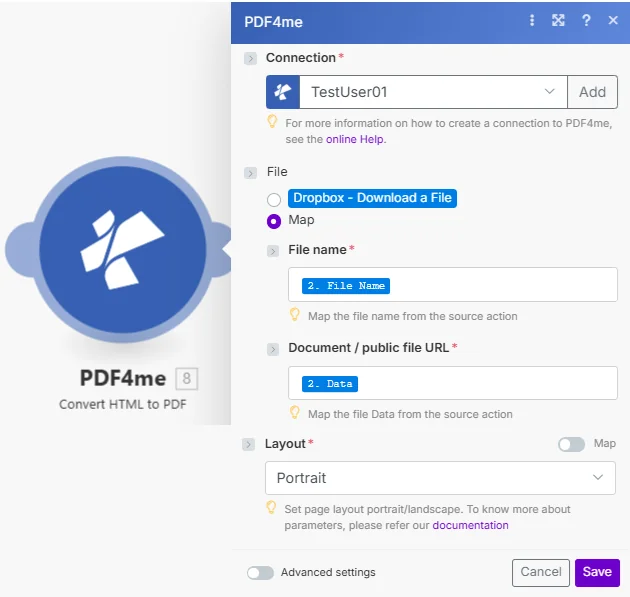
Nome del file e Documento / file pubblico URL entrambi sono necessari quando si utilizza Map. Il campo Documento accetta un HTML buffer binario o un web pubblico URLLe impostazioni avanzate si espandono per offrire ulteriori opzioni di rendering.
Parametri
Necessario: Connessione, file e layout devono essere sempre forniti. Nome del file e documento/file pubblico URL sono richiesti solo quando File è impostato su Map.
| Parametro | Necessario | Cosa fa | Esempio |
|---|---|---|---|
| Connection | Required | PDF4me API connection. Click Add and paste your API key if connecting for the first time. | Your PDF4me connection |
| File | Required | Source input method. Choose Dropbox - Download a File for a direct Dropbox trigger, or Map to supply inputs from a prior module. | Map |
| File name | Conditional | Filename for the HTML source including extension, required when File is set to Map. Hint: "Map the file name from the source action." | 2. File Name |
| Document / public file URL | Conditional | Either the binary content of an HTML file from a prior module, or a public web URL to render, required when File is set to Map. Hint: "Map the file Data from the source action." | 2. Data |
| Layout | Required | Page orientation for the output PDF. Options: Portrait, Landscape. Hint: "Set page layout portrait/landscape." Has Map toggle for dynamic scenarios. | Portrait |
| Advanced settings | Optional | Additional rendering controls available when the toggle is expanded. Refer to PDF4me documentation for available options. | Expand to configure |
Produzione
| Campo | Tipo | Cosa contiene |
|---|---|---|
| Name | String | Filename of the generated output PDF. |
| Doc Data | Binary (Base64) | The converted PDF file content, ready to attach in Gmail, upload to Drive or Dropbox, or pass to another PDF4me module. |
Come faccio a convertire? HTML A PDF In Make?
- Aggiungere PDF4me A Convertire HTML A PDF nel tuo Make scenario.
- Seleziona Connessione (oppure fai clic) Aggiungere per crearne uno con il tuo API chiave).
- Impostato File A Map. Connetti Nome file E Documento / file pubblico URL dagli output del modulo precedente. Oppure passa un pubblico live URL direttamente nel Documento / file pubblico URL campo.
- Scegliere DisposizioneUtilizza l'orientamento verticale per i documenti standard e quello orizzontale per tabelle o dashboard di grandi dimensioni.
- Salva ed esegui. L'output
Doc Dataè finito il tuo PDF. Invia i dati a Gmail, Google Drive, Dropbox o qualsiasi altro modulo a valle.
Quando dovrei usare Convert? HTML A PDF?
Configurazioni tipicheCommon Make scenario patterns using Convert HTML to PDF.
- Un evento programmato si attiva ogni lunedì mattina.
- Un database o un modulo di Fogli Google recupera i dati di vendita della settimana.
- UN Make modulo di testo costruisce un HTML stringa, inclusa una tabella di cifre, un titolo di riepilogo e in linea CSS stile.
- Convertire HTML A PDF funziona con il layout impostato su Verticale. Il risultato finale PDF finisce nell'output dei dati del documento.
- Gmail allega i dati del documento e invia il report al team di gestione prima della riunione delle 9:00.
- Un webhook si attiva quando un ordine viene confermato su una piattaforma di e-commerce.
- Google Drive scarica il HTML modello di fattura.
- UN Make Il modulo di testo sostituisce i campi segnaposto, come nome del cliente, voci d'ordine e totale, con i dati in tempo reale provenienti dal payload dell'ordine.
- Convertire HTML A PDF genera la fattura finale PDF.
- Gmail invia la fattura al cliente e una copia viene caricata nella cartella "Fatture" di Dropbox.
- Gmail si attiva quando arriva un messaggio con un'etichetta specifica.
- L'e-mail HTML Il corpo viene estratto e racchiuso con metadati, come mittente, oggetto e data, in un formato pulito. HTML disposizione.
- Convertire HTML A PDF archivia l'e-mail come PDF con l'orientamento impostato su Verticale.
- IL PDF viene caricato su un SharePoint Cartella di conformità. L'e-mail è contrassegnata come "Archiviata" in Gmail, in modo che il team sappia che è stata acquisita.
Consigli pratici
Foglio riassuntivo
Dimensioni della pagina e margini nell'output PDF provengono interamente dal CSS nel tuo HTML, secondo il Guida ai media impaginati MDN CSS e il Riferimento alla pagina MDN @pageIl menu a tendina Layout consente solo di impostare l'orientamento verticale o orizzontale.
| Campo | Valore |
|---|---|
| File | Map |
| File name | 2. File Name |
| Document / public file URL | 2. Data (binary) or a live public URL |
| Layout | Portrait or Landscape |
| Output | Name + Doc Data (binary PDF) |