Leggi i codici a barre da PDF In Make
Cosa fa questo modulo
PDF4me, Leggi i codici a barre da PDF rileva ed estrae automaticamente i dati del codice a barre da qualsiasi PDF documento nel tuo Make scenario, fatture scansionate, etichette di spedizione, bolle di accompagnamento o documenti generati digitalmente. Restituisce un array di valori di testo del codice a barre che puoi utilizzare immediatamente per instradare documenti, cercare record in un database, rinominare file o attivare qualsiasi azione successiva. Nessuna scansione manuale, nessun OCR configurazione, puntalo a PDF e i dati del codice a barre vengono restituiti pronti per l'uso.
Autenticazione del tuo API Richiesta
Ogni PDF4me modulo in Make richiede un valido Connessione. Crea o selezionane uno che contenga il tuo PDF4me API chiave affinché lo scenario possa autenticare in modo sicuro le richieste di estrazione del codice a barre.
Informazioni importanti da non perdere
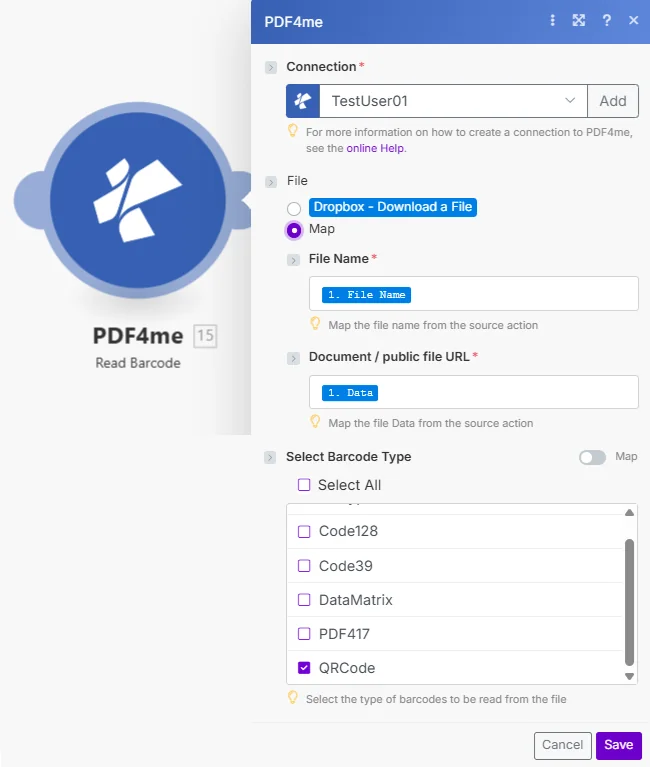
File impostato su Map passa il nome del file e PDF da qualsiasi modulo precedente. Seleziona il tipo di codice a barre per individuare formati specifici o scansionarli tutti contemporaneamente.
Parametri
Necessario: Connessione, nome del file e documento/file pubblico URL Devono essere fornite tutte le informazioni necessarie. Se si lascia l'opzione "Seleziona tutto", "Seleziona tutto" mostrerà automaticamente tutti i formati.
| Parametro | Necessario | Cosa fa | Esempio |
|---|---|---|---|
| Connection | Yes | PDF4me API connection. Click Add and paste your API key if connecting for the first time. | Your PDF4me connection |
| File Name | Yes | Source PDF filename including the .pdf extension. Map from the prior module's file name output. | invoice_scan.pdf |
| Document / public file URL | Yes | Binary PDF buffer from a prior module, or a publicly accessible HTTPS URL to the PDF. Scanned and digital PDFs both work. | 1. Data or https://example.com/doc.pdf |
| Select Barcode Type | Yes | Barcode formats to scan for: Select All, Code128, Code39, DataMatrix, PDF417, or QRCode. Select All scans every format in one pass. | Select All |
Configurazione rapida
- Aggiungere PDF4me → Leggi i codici a barre da PDF al tuo Make scenario.
- Seleziona Connessione (oppure fai clic) Aggiungere per crearne uno con il tuo API chiave).
- Impostato Nome del file E Documento / file pubblico URL dal modulo precedente: un download di archiviazione cloud, un allegato e-mail o HTTP risposta.
- Sotto Seleziona il tipo di codice a barre, tic tac Seleziona tutto oppure scegli il formato specifico che i tuoi documenti utilizzano.
- Fare clic Salva e avviare lo scenario. Dati del codice a barre L'output contiene un array di valori di testo estratti: riferimento
Barcode Data[1]per il primo risultato oppure aggiungi un iteratore per scorrere tutti i valori.
Esempi di flusso di lavoro
Esempi di flusso di lavoroCommon Make scenario patterns using Read Barcodes from PDF.
- La cartella di monitoraggio di Dropbox si attiva quando viene scansionato un nuovo oggetto PDF obiettivi.
- Leggi i codici a barre da PDF Estrae il testo del codice a barre dal documento.
- Un router controlla i dati del codice a barre[1], se inizia con "INV-" va alla cartella Fatture, "ORD-" agli ordini, "RCP-" alle ricevute.
- Ogni percorso carica il file nella cartella di destinazione corretta di Google Drive.
- Email Watch si attiva quando un PDF La fattura arriva come allegato.
- Leggi i codici a barre da PDF Estrae il codice a barre del numero di fattura.
- Il caricamento su Google Drive utilizza i dati del codice a barre[1] + ".pdf" come nome del file, il file viene memorizzato automaticamente con il suo numero di fattura.
- Un messaggio su Slack avvisa il team contabile che è stata emessa una nuova fattura.
- Un webhook si attiva quando un'etichetta di spedizione PDF viene generato.
- Leggi i codici a barre da PDF Estrae il codice a barre del numero di tracciamento dall'etichetta.
- UN HTTP il modulo interroga la spedizione API utilizzando il numero di tracciamento per verificare lo stato della consegna e i dettagli del cliente.
- Un modulo di Gmail invia al cliente una notifica automatica di spedizione con il numero di tracciamento.