Crea fattura SwissQR in Make
Cosa fa questo modulo
PDF4me Crea fattura SwissQR aggiunge un conforme svizzero QR ricevuta di pagamento della bolletta a un conto esistente PDF documento. Aggiunge la sezione standardizzata completa richiesta dagli standard di pagamento svizzeri (ISO 20022) per la fatturazione in Svizzera e Liechtenstein. Fornisci la tua fattura PDF, i dettagli del creditore e del debitore, IBAN, importo e riferimento, e il modulo restituisce lo stesso documento con la distinta di pagamento allegata. Tutte le banche svizzere accettano l'output per l'avvio del pagamento tramite l'app di mobile banking.
Autenticazione del tuo API Richiesta
Ogni PDF4me modulo in Make richiede un valido Connessione. Crea o selezionane uno che contenga il tuo PDF4me API chiave in modo che lo scenario possa autenticare Swiss QR Generazione sicura delle fatture.
Informazioni importanti da non perdere
Parametri
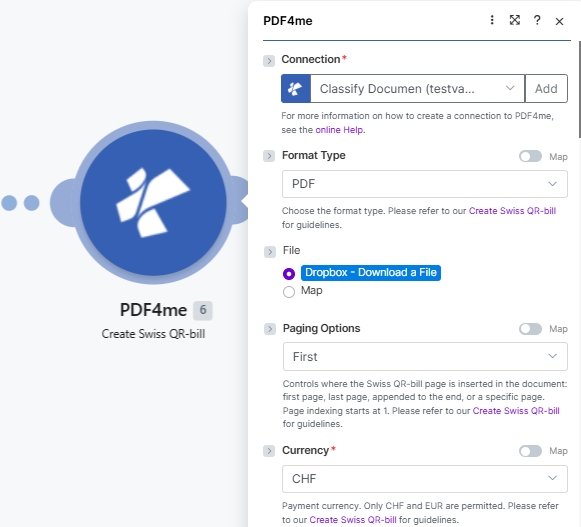
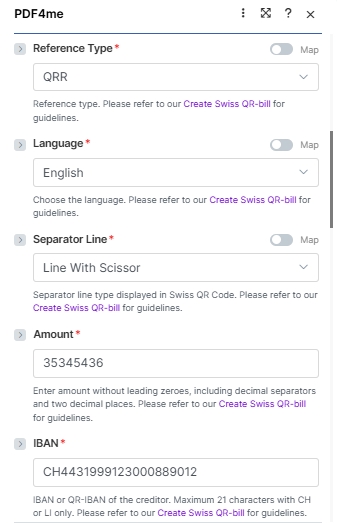
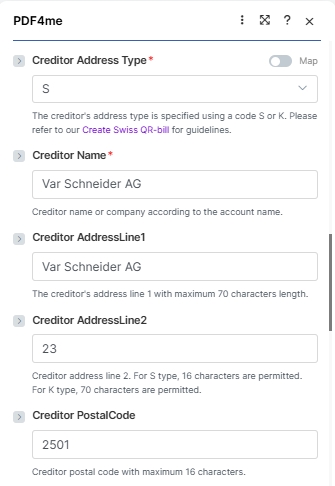
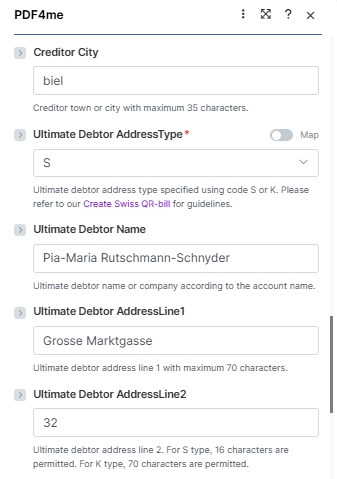
Il modulo espone 26 campi raggruppati in quattro blocchi logici: connessione + file sorgente, elementi essenziali del pagamento, blocco dei creditori, blocco debitore, E riferimento di pagamento. Gli screenshot seguenti rispecchiano l'ordine esatto dei campi nel Make UI.
Obbligatorio (asterisco rosso nel UI): Connessione, Tipo di formato, Opzioni di impaginazione, Valuta, Tipo di riferimento, Lingua, Riga di separazione, Importo, IBAN, Tipo di indirizzo del creditore, Nome del creditore, Debitore finale AddressType. Condizionale: Nome file + documento quando il file è impostato su Map; Numero di pagina solo quando le Opzioni di impaginazione sono impostate su Personalizzato (numero di pagina). Opzionale: tutti i restanti campi dell'indirizzo del creditore/debitore più Riferimento, Messaggio non strutturato, Informazioni di fatturazione e AV1/AV2 Parametri.
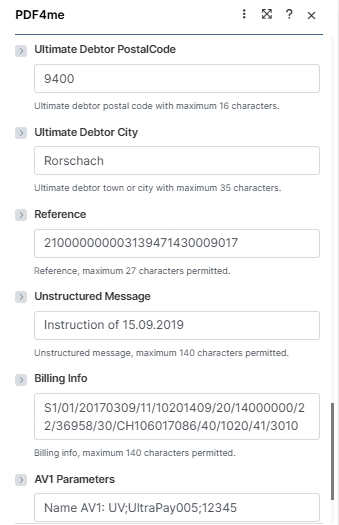
| Parametro | Necessario | Cosa fa | Esempio |
|---|---|---|---|
| Connection | Yes | PDF4me connection. Click Add and paste your API key the first time, then reuse the connection across every PDF4me module. | test prod account |
| Format Type | Yes | Output container format. PDF for printable invoices and email attachments; PNG, JPEG, or TIFF for image output (no Paging Options applies in image modes). Empty falls back to the connector default. See the dropdown reference card below. | PDF |
| File | Conditional | How the source PDF arrives. Radio: Dropbox - Download a File (or any other storage module), PDF4me Dev - Create Swiss QR Bill (chain from a prior PDF4me action), or Map (bind File Name and Document from a prior module manually). Skip the source file entirely for a standalone payment slip. | Map |
| File Name | Conditional | Filename of the source PDF including .pdf extension. Required when File is set to Map. Mapped from the prior module File Name output. | 1. File Name |
| Document | Conditional | Binary content of the source PDF. Required when File is set to Map. Mapped from the prior module Data / binary output. | 1. Data |
| Paging Options | Yes | Where the Swiss QR-bill page is inserted (PDF Format Type only). Options: Empty (default), First (new page 1), Last (appended), Add page at the end (alias for Last), Custom (page number) (insert at the page number you supply in the Page Number field). See the dropdown reference card below. | Custom (page number) |
| Page Number | Conditional | The 1-based page number where the Swiss QR-bill is inserted. Required when Paging Options is Custom (page number); ignored for every other Paging Options value. Page indexing starts at 1. | 3 |
| Currency | Yes | Payment currency. Only CHF and EUR are permitted by the Swiss Payment Standards. | CHF |
| Reference Type | Yes | Format of the payment reference. QRR (Swiss QR Reference, 27-digit numeric, used with QR-IBAN), SCOR (ISO 11649 creditor reference), NON (no reference). | QRR |
| Language | Yes | Language for the printed QR-bill text (Payment part labels: Account / Payable to, Reference, Currency, Amount). German, French, Italian, English. | English |
| Separator Line | Yes | Separator line style displayed in the QR-bill section. Line With Scissor (line + scissor pictogram, standard print), Only Line (line, no pictogram), or No Line (eBill / e-invoice). Note: the Make UI labels the field "Seperator Line" (the engine accepts either spelling. | Line With Scissor |
| Amount | Yes | Payment amount in two decimal places without leading zeroes. Use the locale decimal separator your Culture & Language Settings expect. | 35345436 |
| IBAN | Yes | IBAN or QR-IBAN of the creditor. Maximum 21 characters with CH or LI country codes only. QR-IBAN required when Reference Type is QRR. | CH4431999123000889012 |
| Creditor Address Type | Yes | Address format for the creditor: S (Structured, separate PostalCode and City fields) or K (Combined, two free-text AddressLine fields). | S |
| Creditor Name | Yes | Creditor name or company according to the bank account. Maximum 70 characters. | Var Schneider AG |
| Creditor AddressLine1 | No | Creditor primary address line. Maximum 70 characters. | Var Schneider AG |
| Creditor AddressLine2 | No | Creditor secondary address line. 16 characters when address type is S; 70 characters when type is K. | 23 |
| Creditor PostalCode | No | Creditor postal code. Maximum 16 characters. | 2501 |
| Creditor City | No | Creditor town or city. Maximum 35 characters. | biel |
| Ultimate Debtor AddressType | Yes | Address format for the debtor: S (Structured) or K (Combined). Same rules as Creditor Address Type. | S |
| Ultimate Debtor Name | No | Debtor name or company according to the bank account. Maximum 70 characters. | Pia-Maria Rutschmann-Schnyder |
| Ultimate Debtor AddressLine1 | No | Debtor primary address line. Maximum 70 characters. | Grosse Marktgasse |
| Ultimate Debtor AddressLine2 | No | Debtor secondary address line. 16 characters (S) or 70 characters (K). | 32 |
| Ultimate Debtor PostalCode | No | Debtor postal code. Maximum 16 characters. | 9400 |
| Ultimate Debtor City | No | Debtor town or city. Maximum 35 characters. | Rorschach |
| Reference | No | Payment reference number. Maximum 27 characters. Format depends on Reference Type (QRR: 27-digit numeric with mod-10 check; SCOR: ISO 11649; NON: leave empty). | 210000000003139471430009017 |
| Unstructured Message | No | Free-text payment description shown in the Additional information block. Maximum 140 characters. | Instruction of 15.09.2019 |
| Billing Info | No | Structured billing information (Swico, etc) shown alongside the Unstructured Message. Maximum 140 characters. | S1/01/20170309/11/10201409/20/14000000/22/36958/30/CH106017086/40/1020/41/3010 |
| AV1 Parameters | No | Alternative scheme parameter 1 (e.g. eBill identifier). Maximum 100 characters. Convention: "Name AV1: UV;…". | Name AV1: UV;UltraPay005;12345 |
| AV2 Parameters | No | Alternative scheme parameter 2. Maximum 100 characters. Same convention as AV1 when a second alternative scheme is required. | Name AV2: XY;Service002;67890 |
Opzioni del tipo di formato
IL Make UI espone 5 valori. Scegli PDF per fatture stampabili e allegati e-mail; i formati immagine sono utili quando si incorpora il QR scivolare in un modello PDF in seguito o visualizzarlo direttamente nel corpo di un'e-mail.
PDFPNGJPEGTIFFEmptyRiferimento alle opzioni di impaginazione
Si applica solo quando il tipo di formato è PDF. Tipi di formato immagine (PNG, JPEG, TIFFIgnora le Opzioni di impaginazione perché non è presente alcun documento multipagina in cui inserirlo.
FirstLastAdd page at the endCustom (page number)EmptyConfigurazione rapida
- Aggiungere PDF4me A Crea fattura SwissQR nel tuo Make scenario.
- Seleziona Connessione (oppure fai clic) Aggiungere per crearne uno con il tuo API chiave).
- Impostato Tipo di formato A
PDF(OPNG/JPEG/TIFFper l'output dell'immagine). Imposta Opzioni di paginazione AFirst,Last,Add page at the end, OCustom (page number)Se scegli Personalizzato (numero di pagina), riempire anche Numero di pagina con l'indice basato su 1 dove dovrebbe atterrare lo slip (ad esempio3). - Impostato File a un modulo di archiviazione come Dropbox - Scarica un file, oppure scegli Map e legare Nome del file E Documento dal passaggio precedente. Saltare completamente il gruppo File per un'applicazione autonoma QR scontrino.
- Compila i campi di pagamento obbligatori con i valori riportati nelle schermate qui sopra: Valuta
CHFOEUR), Tipo di riferimentoQRR), LinguaEnglish), Linea di separazioneLine With Scissor), Quantità, IBAN (max 21 caratteri, CH o LI), Tipo di indirizzo del creditoreSOK), Nome del creditore, E Debitore definitivo AddressType. - Aggiungi i campi relativi all'indirizzo del creditore e del debitore, quindi, facoltativamente, compilali Riferimento, Messaggio non strutturato, Informazioni di fatturazione, E AV1 / AV2 Parametri per dati di pagamento più completi.
- Salva ed esegui. L'output del modulo
Doc Datacontiene la fonte PDF con gli svizzeri QR-pagina della fattura inserita nella posizione scelta al passaggio 3 (o una pagina autonoma) QR (scontrino quando non è stato fornito alcun file sorgente).
Esempi di flusso di lavoro
Esempi di flusso di lavoroCommon Make scenario patterns using Create SwissQR Bill.
- L'aggiunta di una nuova riga al registro delle fatture di Google Sheets attiva questo scenario.
- Google Drive scarica la fattura vuota PDF modello.
- Crea SwissQR Bill mappa tutti i campi di pagamento, incluso l'importo, IBANRiferimento e dettagli del creditore e del debitore, direttamente dalle colonne del foglio.
- Gmail invia la fattura completata con la Svizzera QR fattura allegata all'indirizzo email del cliente dal foglio.
- Un trigger programmato viene eseguito il primo giorno di ogni mese.
- Airtable restituisce tutti i record degli abbonamenti attivi.
- Un iteratore elabora ogni abbonato individualmente. La funzione "Crea fattura SwissQR" genera una fattura personalizzata con l'importo dell'abbonamento, i dettagli del cliente mappati come debitore finale e un riferimento univoco per ogni record.
- Gmail invia la fattura a ciascun cliente. Airtable viene aggiornato con la data e l'ora di invio.
- Un webhook si attiva quando una fattura viene approvata nel ERP sistema.
- HTTP scarica la fattura approvata PDF.
- Crea fattura SwissQR allega la ricevuta di pagamento utilizzando ERP-fornito IBAN, importo e numero di riferimento.
- La fattura completata viene caricata su SharePoint cartella dei crediti e il team contabile viene avvisato tramite Microsoft Teams.