Crea codice a barre in Make
Cosa fa questo modulo
PDF4me, Crea codice a barre genera un codice a barre autonomo o QR codice da qualsiasi stringa di testo o dati e lo restituisce come Base64-immagine codificata, nessuna fonte PDF, non è necessario caricare alcun file. Scegli tra sei formati, tra cui QR Code, Code128, E DataMatrix, quindi incorpora il risultato direttamente in un HTML email, POST a un API, oppure decodificarlo e salvarlo come file immagine. A differenza di Aggiungi codice a barre a PDF Mentre questo modulo appone un timbro su un documento esistente, crea l'immagine del codice a barre in modo indipendente, per poterla utilizzare ovunque nel tuo scenario.
Autenticazione del tuo API Richiesta
Ogni PDF4me modulo in Make richiede un valido Connessione. Crea o selezionane uno che contenga il tuo PDF4me API chiave affinché lo scenario possa autenticare in modo sicuro le richieste di generazione di codici a barre.
Informazioni importanti da non perdere
src="data:image/png;base64,..."), passalo a un HTTP la richiesta, memorizzarla in un record di database oppure decodificarla e salvarla come file immagine su Google Drive o Dropbox.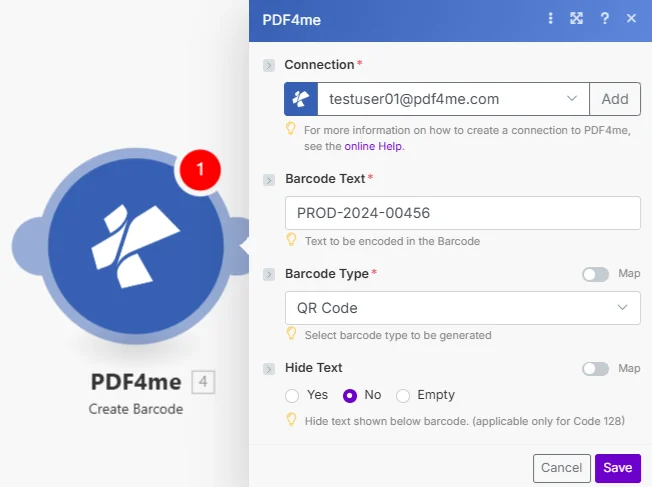
Sono necessari solo tre input: il testo da codificare, il formato del codice a barre e, facoltativamente, se nascondere o meno l'etichetta sottostante. Code 128 codici a barre.
Parametri
Necessario: Connessione, Testo del codice a barre e Tipo di codice a barre: tutti e tre i campi devono essere forniti. Nascondi testo è facoltativo.
| Parametro | Necessario | Cosa fa | Esempio |
|---|---|---|---|
| Connection | Yes | PDF4me API connection. Click Add and paste your API key if connecting for the first time. | Your PDF4me connection |
| Barcode Text | Yes | The data to encode in the barcode: a URL, product code, order ID, or any alphanumeric string. Hint: "Text to be encoded in the Barcode." | PROD-2024-00456 |
| Barcode Type | Yes | Format of the barcode to generate. Options: QR Code, Data Matrix, Code128, Aztec, PDF417, HanXin. Hint: "Select barcode type to be generated." | QR Code |
| Hide Text | No | Whether to suppress the human-readable text shown below the barcode. Options: Yes, No, Empty. Applies only to Code 128: has no effect on other formats. | No |
Configurazione rapida
- Aggiungere PDF4me => Crea codice a barre al tuo Make scenario.
- Seleziona Connessione (oppure fai clic) Aggiungere per crearne uno con il tuo API chiave).
- Inserisci il testo, l'URL o l'ID da codificare nel Testo del codice a barre campo.
- Scegli il tuo Tipo di codice a barre dal menu a tendina: QR Code per collegamenti e dati generali, Code128 per etichette di vendita al dettaglio e di spedizione.
- Salva ed esegui lo scenario. L'output
File Contentil campo contiene un Base64-immagine del codice a barre codificato pronta per essere incorporata in un'e-mail, POST a un APIoppure salva come file immagine.
Esempi di flusso di lavoro
Esempi di flusso di lavoroCommon Make scenario patterns using Create Barcode.
- Un webhook riceve un nuovo ordine da un negozio Shopify o WooCommerce.
- Crea codici a barre con il tipo di codice a barre impostato su QR Code e il testo del codice a barre è mappato all'URL di tracciamento dell'ordine.
- Gmail invia l'e-mail di conferma dell'ordine con il Base64 codice a barre incorporato nel HTML corpo come immagine in linea, non è necessario allegare alcun elemento.
- Il cliente scansiona il QR codice direttamente dalla loro casella di posta per tracciare la spedizione.
- L'aggiunta di una nuova riga a un registro di inventario di Google Sheets attiva lo scenario.
- Crea codici a barre con il tipo di codice a barre impostato su Code128 e il testo del codice a barre mappato allo SKU dal foglio.
- UN HTTP modulo POSTè il Base64 Servizio di stampa di etichette con immagini di codici a barre API.
- Nel magazzino viene stampata automaticamente un'etichetta con codice a barre per il nuovo articolo.
- Lo scenario si attiva quando si verifica una nuova registrazione a un evento su Typeform o Eventbrite.
- Crea codice a barre genera un QR Code con un ID di convalida del biglietto univoco come testo del codice a barre.
- IL Base64 L'immagine viene decodificata e inserita in un biglietto. PDF modello tramite un modulo di generazione documenti.
- Gmail invia il biglietto personalizzato con la scansione QR codice al partecipante.