Aggiungi il codice a barre a PDF In Make
Cosa fa questo modulo
PDF4me, Aggiungi codice a barre a PDF inserisce un codice a barre o QR codice in una posizione precisa su pagine specifiche di un sito esistente PDF e restituisce un nuovo documento con il codice a barre incorporato. Scegli tra sei formati, QR Code, Data Matrix, Code128, Aztec, HanXin, E PDF417e posizionare il codice a barre con precisione millimetrica utilizzando ancoraggi di allineamento e offset di margine. Ogni documento che passa attraverso il tuo Make In questo scenario, il codice a barre viene generato automaticamente, senza necessità di modifiche manuali.
Autenticazione del tuo API Richiesta
Ogni PDF4me modulo in Make richiede un valido Connessione. Crea o selezionane uno che contenga il tuo PDF4me API chiave affinché lo scenario possa autenticare in modo sicuro le richieste di inserimento del codice a barre.
Informazioni importanti da non perdere
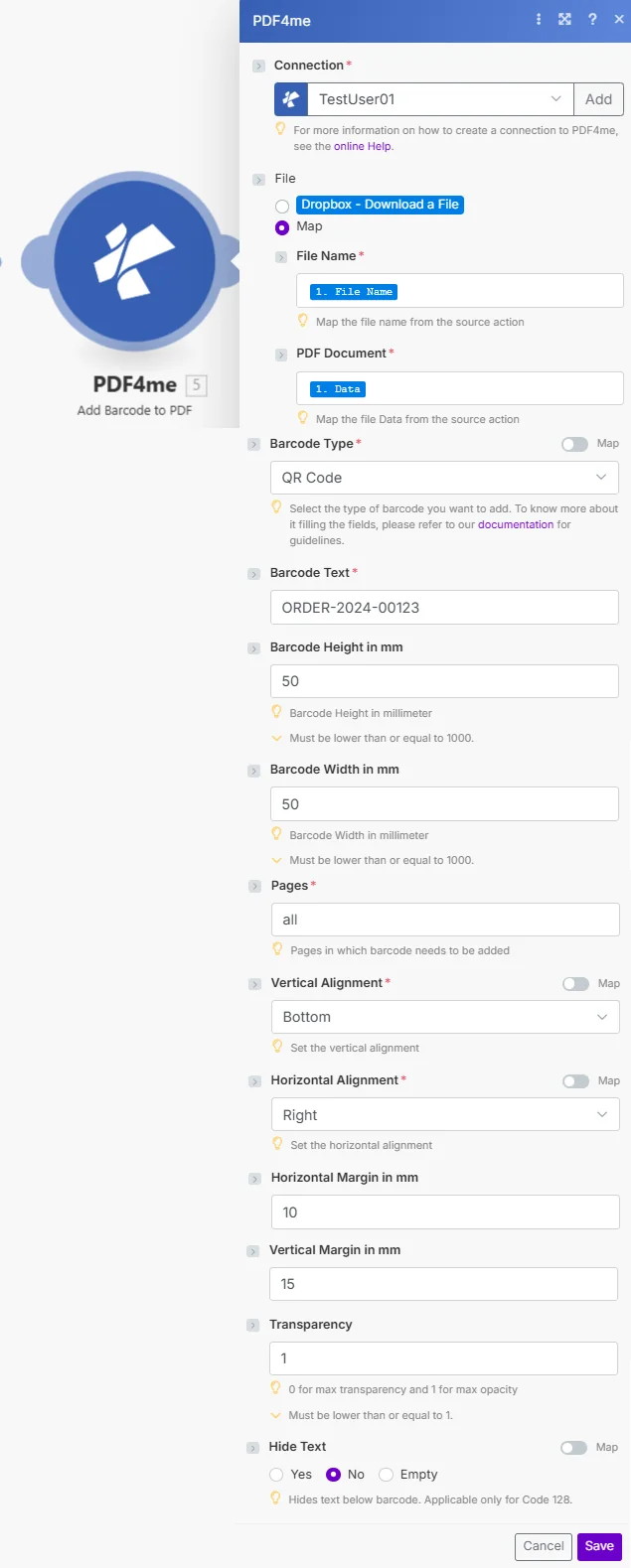
File impostato su Map passa il nome del file e PDF binario da qualsiasi modulo precedente. Tipo di codice a barre, Testo del codice a barre, Pagine, Allineamento verticale e Allineamento orizzontale sono tutti campi obbligatori.
Parametri
Necessario: Connessione, File (Nome file + PDF Documento quando si utilizza Map), Tipo di codice a barre, Testo del codice a barre, Pagine, Allineamento verticale e Allineamento orizzontale, tutti questi parametri devono essere forniti affinché il modulo funzioni.
| Parametro | Necessario | Cosa fa | Esempio |
|---|---|---|---|
| Connection | Yes | PDF4me API connection. Click Add and paste your API key if connecting for the first time. | Your PDF4me connection |
| File | Yes | Source PDF. Choose Dropbox - Download a File for a direct Dropbox trigger, or Map to supply filename and binary from a prior module. | Map |
| File Name | Yes (when Map) | Original filename of the source PDF including .pdf extension. Map from the prior module's file name output. | 1. File Name |
| PDF Document | Yes (when Map) | Binary content of the source PDF. Map from the prior module's data output. | 1. Data |
| Barcode Type | Yes | Format of the barcode to insert. Options: QR Code, Data Matrix, Code128, Aztec, HanXin, PDF417. | QR Code |
| Barcode Text | Yes | The data to encode inside the barcode: an order ID, URL, asset number, or any alphanumeric string. | ORDER-2024-00123 |
| Barcode Height in mm | No | Vertical size of the barcode in millimeters. Must be 1000 or less. Default is 50. | 50 |
| Barcode Width in mm | No | Horizontal size of the barcode in millimeters. Must be 1000 or less. Default is 50. | 50 |
| Pages | Yes | Pages where the barcode is added. Enter all for every page, a single number, or a comma-separated list. | all |
| Vertical Alignment | Yes | Vertical anchor point on the page: Top, Middle, or Bottom. Combined with Vertical Margin for exact placement. | Bottom |
| Horizontal Alignment | Yes | Horizontal anchor point on the page: Left, Center, or Right. Combined with Horizontal Margin for exact placement. | Right |
| Horizontal Margin in mm | No | Distance in mm the barcode is offset inward from the Horizontal Alignment edge. Default is 10. | 10 |
| Vertical Margin in mm | No | Distance in mm the barcode is offset inward from the Vertical Alignment edge. Default is 15. | 15 |
| Transparency | No | Opacity of the barcode. 0 = fully transparent, 1 = fully opaque. Must be 1 or less. Default is 1. | 1 |
| Hide Text | No | Controls whether human-readable text appears below the barcode. Applies only to Code 128. Options: Yes, No, Empty. | No |
Configurazione rapida
- Aggiungere PDF4me => Aggiungi il codice a barre a PDF al tuo Make scenario.
- Seleziona Connessione (oppure fai clic) Aggiungere per crearne uno con il tuo API chiave).
- Impostato File su Dropbox - Scarica un file o Map: se si utilizza Map, connettere Nome del file E PDF Document dal passaggio precedente.
- Scegliere Tipo di codice a barre e inserire il Testo del codice a barre per codificare.
- Impostato Pagine per tutte le pagine o specificando i numeri di pagina individuali.
- Scegliere Allineamento verticale E Allineamento orizzontale, Poi Salva e avviare lo scenario. L'output contiene
Document NameEDoc Data: IL PDF con il codice a barre incorporato.
Esempi di flusso di lavoro
Esempi di flusso di lavoroCommon Make scenario patterns using Add Barcode to PDF.
- Dropbox si attiva quando arriva una nuova fattura PDF finisce nella cartella "Fatture".
- Aggiungi il codice a barre a PDF esegue con il tipo di codice a barre impostato su QR CodeTesto del codice a barre mappato dall'ID dell'ordine, Pagine impostate su tutte, Allineamento verticale in basso, Allineamento orizzontale a destra.
- Il restituito PDF viene caricato nella cartella "Fatture elaborate" di Dropbox.
- Slack avvisa il team di spedizione che una fattura con codice a barre è pronta per la scansione.
- L'aggiunta di una nuova riga a Fogli Google (registro cespiti) attiva lo scenario.
- Google Drive scarica il record di cespite vuoto PDF modello.
- Aggiungi il codice a barre a PDF inserisce un Code128 Codice a barre con l'ID della risorsa nell'angolo in alto a sinistra della pagina 1.
- Il codice a barre PDF viene caricato su SharePoint nella cartella del dipartimento corrispondente.
- Un trigger programmato viene eseguito il primo giorno di ogni mese.
- Google Drive scarica il contratto attivo PDF.
- Aggiungi il codice a barre a PDF inserisce un DataMatrix Codice a barre (compatto, ad alta densità) con il numero di riferimento del contratto nell'angolo in basso a destra.
- L'istantanea con codice a barre viene salvata in una cartella "Archivio". Ogni versione archiviata contiene un riferimento scansionabile che rimanda al record originale.