Word Sintassi del modello - Guida ai campi di unione
La generazione di documenti tramite stampa unione è il processo di lettura dei dati da un'origine dati e di sostituzione delle variabili corrispondenti in un documento modello. Questo approccio semplifica la creazione di documenti personalizzati su larga scala, combinando contenuti fissi con dati dinamici.
Comprendere i modelli di stampa unione
Un tipico processo di stampa unione richiede due componenti essenziali:
- Modello di documento - Contiene campi di unione (variabili) che verranno sostituiti con i dati effettivi
- Fonte dei dati - Contiene sia le istruzioni di formattazione sia le informazioni che rimangono identiche in ogni documento generato.
PDF4me supporta più formati di modello tra cui Word, HTML, E PDF documenti, offrendo flessibilità nel modo in cui create e strutturate i vostri modelli di documenti.
Sintassi di base del campo di unione
Per creare campi di unione nel tuo Word Per i modelli, utilizzare la seguente sintassi:
<<[FieldName]>>
Questa sintassi definisce dei segnaposto nel modello che verranno sostituiti con i dati effettivi durante il processo di generazione del documento.
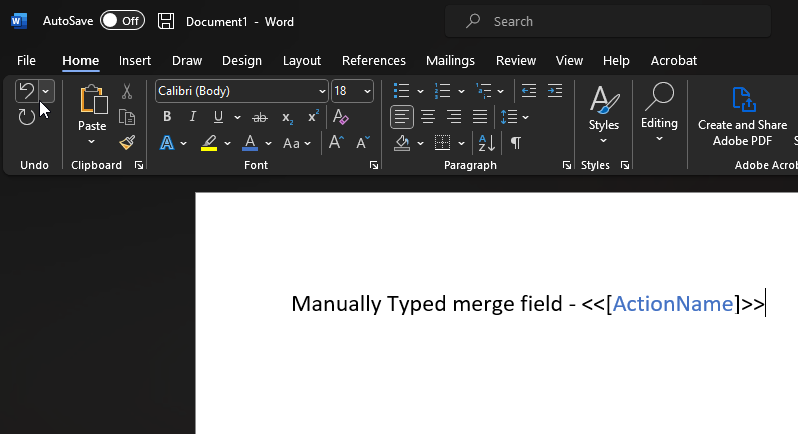
Creazione manuale del campo di unione
È possibile inserire manualmente i campi di unione direttamente nel tuo Word Il documento deve essere compilato utilizzando la sintassi mostrata sopra. Il nome del campo deve corrispondere alla proprietà corrispondente nell'origine dati.
Esempio di utilizzo
Modello:
Dear <<[CustomerName]>>,

Thank you for your order #<<[OrderNumber]>>.
Fonte dati (JSON):
{
  "CustomerName": "John Smith",
  "OrderNumber": "12345"
}
Output generato:
Dear John Smith,

Thank you for your order #12345.
Migliori pratiche per la progettazione di modelli
Convenzioni di denominazione dei campi
- Utilizzare nomi di campo descrittivi e significativi.
- Segui schemi di denominazione coerenti (ad esempio, camelCase o PascalCase).
- Evitare di utilizzare caratteri speciali nei nomi dei campi.
- Mantieni i nomi dei campi concisi ma chiari.
Modello di organizzazione
- Struttura il tuo modello in modo logico prima di aggiungere i campi di unione.
- Applica la formattazione per unire i campi direttamente nel modello.
- Prima dell'utilizzo in produzione, testa i modelli con dati di esempio.
- Gestire le versioni dei modelli per i diversi tipi di documento
Formati modello supportati
PDF4me Accetta i seguenti formati di modello per la generazione di documenti:
- Word Documenti (.docx, .doc) - Supporto completo per Word sintassi del modello
- HTML Modelli (html) - Strutture modello basate sul Web
- PDF Modelli (pdf) - Basato su moduli PDF modelli
Ciascun formato supporta la stessa sintassi per i campi di unione, garantendo la coerenza tra i diversi tipi di modello.
Prossimi passi
Ora che hai compreso la sintassi di base, esplora le funzionalità avanzate dei modelli:
- Formattazione nei modelli - Applicare la formattazione ai contenuti dinamici
- Tabelle nei modelli - Genera tabelle dinamiche con dati
- Elenchi nei modelli - Creare elenchi puntati e numerati
- Logica condizionale - Utilizzare condizioni ed espressioni
Risorse correlate
:::suggerimento Creazione di modelli avanzati Per una guida dettagliata sulla creazione di modelli sofisticati Word Per i modelli con funzionalità avanzate, consultare la nostra documentazione completa sui modelli nelle sezioni seguenti.
:::