Come impostare la classificazione dei documenti per PDFs
PDF4me Classifica il documento ti consente di classificare e categorizzare PDF documenti basati su espressioni (espressioni regolari o JavaScript). Tu definisci classi di documenti con modelli di ricerca; quando un PDF viene inviato, PDF4me confronta il contenuto del documento con le tue regole e restituisce il Nome della classe. Questa guida illustra come creare e configurare le regole di classificazione in PDF4me pannello di controllo.
Come accedere alla dashboard di classificazione dei documenti
- Login per il PDF4me API Portale a dev.pdf4me.com
- Dal Pannello di controllo, clicca Classifica il documento nella barra laterale sinistra
- Vedrai il Classifica il documento pagina con il sottotitolo: "Classifica i tuoi documenti in base alle espressioni"
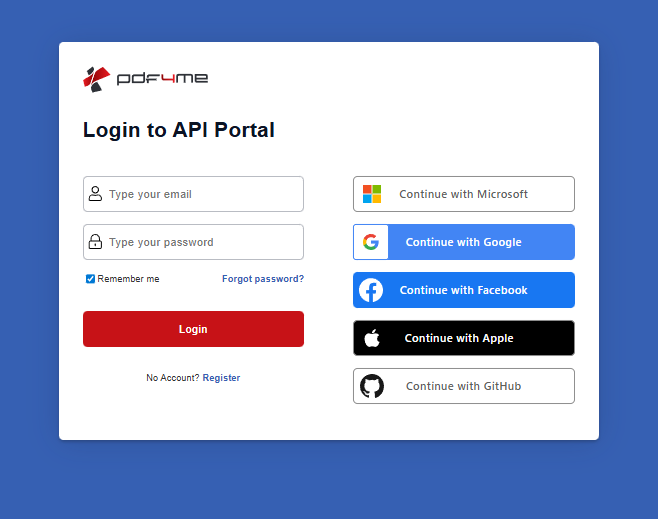
Accedi a API Portale
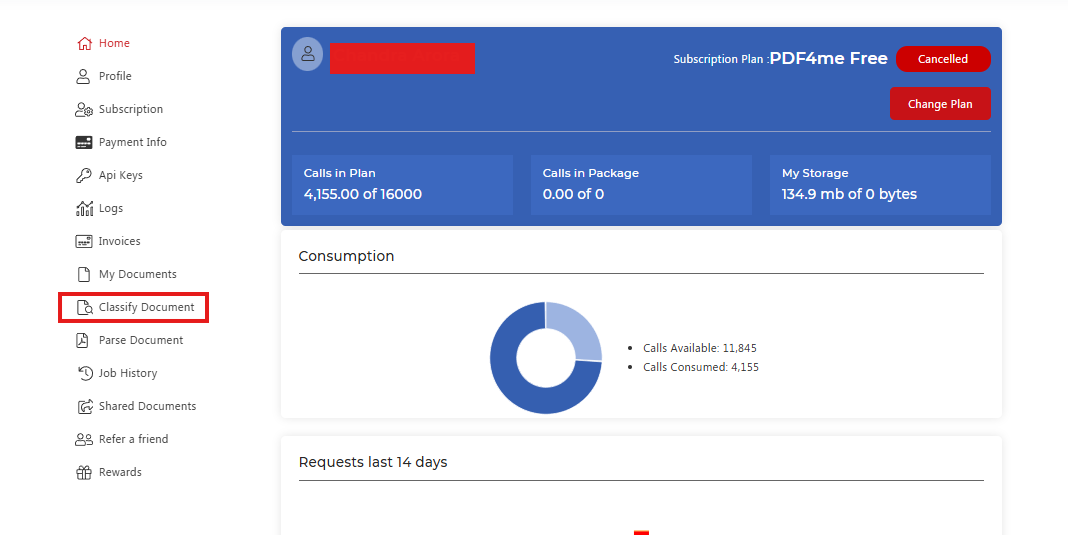
Classifica il documento nella barra laterale
Comprensione dell'interfaccia della pagina dei documenti classificati
Aprire Classifica il documento nella tua dashboard. La pagina mostra:
- Nome della classe pannello (sinistra): Elenco delle classi di documenti con un + pulsante per aggiungere nuove classi
- Pulsanti di azione: Carica il file modello, Test Classifica, Salva le modifiche
- Seleziona il file di provaMenu a tendina per scegliere un file per il test di classificazione
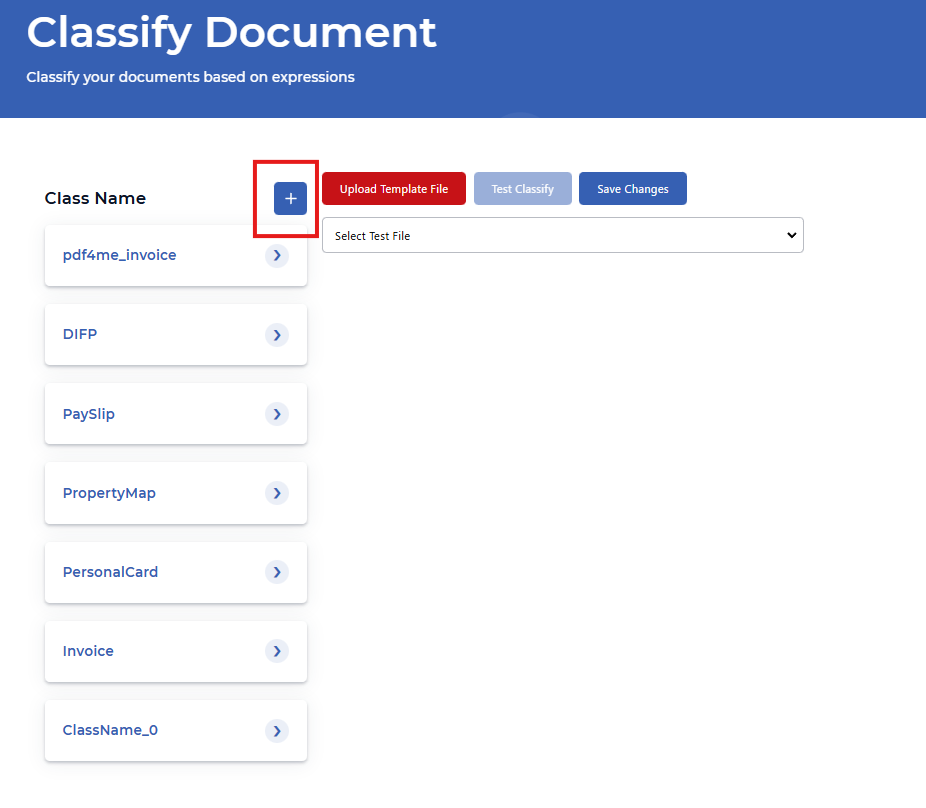
Come aggiungere o modificare le regole di classificazione dei documenti
- Clicca sul blu Modificare pulsante (icona a forma di matita) per accedere alla modalità di modifica
- Vedrai una tabella con Nome della classe, Testo di ricerca (regex o espressione), e Azioni (eliminare)
- Utilizzare l'icona del cestino per rimuovere una classe; utilizzare l' + pulsante accanto a Nome della classe per aggiungere una nuova classe
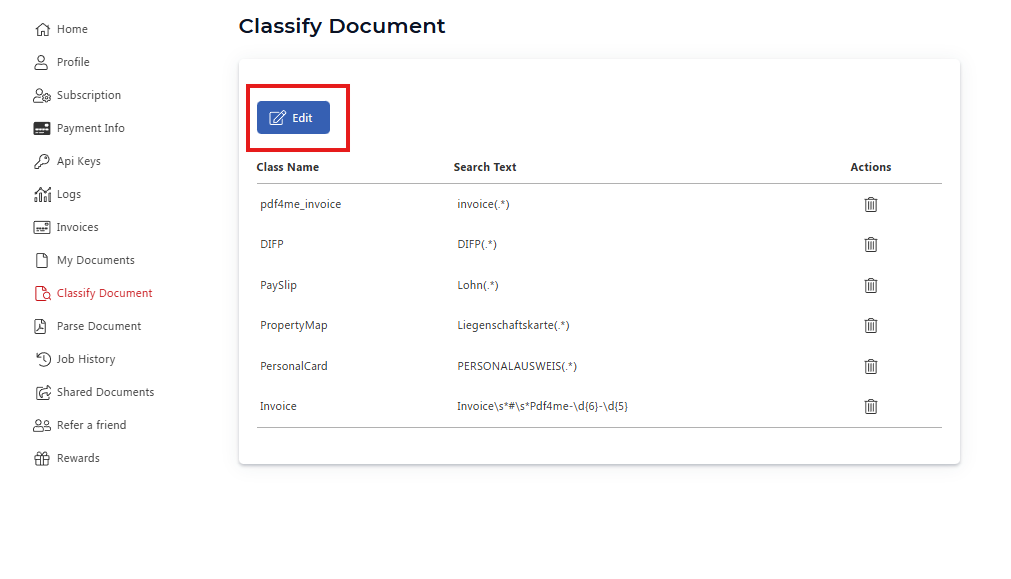
Come configurare una classe di classificazione dei documenti
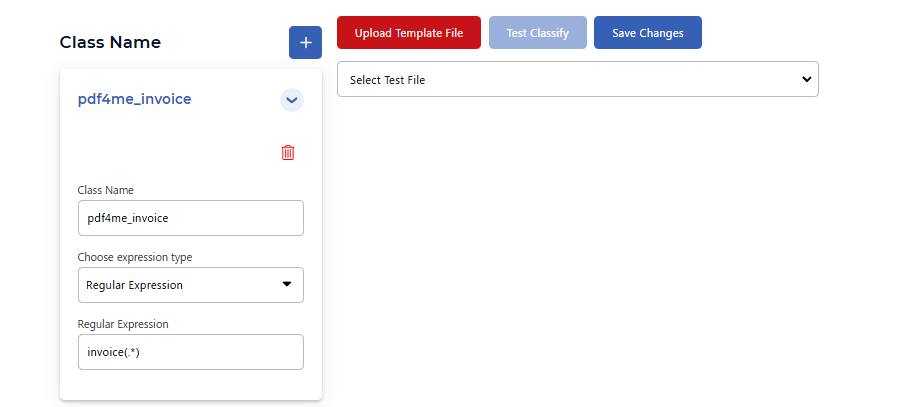
- Seleziona una classe dal pannello di sinistra (ad esempio
pdf4me_invoice) o aggiungine uno con il + pulsante - Nella scheda di configurazione della classe:
- Nome della classe: Nome restituito dal API quando un documento corrisponde (ad esempio
pdf4me_invoice,Invoice) - Scegli il tipo di attività: Seleziona Espressione regolare O JavaScript
- Espressione regolare: Inserire il modello che identifica questo tipo di documento (ad esempio
invoice(.*)corrisponde ai documenti contenenti "fattura" seguito da qualsiasi carattere)
- Utilizza l'icona del cestino accanto al nome della classe per eliminare la classe
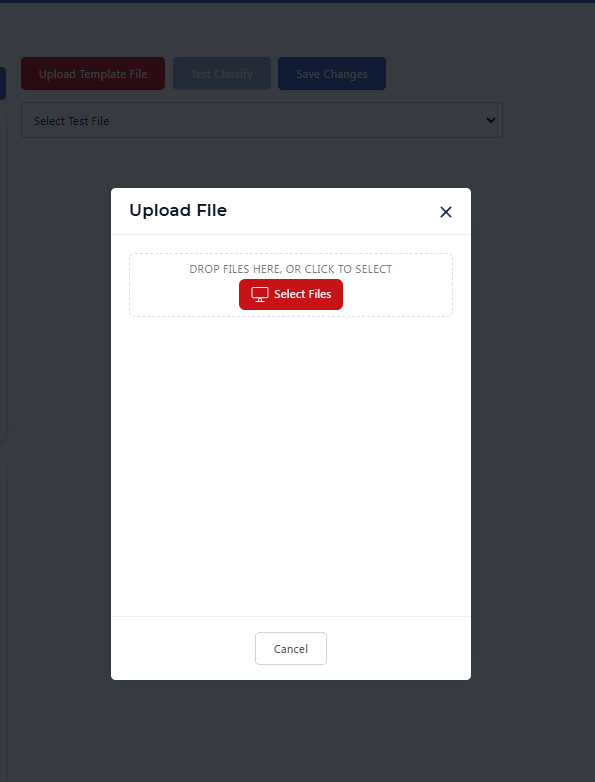
Carica un PDF per test di classificazione
- Fare clic Carica il file modello
- Nel Carica file capitale: trascina i file qui oppure fai clic Seleziona i file per scegliere un PDF
- Fare clic Cancellare chiudere senza caricare
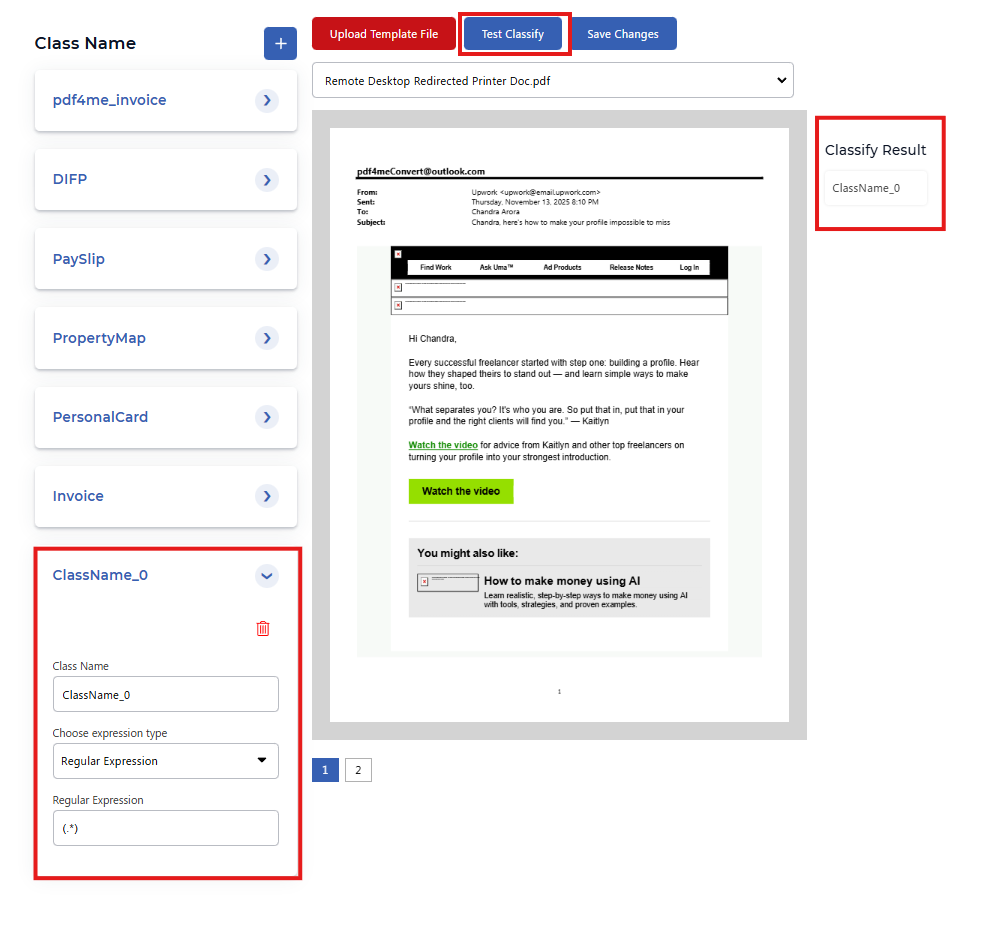
Verifica le tue regole di classificazione dei documenti
- Utilizzo Seleziona il file di prova per selezionare un documento caricato
- Fare clic Test Classifica per applicare le regole di classificazione al file selezionato
- IL Classifica il risultato il pannello mostra la corrispondenza Nome della classe (per esempio.
ClassName_0)
Salva la configurazione della classificazione dei documenti
Fare clic Salva le modifiche per salvare le tue regole di classificazione nel tuo PDF4me account. Queste regole vengono utilizzate quando si chiama il documento classificato. API oppure utilizzare Classifica Documento in Zapier, Make, n8n, O Power Automate.
Suggerimenti per l'espressione di classificazione dei documenti: Regex e JavaScript
- Espressione regolareUtilizzare le espressioni regolari (regex) per trovare corrispondenze con il contenuto del documento. Esempi:
invoice(.*), corrisponde a "fattura" seguito da qualsiasi carattereInvoice\s*#\s*Pdf4me-\d{6}-\d{5}, corrisponde a uno specifico formato del numero di fatturaDIFP(.*),Lohn(.*),Liegenschaftskarte(.*)modelli specifici del dominio(.*), corrisponde a qualsiasi documento (catch-all)- JavaScriptUtilizzare una logica personalizzata per una classificazione più complessa (se supportata).
Utilizzare la classificazione dei documenti in Zapier, Make, n8n, E API
Dopo aver salvato le classi, usa il Nome della classe restituito dal API nei tuoi flussi di lavoro:
- Zapier: Instrada i documenti in base al nome della classe nei filtri o nei percorsi
- Make, n8n, Power Automate: Utilizzare il nome della classe nei router e nelle condizioni
- REST API: Chiama l'endpoint Classifica documento con il tuo PDF; la risposta include
className