Split Ricorrente
Dividere uno PDF in più documenti tagliandolo dopo ogni numero fisso di pagine. Si imposta l'intervallo di pagine e l'azione scorre il file dall'inizio, chiudendo un documento di output e aprendo il successivo ogni volta che raggiunge quel conteggio. Un file di 12 pagine PDF Dividendo ogni 3 pagine si ottengono quattro documenti di 3 pagine ciascuno. Se l'ultimo gruppo è più corto dell'intervallo, le pagine rimanenti diventano l'ultimo documento.
Prendi questo quando un singolo PDF contiene una serie di record di uguale lunghezza: un batch scansionato in cui ogni 2 pagine è una fattura, un estratto conto combinato in cui ogni conto occupa esattamente 4 pagine o un report lungo che devi suddividere in blocchi uguali prima di un passaggio successivo che ha un limite di pagine. Poiché l'output è un insieme di documenti piuttosto che un singolo file, abbinalo a un Per ogni documento controllo per elaborare ogni pezzo singolarmente.
Configurazione
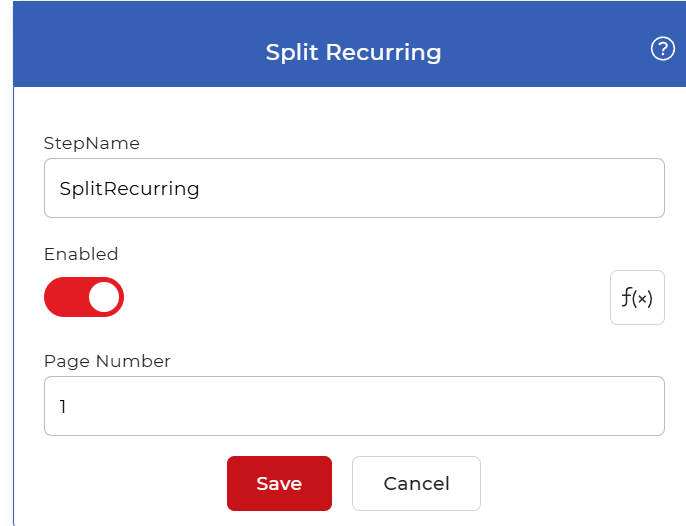
Configurare il Split Ricorrente passaggio nel generatore di flussi di lavoro:
Panoramica delle azioni
| Ingresso | Separare PDF documento |
| Produzione | Stile PDF documenti, uno per intervallo di pagina |
Proprietà
Numero di pagina
- Tipo: Intero
- Predefinito: 1
Il numero di pagine in ogni documento di output. L'azione taglia un nuovo file dopo questo numero di pagine e si ripete fino a raggiungere la fine del PDFImpostalo su 2 trasformare ogni coppia di pagine in un documento a sé stante, 4 per gruppi di quattro, e così via. Con l'impostazione predefinita di 1Ogni pagina diventa un documento separato. Scegli il valore che corrisponde alla lunghezza fissa dei record all'interno del tuo file.
Come suddividere i pagamenti ricorrenti utilizzando i flussi di lavoro
PDF4me I flussi di lavoro possono suddividere grandi PDF file automaticamente. Ecco un esempio di flusso di lavoro che divide un file di grandi dimensioni PDF Il programma genera un file dopo un numero fisso di pagine e salva ogni documento di output nell'archivio cloud.
Creare un flusso di lavoro
Avviare il PDF4me Dashboard e seleziona Creazione del flusso di lavoro per iniziare a creare la tua automazione.

Aggiungi un trigger
Aggiungi un trigger per avviare l'automazione. PDF4me I flussi di lavoro forniscono Dropbox E Google Drive trigger, quindi scegli quello più adatto alla tua configurazione. Per questo esempio, aggiungi un Google Drive Avviare l'azione, configurare la connessione e selezionare la cartella in cui si prevede di trovare i file di input.

Aggiungi l'azione Dividi ricorrente
Aggiungi e configura il Split Ricorrente azione. Imposta il numero di pagina, il numero di pagine dopo le quali il documento viene diviso, per interrompere il PDF in più documenti periodicamente.

Aggiungi un controllo "Per ogni documento"
Poiché l'azione Split Recurring genera più documenti, aggiungi un Per ogni documento Questo controllo gestisce i file di output uno alla volta. Inserisci le azioni rimanenti all'interno di questo controllo.

Aggiungi un'azione Salva
Salva i documenti divisi nell'archiviazione cloud. Per questo caso d'uso, aggiungi e configura un Salva su Google Drive azione.
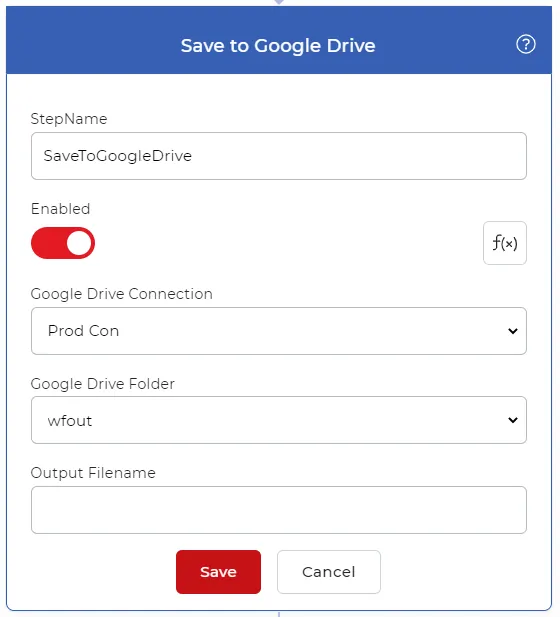
Ora, ogni volta che viene rilevato un nuovo file nella configurazione Google Drive cartella, il file viene raccolto, diviso utilizzando il Split Ricorrente azione, e salvata nuovamente nella cartella configurata.
Provalo in PDF4me Flussi di lavoro
Apri la dashboard Flussi di lavoro, crea un flusso di lavoro e aggiungi il Split Ricorrente Procedura per eseguire questo processo sui propri documenti.