Dividi per numero di pagina
Dividere uno PDF in due file in un limite di pagina a tua scelta. Assegni al passaggio un singolo PDF e un numero di pagina, e taglia il documento subito dopo quella pagina: con un file di 10 pagine diviso a pagina 4, si ottiene un file con le pagine da 1 a 4 e un secondo file con le pagine da 5 a 10. Il passaggio restituisce più PDF documenti, che poi gestisci con un controllo Per ogni.
Ricorrere a questa azione quando si verifica una combinazione PDF Contiene due parti che appartengono a file separati. Casi comuni: separare una lettera di presentazione dal curriculum vitae che la accompagna, estrarre un riassunto di una pagina dall'inizio di un lungo rapporto o dividere un lotto di documenti scansionati in cui le prime pagine corrispondono a un record e le restanti a un altro.
Configurazione
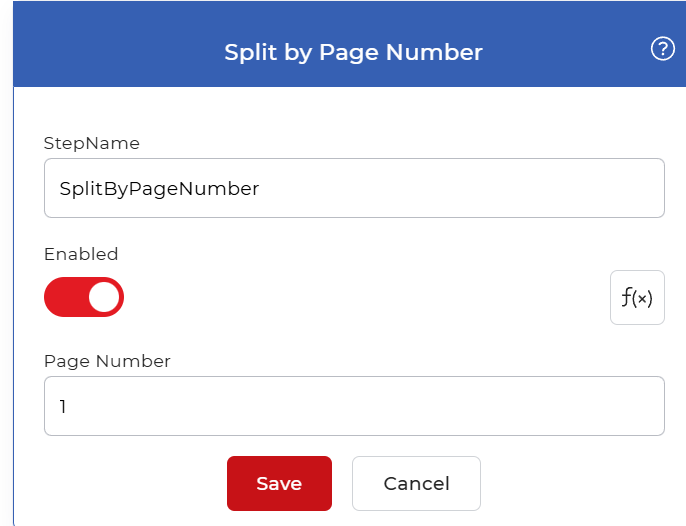
Configurare il Dividi per numero di pagina passaggio nel generatore di flussi di lavoro:
Panoramica delle azioni
| Ingresso | Un singolo PDF documento |
| Produzione | Due PDF documenti: pagine prima e incluso il punto di divisione, e pagine dopo di esso |
Proprietà
Numero di pagina
- Tipo: Intero
- Predefinito: 1
La pagina in cui termina il primo file di output. Il documento viene troncato subito dopo questa pagina, quindi il primo file contiene le pagine da 1 al numero inserito e il secondo file contiene tutto ciò che segue. Inserisci un numero intero che rientri nel documento: per un report il cui riepilogo arriva fino a pagina 3, imposta questo valore su 3 Conservare le pagine da 1 a 3 in un file e inviare le restanti a un secondo.
Come dividere un PDF tramite numero di pagina utilizzando i flussi di lavoro
PDF4me I flussi di lavoro possono essere suddivisi PDF file automaticamente. Ecco un esempio di flusso di lavoro che divide un PDF suddividere il documento in più file in base al numero di pagina.
Aggiungi un trigger
Inizia aggiungendo e configurando un Dropbox grilletto. PDF4me I flussi di lavoro supportano anche Google Drive trigger, quindi scegli quello più adatto al tuo flusso di lavoro.

Aggiungi l'azione Dividi per numero di pagina
Aggiungi e configura il Dividi per numero di pagina azione. Inserire il numero di pagina dopo il quale l PDF dovrebbe essere diviso. Il documento si divide subito dopo quella pagina e produce più PDF file.

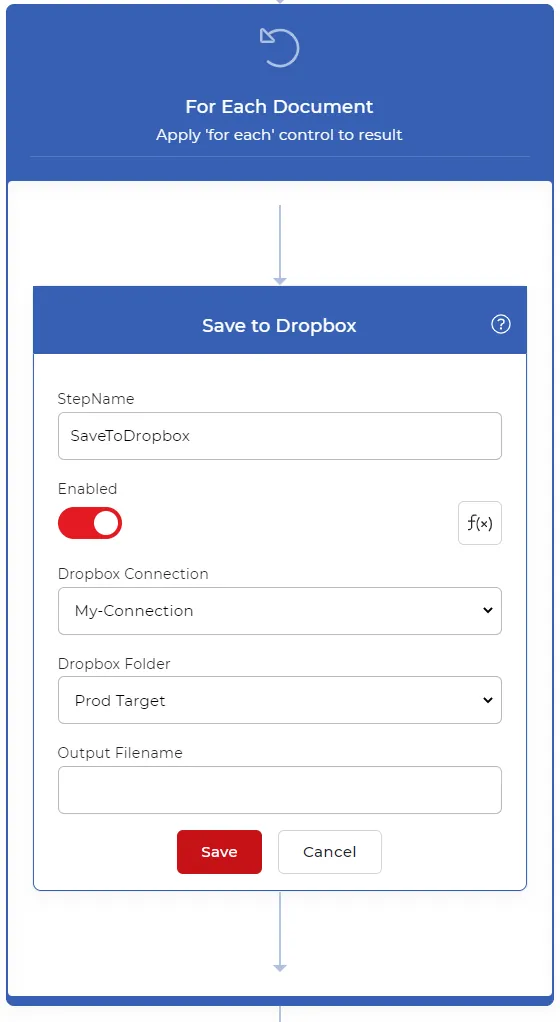
Aggiungi un ciclo For Each
Poiché la divisione produce molteplici PDF documenti, aggiungi un Per ciascuno controllo per elaborarli. Inserire ogni azione che gestisce i file divisi all'interno di questo controllo.

Aggiungi un'azione "Salva su Dropbox"
Una volta il PDF viene suddiviso, salva i file di output nella tua memoria. PDF4me supporta diverse opzioni di salvataggio. Per questo flusso di lavoro, aggiungi e configura un Salva su Dropbox azione all'interno del controllo Per ogni.
Provalo in PDF4me Flussi di lavoro
Apri la dashboard Flussi di lavoro, crea un flusso di lavoro e aggiungi il Dividi per numero di pagina Procedura per eseguire questo processo sui propri documenti.