Suddivisione per codice a barre
L'azione Split by Barcode legge i codici a barre stampati sulle pagine di un singolo PDF e taglia il file in diversi PDF documenti ovunque appaia un codice a barre corrispondente. L'input è uno PDF; l'output è multiplo PDF file, uno per ogni sezione contrassegnata dai codici a barre.
Prendilo quando arriva una scansione batch come una lunga PDF che deve essere scomposto nei suoi documenti originali. Una configurazione comune prevede l'inserimento di un foglio separatore con codice a barre tra i documenti, in modo che una pila di fatture scansionate in un'unica passata venga suddivisa in un file per ogni fattura. Funziona anche quando ogni documento ha già il proprio codice a barre, come ad esempio le cartelle cliniche dei pazienti contrassegnate da un ID o le etichette di spedizione raggruppate in un unico file, e si desidera che ciascuna venga salvata singolarmente.
Configurazione
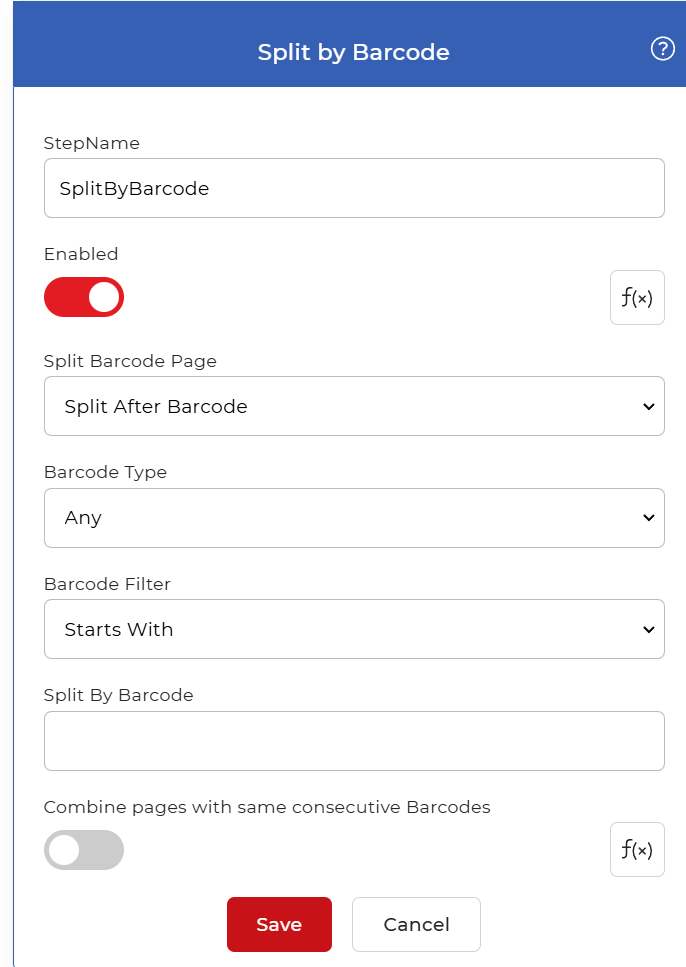
Configurare il Suddivisione per codice a barre passaggio nel generatore di flussi di lavoro:
Panoramica delle azioni
| Ingresso | Separare PDF documento |
| Produzione | Stile PDF documenti, uno per sezione divisa |
Proprietà
Pagina del codice a barre divisa
- Tipo: Seleziona
- Necessario: SÌ
Controlla la posizione del taglio rispetto alla pagina che contiene il codice a barre corrispondente. Le opzioni sono:
- Divisione prima del codice a barre: la pagina del codice a barre avvia un nuovo documento, quindi diventa la prima pagina del file successivo.
- Divisione dopo il codice a barreLa pagina del codice a barre termina il documento corrente, quindi rimane l'ultima pagina di quel file.
- Rimuovi la pagina con il codice a barre: la pagina del codice a barre viene completamente eliminata dall'output.
Scegliere Rimuovi la pagina con il codice a barre Quando il codice a barre si trova su un foglio separatore che non si desidera conservare, scegliere Prima o Dopo a seconda che la pagina del codice a barre appartenga al documento successivo o a quello precedente.
Tipo di codice a barre
- Tipo: Seleziona
- Necessario: SÌ
La simbologia del codice a barre che l'azione cerca su ogni pagina. I tipi supportati sono:
- Qualunque: legge ogni simbologia supportata, quindi una pagina viene abbinata indipendentemente dal tipo di codice a barre che contiene.
- codice QR: legge solo i simboli dei codici QR.
- Datamatrice: legge solo i simboli Data Matrix.
- Codice128: legge solo codici a barre lineari Code 128.
Imposta questa opzione in modo che corrisponda ai codici a barre effettivamente presenti nello scanner o nei documenti di origine. Se impostata su un tipo specifico, verranno letti solo i codici a barre di quel tipo.
Filtro codice a barre
- Tipo: Seleziona
- Necessario: SÌ
Come il testo del codice a barre rilevato viene confrontato con il valore in Dividi per codice a barre. Le opzioni sono:
- Inizia con: corrisponde quando il testo del codice a barre inizia con il tuo valore.
- Termina con: corrisponde quando il testo del codice a barre termina con il tuo valore.
- Contiene: corrisponde quando il tuo valore appare in qualsiasi punto del testo del codice a barre.
- Esatto: corrisponde solo quando il testo del codice a barre è esattamente uguale al tuo valore.
Utilizzo Esatto quando conosci il valore completo del codice a barre. Usa Contiene, Inizia con, O Termina con quando il valore che ti interessa è solo una parte di un codice più lungo, come ad esempio un prefisso condiviso su ogni foglio separatore.
Dividi per codice a barre
- Tipo: Corda
- Necessario: SÌ
Il valore testuale con cui il filtro confronta ciascun codice a barre. Inserisci i dati del codice a barre che contrassegnano una divisione, ad esempio il prefisso stampato sui fogli separatori o la stringa esatta utilizzata da un determinato tipo di documento. Le pagine il cui codice a barre corrisponde a questo valore, secondo il filtro, attivano una divisione.
Unire le pagine con lo stesso codice a barre consecutivo
- Tipo: Booleano
- Predefinito: Spento
Quando questa opzione è attiva, le pagine consecutive che presentano lo stesso codice a barre corrispondente vengono mantenute insieme in un unico documento di output, anziché generare una divisione per ciascuna pagina. Disattivarla se si desidera che ogni codice a barre corrispondente dia inizio a un nuovo file.
Come utilizzare in un flusso di lavoro
Posto Suddivisione per codice a barre dopo il passaggio che fornisce il PDF, che è un trigger che rileva un file scansionato o un'azione precedente che ne ha prodotto uno. Poiché il passaggio restituisce diversi PDF file, seguilo con un Per ogni documento controllo in modo che i passaggi successivi vengano eseguiti su ciascun documento risultante singolarmente, quindi un passaggio di salvataggio come Salva su Dropbox per memorizzare i file divisi.
Provalo in PDF4me Flussi di lavoro
Apri la dashboard Flussi di lavoro, crea un flusso di lavoro e aggiungi il Suddivisione per codice a barre Procedura per eseguire questo processo sui propri documenti.