Cartello PDF
IL Cartello PDF azione invia un PDF documento a un approvatore nominato per una decisione formale. L'approvatore riceve un'e-mail, esamina il documento e lo approva o lo rifiuta, con la possibilità di aggiungere una firma e commenti. L'input è un singolo PDF; l'output è lo stesso PDF contrassegnato come approvato o rifiutato, insieme al feedback di chi lo ha approvato.
Utilizzalo ogni volta che un documento necessita di una firma prima di procedere. Un contratto può essere inviato a un responsabile per l'approvazione prima di raggiungere il cliente, una fattura può attendere la revisione da parte del reparto finanziario prima del pagamento, oppure una bozza di policy può essere inoltrata a un responsabile di dipartimento che la firma prima della pubblicazione. Per la firma a più livelli, concatena una firma separata. PDF passo per ogni approvatore.
Configurazione
Configurare il Cartello PDF passaggio nel generatore di flussi di lavoro:
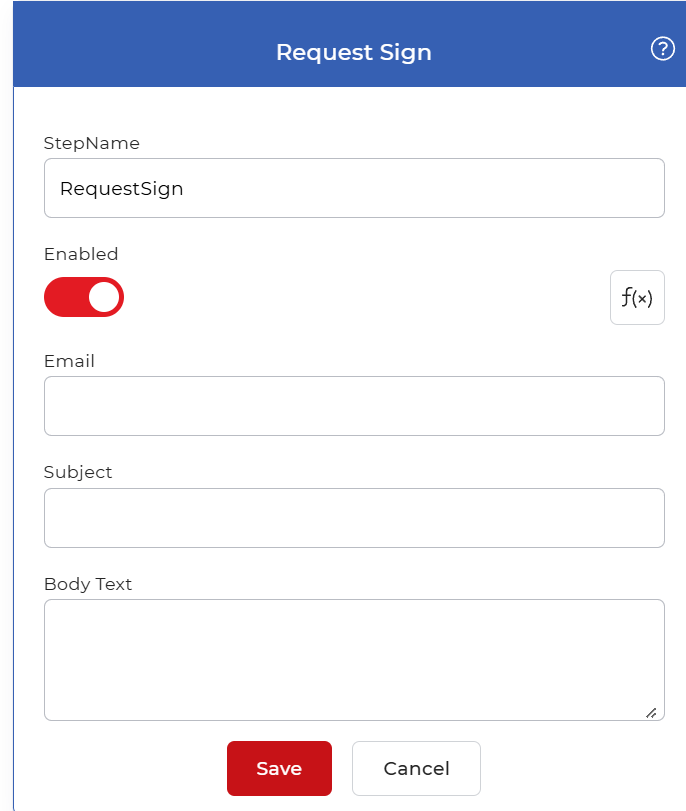
Panoramica delle azioni
| Ingresso | Separare PDF documento da inviare per l'approvazione |
| Produzione | IL PDF Contrassegnato come approvato o respinto, con la firma e i commenti dell'approvatore. |
Proprietà
E-mail
- Tipo: Corda
- Necessario: SÌ
L'indirizzo email della persona che riceve la richiesta di approvazione. La notifica di revisione viene inviata qui, quindi inserisci l'indirizzo dell'approvatore. Per un'approvazione multilivello, aggiungi un Firma PDF Ogni passaggio è dedicato a un singolo responsabile dell'approvazione, ognuno con il proprio indirizzo email.
Soggetto
- Tipo: Corda
- Necessario: SÌ
Oggetto dell'email di approvazione. Scrivi qualcosa che indichi il documento o la decisione richiesta, in modo che chi deve approvare riconosca la richiesta nella propria casella di posta.
Testo del corpo
- Tipo: Corda
- Necessario: NO
Il messaggio visualizzato nel corpo dell'email di approvazione. Utilizzalo per comunicare al responsabile dell'approvazione di cosa si tratta e cosa ti serve. Lascialo vuoto per inviare l'email senza messaggio personalizzato.
Come utilizzare in un flusso di lavoro
Posto Cartello PDF dopo il passaggio che fornisce il PDF che necessita di approvazione, che è un trigger che seleziona un nuovo file o un'azione precedente che ne ha prodotto uno. Il passaggio mette in pausa il flusso di lavoro finché l'approvatore non risponde via e-mail. Una volta che approva o rifiuta, il passaggio passa il documento e il suo feedback al passaggio successivo, quindi seguilo con un passaggio che agisce sulla decisione: un passaggio di salvataggio come Salva su Dropbox per presentare un documento approvato o una notifica per segnalare un rifiuto.
Provalo in PDF4me Flussi di lavoro
Apri la dashboard Flussi di lavoro, crea un flusso di lavoro e aggiungi il Cartello PDF Procedura per eseguire questo processo sui propri documenti.