Impostato PDF Autorizzazioni
Applicare le autorizzazioni di utilizzo a un PDF all'interno del tuo flusso di lavoro. Il passaggio richiede uno PDF e restituisce lo stesso PDF con una password di autorizzazione impostata e una serie di restrizioni incorporate, in modo che i destinatari possano aprire e leggere il file, ma possano fare solo ciò che è consentito: stampare, copiare il testo, modificare il contenuto, cambiare le annotazioni o compilare moduli.
Utilizzalo per bloccare un contratto o un report prima che esca dal tuo flusso di lavoro, impedendo ai lettori di copiarne il testo o di modificarne il contenuto. Proteggi fatture o estratti conto generati in una fase precedente prima di salvarli in una cartella condivisa. Oppure distribuisci un modulo che i destinatari possono compilare mentre la stampa rimane bloccata.
Configurazione
Configurare il Impostato PDF Autorizzazioni passaggio nel generatore di flussi di lavoro:
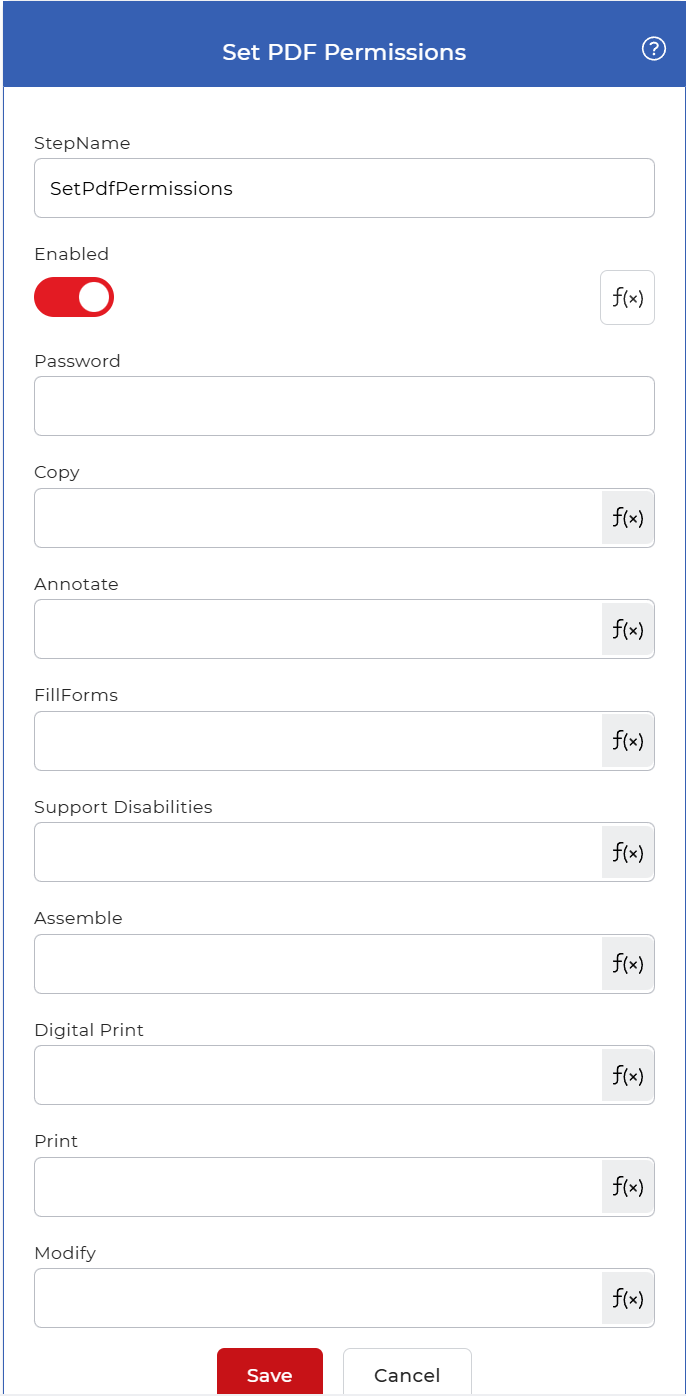
Panoramica delle azioni
| Ingresso | Separare PDF documento |
| Produzione | Stesso PDF documento con le autorizzazioni, la password e le restrizioni applicate |
Proprietà
Password
- Tipo: Corda
- Necessario: SÌ
La password di autorizzazione scritta su PDFApplica tutte le restrizioni che hai impostato di seguito: chiunque abbia questa password può modificare nuovamente le autorizzazioni, mentre i destinatari che non la possiedono sono vincolati alle regole che hai scelto. Imposta una password di cui hai il controllo e tienila separata dalle persone a cui invii il file.
Copia
- Tipo: Booleano
- Necessario: NO
Controlla se i destinatari possono copiare testo e immagini dal PDFImpostalo su true per consentire la copia, su false per bloccarla. Impostalo su false quando desideri che il contenuto venga letto nella posizione originale ma non riutilizzato altrove.
Annotare
- Tipo: Booleano
- Necessario: NO
Controlla se i destinatari possono aggiungere o modificare annotazioni e commenti sul PDFImpostalo su "true" se desideri che i revisori aggiungano annotazioni al file, su "false" per mantenere il documento privo di note.
Compila i moduli
- Tipo: Booleano
- Necessario: NO
Controlla se i destinatari possono compilare i campi interattivi dei moduli. Impostalo su "true" affinché i documenti inviati vengano compilati automaticamente, su "false" se il modulo deve rimanere invariato.
Sostegno alle persone con disabilità
- Tipo: Booleano
- Necessario: NO
Consente la lettura del contenuto sullo schermo da parte di software di assistenza come i lettori di schermo. Mantienilo impostato su true in modo che PDF rimane accessibile anche quando sono attive altre restrizioni.
Assemblare
- Tipo: Booleano
- Necessario: NO
Controlla se i destinatari possono assemblare il file, ovvero inserire, eliminare o ruotare le pagine. Impostalo su false per mantenere fissa la struttura delle pagine.
Stampa digitale
- Tipo: Booleano
- Necessario: NO
Controlla se i destinatari possono stampare il PDF alla massima qualità digitale. Impostalo su falso per impedire la stampa ad alta risoluzione, pur consentendo o bloccando la stampa normale con l'impostazione sottostante.
Stampa
- Tipo: Booleano
- Necessario: NO
Controlla se il PDF Non è possibile stamparlo affatto. Impostalo su false per impedire la stampa, su true per consentirla.
Modificare
- Tipo: Booleano
- Necessario: NO
Controlla se i destinatari possono modificare il contenuto del PDFImpostalo su false per mantenere il documento di sola lettura, su true per consentire ai destinatari di modificarne il contenuto.
Come utilizzare in un flusso di lavoro
Posto Impostato PDF Autorizzazioni dopo il passaggio che produce il prodotto finito PDF, che è un trigger che rileva un nuovo file o un'azione precedente come un passaggio di unione o conversione. Il passaggio restituisce un singolo protetto PDF, quindi seguilo con un passaggio di salvataggio come Salva in Dropbox per memorizzare il file bloccato, oppure un passaggio di invio per consegnarlo ai destinatari che lo leggeranno in base alle restrizioni impostate.
Provalo in PDF4me Flussi di lavoro
Apri la dashboard Flussi di lavoro, crea un flusso di lavoro e aggiungi il Impostato PDF Autorizzazioni Procedura per eseguire questo processo sui propri documenti.