Inviami
IL Inviami l'azione prende il documento passando attraverso il flusso di lavoro e lo invia via e-mail all'indirizzo e-mail registrato dell' PDF4me Account proprietario del flusso di lavoro. Il documento viene inviato come allegato e si impostano l'oggetto e un messaggio facoltativo per il corpo dell'e-mail. L'input è un singolo documento, l'output è un'e-mail con tale documento allegato, inviata al proprio indirizzo.
Utilizzalo per inviare un file finale alla tua casella di posta al termine di una pipeline di conversione o unione, per ricevere un report generato senza aprire la dashboard del flusso di lavoro, oppure per conservare una copia di una fattura o di un contratto elaborato nella tua casella di posta dopo che sono state eseguite le fasi precedenti.
Configurazione
Configurare il Inviami passaggio nel generatore di flussi di lavoro:
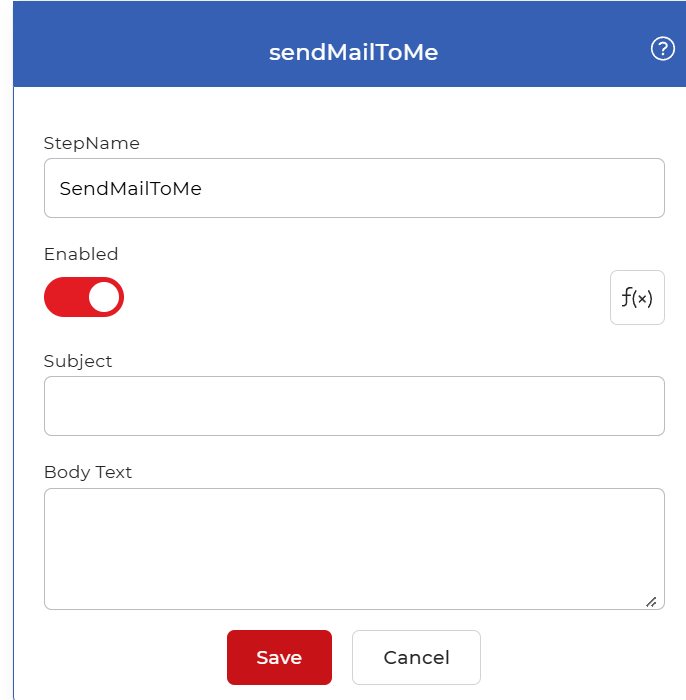
Panoramica delle azioni
| Ingresso | Documento singolo del passaggio precedente |
| Produzione | Email inviata al tuo indirizzo registrato con il documento allegato. |
Proprietà
Soggetto
- Tipo: Corda
- Necessario: SÌ
L'oggetto dell'e-mail. Inserisci il testo che dovrebbe apparire nella posta in arrivo, ad esempio Weekly invoice summary O Converted reportScegliete un elemento che vi indichi a colpo d'occhio quale flusso di lavoro ha generato il file, poiché ogni esecuzione utilizza lo stesso soggetto a meno che non lo modifichiate.
Testo del corpo
- Tipo: Corda
- Necessario: NO
Il messaggio che appare nel corpo dell'e-mail. Lascialo vuoto per inviare l'allegato senza messaggio, oppure aggiungi una breve nota che descriva il contenuto del documento allegato o il flusso di lavoro che lo ha inviato.
Come utilizzare in un flusso di lavoro
Posto Inviami alla fine di un flusso di lavoro, dopo il passaggio che produce il documento che si desidera consegnare. Il suo input è il file dell'azione precedente, ad esempio una conversione, un'unione o una fase di generazione del documento. Imposta Soggetto su un valore che denomina l'output, ad esempio Converted invoice readye lascia vuoto il testo del corpo oppure aggiungi una nota di una riga. L'output dell'azione è l'e-mail che arriva nella tua casella di posta registrata. Poiché invia solo all'indirizzo del proprietario dell'account, usala per le tue copie e notifiche piuttosto che per inviare file a clienti o altri destinatari. Per salvare anche lo stesso file, abbinalo a un passaggio di salvataggio come Salva su Dropbox O Salva su Google Drive.
Provalo in PDF4me Flussi di lavoro
Apri la dashboard Flussi di lavoro, crea un flusso di lavoro e aggiungi il Inviami Procedura per eseguire questo processo sui propri documenti.