Invia e-mail
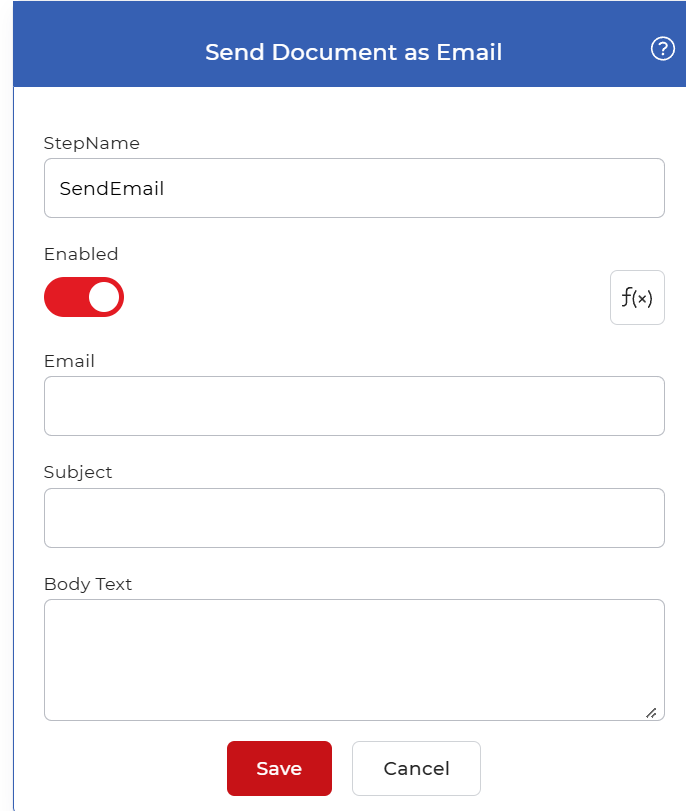
L'azione "Invia e-mail" preleva un singolo documento dal flusso di lavoro e lo invia a un destinatario come allegato e-mail. È necessario specificare l'indirizzo del destinatario, l'oggetto e un corpo del messaggio facoltativo, e il passaggio si occuperà di recapitare il file quando il flusso di lavoro lo raggiunge.
Utilizzalo per inviare via email un contratto timbrato a un cliente dopo una fase di firma, per inviare una fattura generata alla casella di posta della tua contabilità ogni volta che arriva un nuovo ordine o per consegnare un contratto convertito o unito PDF a un revisore senza prima memorizzarlo.
Configurazione
Configurare il Invia e-mail passaggio nel generatore di flussi di lavoro:
Panoramica delle azioni
| Ingresso | Un unico documento da allegare |
| Produzione | Email inviata al destinatario con il documento allegato. |
Proprietà
E-mail
- Tipo: Corda
- Necessario: SÌ
Indirizzo del destinatario a cui inviare il messaggio. Inserire un indirizzo email. Il documento inviato nel passaggio precedente verrà allegato all'email inviata a questo indirizzo.
Soggetto
- Tipo: Corda
- Necessario: SÌ
L'oggetto visualizzato nella casella di posta del destinatario. Inserisci testo semplice, come il nome del documento o una breve descrizione del contenuto dell'allegato.
Testo del corpo
- Tipo: Corda
- Necessario: NO
Il messaggio visualizzato nel corpo dell'email, accanto all'allegato. Questo campo è facoltativo, quindi puoi inviare l'allegato da solo oppure aggiungere una breve nota che spieghi al destinatario di cosa si tratta e cosa farne.
Come utilizzare in un flusso di lavoro
Posto Invia e-mail dopo il passaggio che produce il documento che si desidera consegnare. Tale passaggio a monte è solitamente un trigger che preleva un file o un'azione come un convertitore, un'unione o un timbro che produce un singolo documento, e tale documento diventa l'allegato. Poiché questa azione invia il file anziché restituirne uno nuovo, è normalmente l'ultimo passaggio per quel documento, anche se è possibile aggiungere un passaggio di salvataggio come Salva in Dropbox prima, quando desideri anche una copia salvata.
Provalo in PDF4me Flussi di lavoro
Apri la dashboard Flussi di lavoro, crea un flusso di lavoro e aggiungi il Invia e-mail Procedura per eseguire questo processo sui propri documenti.