Salva in Google Drive
Salva in Google Drive scrive un file dal tuo flusso di lavoro in una cartella nel tuo Google Drive account. L'input è qualsiasi file prodotto da una fase precedente, come un documento convertito o un file unito PDF. L'output è lo stesso file memorizzato nel Google Drive cartella che scegli, con il nome file che hai impostato.
Aggiungi questo passaggio quando il file finito deve risiedere in Google Drive Invece di rimanere all'interno del flusso di lavoro. Casi tipici: salvare un batch di fatture convertite in una cartella condivisa del team, inserire un report giornaliero in una cartella che i colleghi già consultano o conservare i contratti firmati nell'unità in cui l'organizzazione archivia i propri documenti.
Configurazione
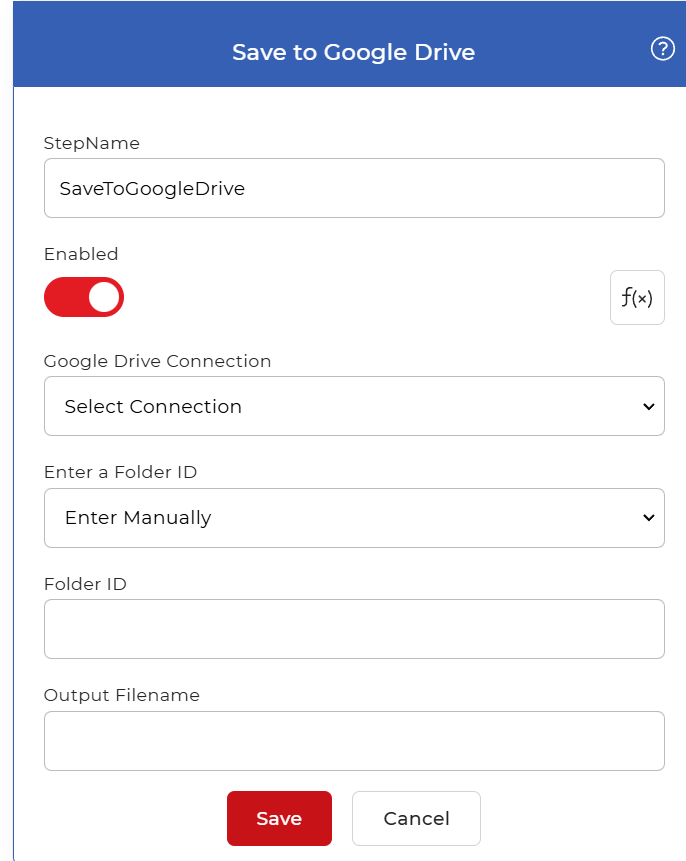
Configurare il Salva in Google Drive passaggio nel generatore di flussi di lavoro:
Panoramica delle azioni
| Ingresso | Un file proveniente da un trigger o da una fase precedente del flusso di lavoro |
| Produzione | Lo stesso file salvato nel file scelto Google Drive cartella |
Proprietà
Google Drive Associazione
- Tipo: Seleziona
- Necessario: SÌ
IL Google Drive account su cui il passaggio scrive. Scegli una connessione che hai già configurato oppure creane una nuova e accedi a Google Drive autorizzare PDF4meModifica questa impostazione quando devi salvare su un account diverso.
Inserisci un ID di cartella
- Tipo: Seleziona
- Predefinito: Inserire manualmente
Modalità di specifica della cartella di destinazione. Le opzioni sono:
- Inserire manualmente: digita l'ID della cartella nel campo ID cartella qui sotto.
- Seleziona da Drive: seleziona la cartella da un elenco delle cartelle nella rete connessa Google Drivee il suo ID viene compilato automaticamente per te.
Lascia l'opzione "Inserisci manualmente" se conosci già l'ID della cartella, ad esempio da un passaggio precedente o da una destinazione predefinita. Passa all'opzione "Scegli da Drive" quando desideri esplorare l'account e selezionare una cartella per nome.
ID cartella
- Tipo: Corda
- Necessario: NO
L'ID del bersaglio Google Drive cartella, ovvero il valore che si trova alla fine dell'URL di quella cartella nel browser. Il file viene scritto in questa cartella. Inseriscilo quando l'opzione "Inserisci un ID cartella" è impostata su "Inserisci manualmente"; lascialo vuoto per salvare nella directory principale dell'account.
Nome del file di output
- Tipo: Corda
- Necessario: NO
Nome del file salvato. Inserisci del testo statico per un nome fisso oppure utilizza un'espressione Eval per generare un nome dinamico dai dati del flusso di lavoro, ad esempio una data o un numero di fattura. Se desideri che ogni esecuzione produca un file distinto, utilizza un'espressione in modo che il nome cambi ogni volta.
Come utilizzare in un flusso di lavoro
Salva in Google Drive è un passaggio terminale: memorizza un risultato anziché passarlo all'azione successiva, quindi si trova alla fine o vicino alla fine di una pipeline. Forniscigli il file dal passaggio immediatamente precedente, ad esempio Convertire PDF Immagine di destinazione o un'azione di unione, oppure da un trigger che ha selezionato il file. Imposta Inserisci un ID cartella su Inserisci manualmente e incolla l'ID della cartella di destinazione in ID cartella in modo che il file venga posizionato correttamente. Quando un passaggio precedente restituisce più file, posiziona un Per ogni documento controllo prima di questo passaggio in modo che ogni file venga salvato singolarmente.
Provalo in PDF4me Flussi di lavoro
Apri la dashboard Flussi di lavoro, crea un flusso di lavoro e aggiungi il Salva in Google Drive Procedura per eseguire questo processo sui propri documenti.