Salva in FTP
IL Salva in FTP l'azione carica i file prodotti in precedenza nel flusso di lavoro su un remoto FTP O SFTP server. Prende i file di risultato da un passaggio precedente come input e li scrive in una cartella che nomini sul server. Puoi scegliere tra FTP E SFTP nel campo tipo di archiviazione quando si configura la connessione.
Utilizzalo per consegnare i documenti convertiti a un partner SFTP trascina la cartella, archivio elaborato PDF file su un server di file interno o output finito a mano su un altro sistema che monitora un FTP cartella per i nuovi file.
Configurazione
Configurare il Salva in FTP passaggio nel generatore di flussi di lavoro:
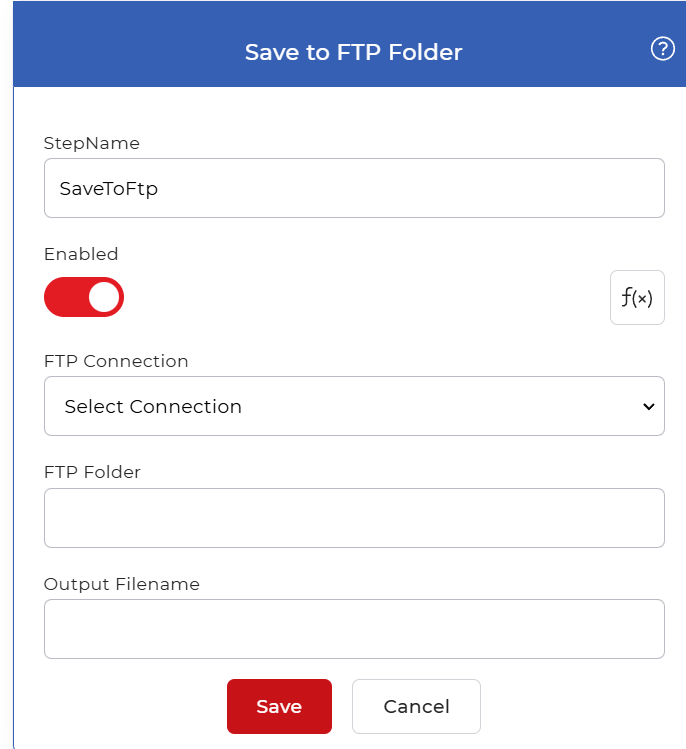
Panoramica delle azioni
| Ingresso | File dei risultati di una fase precedente del flusso di lavoro |
| Produzione | Quei file scritti in una cartella su FTP O SFTP server |
Proprietà
FTP Associazione
- Tipo: Seleziona
- Necessario: SÌ
Scegli un salvato FTP O SFTP La connessione esistente o una nuova connessione. La connessione contiene l'indirizzo del server, il protocollo e i dettagli di accesso, in modo che il passaggio sappia dove inviare i file e come accedere. Crea una nuova connessione la prima volta che indirizzi un server, quindi riutilizzala nei flussi di lavoro successivi.
FTP Cartella
- Tipo: Corda
- Necessario: SÌ
La cartella sul server in cui vengono scritti i file, ad esempio /invoices/2026Inserisci un percorso già esistente sul server di connessione. Ad ogni esecuzione, i file verranno scritti in questa cartella.
Nome del file di output
- Tipo: Corda
- Necessario: NO
Il nome con cui il file caricato viene scritto sul server. Imposta un nome file fisso come testo statico oppure utilizza un'espressione Eval per creare un nome dinamico a partire da valori del flusso di lavoro come la data o il nome del file sorgente. Utilizza l'opzione Eval quando ogni esecuzione deve produrre un nome univoco ed evitare di sovrascrivere i file precedenti.
Come utilizzare in un flusso di lavoro
Posto Salva in FTP alla fine di un flusso di lavoro, dopo i passaggi che producono i file che si desidera archiviare. Il suo input è l'output dell'azione precedente, come un documento convertito o unito, e un trigger precedente nel flusso di lavoro avvia l'esecuzione. Poiché scrive nella memoria esterna anziché passare i dati a un altro passaggio, di solito si trova come azione finale. Quando un passaggio precedente restituisce più file, inserire un Per ogni documento controllo prima in modo che ogni file venga caricato singolarmente.
Provalo in PDF4me Flussi di lavoro
Apri la dashboard Flussi di lavoro, crea un flusso di lavoro e aggiungi il Salva in FTP Procedura per eseguire questo processo sui propri documenti.