Salva in Dropbox
Salva un file che il tuo flusso di lavoro ha prodotto nel tuo Dropbox account. L'input è il file che il flusso di lavoro sta trasportando in questa fase e l'output è lo stesso file scritto su Dropbox cartella che sceglierai, con il nome che le assegnerai.
Usalo per inviare fatture completate a un account condiviso Dropbox cartella per il team contabile, per archiviare un file unito PDF in una cartella client una volta che le pagine scansionate sono state combinate, oppure per eseguire il backup delle immagini da un Convert PDF per visualizzare il passaggio dell'immagine in modo che i compagni di squadra possano prenderli senza aprirli PDF4me.
Configurazione
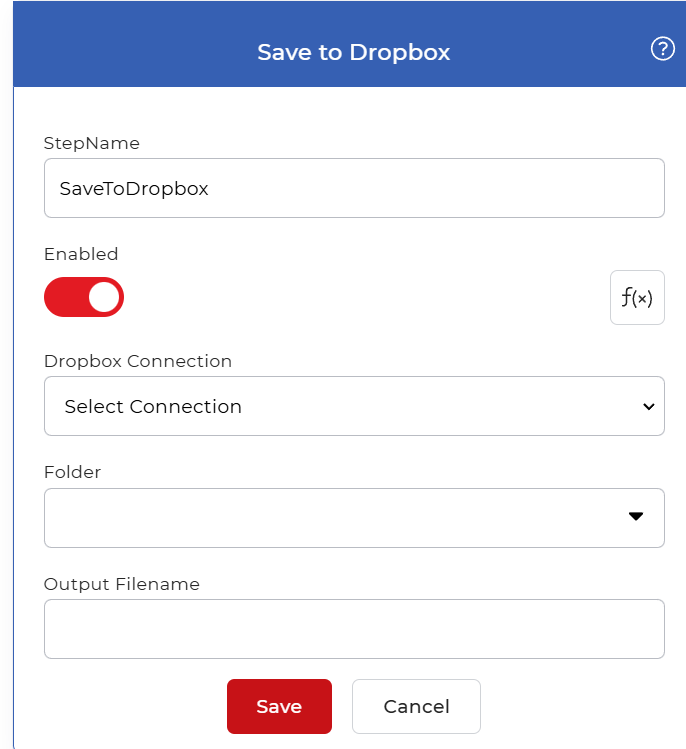
Configurare il Salva in Dropbox passaggio nel generatore di flussi di lavoro:
Panoramica delle azioni
| Ingresso | Il file che il flusso di lavoro porta in questa fase |
| Produzione | Lo stesso file salvato nel selezionato Dropbox cartella |
Proprietà
Dropbox Associazione
- Tipo: Seleziona
- Necessario: SÌ
IL Dropbox account su cui il passaggio scrive. Scegli una connessione che hai già autorizzato oppure creane una nuova per accedere. Dropbox e concedere PDF4me autorizzazione a salvare i file. Modificala quando vuoi che l'output vada in un'altra posizione Dropbox account.
Cartella
- Tipo: Seleziona
- Necessario: SÌ
La cartella di destinazione all'interno dell'account connesso. L'elenco mostra le cartelle disponibili in quell'account; scegli quella in cui salvare il file. Modificalo per indirizzare l'output a una cartella diversa.
Nome del file di output
- Tipo: Corda
Nome assegnato al file salvato. Questo campo è facoltativo. Immettere un valore statico per salvare tutti i file con lo stesso nome oppure utilizzare un'espressione Eval per creare il nome dinamicamente a partire dai dati del flusso di lavoro, come una data o un campo di input.
Come utilizzare in un flusso di lavoro
Posto Salva in Dropbox dopo il passaggio che produce il file che si desidera conservare. Tale file può provenire da un trigger che ha rilevato un documento o da un'azione precedente come un'unione, una conversione o una conversione. PDF al passaggio Immagine. Poiché l'azione memorizza il file anziché passarne uno nuovo, di solito si trova alla fine di una pipeline. Quando un'esecuzione produce diversi file, inseriscilo all'interno di un Per ogni documento controllo in modo che ogni file venga salvato a turno.
Provalo in PDF4me Flussi di lavoro
Apri la dashboard Flussi di lavoro, crea un flusso di lavoro e aggiungi il Salva in Dropbox Procedura per eseguire questo processo sui propri documenti.