Ruota la pagina
Gira una singola pagina di un PDF a un nuovo orientamento. Si assegna un nome alla pagina tramite il suo numero e si sceglie di quanto ruotarla; l'azione restituisce lo stesso documento con quella pagina riorientata. Le altre pagine rimangono esattamente come erano e il conteggio delle pagine non cambia.
Utilizzalo per correggere una pagina scansionata arrivata ruotata di lato, per ruotare una tabella o un grafico di grandi dimensioni in modo che siano leggibili in verticale anziché di lato, oppure per correggere una pagina in batch prima che il flusso di lavoro unisca, timbri o converta il file.
Configurazione
Configurare il Ruota la pagina passaggio nel generatore di flussi di lavoro:
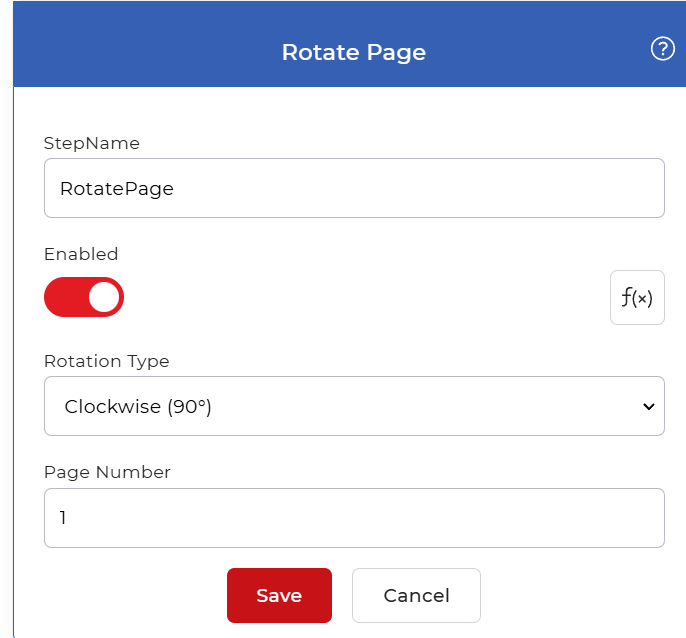
Panoramica delle azioni
| Ingresso | Separare PDF documento |
| Produzione | Stesso PDF documento con la pagina selezionata ruotata |
Proprietà
Tipo di rotazione
- Tipo: Seleziona
- Predefinito: In senso orario (90°)
Quanto ruotare la pagina, in senso orario rispetto alla posizione attuale. Scegli uno di questi valori:
- Nessuna rotazione (0°): lascia la pagina così com'è.
- In senso orario (90°): gira la pagina di un quarto di giro a destra.
- Capovolto (180°): capovolge la pagina.
- In senso antiorario (270°): gira la pagina di un quarto di giro a sinistra.
Scegliere In senso orario O in senso antiorario per una pagina che giace di lato, e Capovolto per una pagina che è stata scansionata al contrario.
Numero di pagina
- Tipo: Intero
- Necessario: SÌ
La pagina da ruotare, contata dall'inizio del documento, dove è la prima pagina 1Inserisci un singolo numero. L'azione ruoterà solo quella pagina, lasciando invariate tutte le altre.
Come utilizzare in un flusso di lavoro
Posto Ruota la pagina dopo il passaggio che fornisce il PDF, sia un trigger che rileva un nuovo file sia un'azione precedente che ne ha prodotto uno. Poiché l'output è un singolo PDF, puoi concatenarne un altro Ruota la pagina passaggio per correggere una seconda pagina o inviare il risultato direttamente a un'azione successiva come Convertire PDF Immagine di destinazione, una fase di unione o una fase di salvataggio come Salva in Dropbox.
Provalo in PDF4me Flussi di lavoro
Apri la dashboard Flussi di lavoro, crea un flusso di lavoro e aggiungi il Ruota la pagina Procedura per eseguire questo processo sui propri documenti.