Ruota documento
Gira ogni pagina di un PDF di una quantità fissa. Si sceglie una direzione di rotazione e l'azione la applica a tutte le pagine del documento. L'input è un singolo PDF e il risultato è lo stesso PDF con le pagine girate, in modo che il numero di pagine e il contenuto rimangano invariati anche cambiando l'orientamento.
Utilizzalo per correggere le scansioni arrivate ruotate, per correggere le pagine che uno scanner o un fax hanno salvato capovolte, oppure per impostare un orientamento uniforme per una serie di report orizzontali prima di unirli o stamparli.
Configurazione
Configurare il Ruota documento passaggio nel generatore di flussi di lavoro:
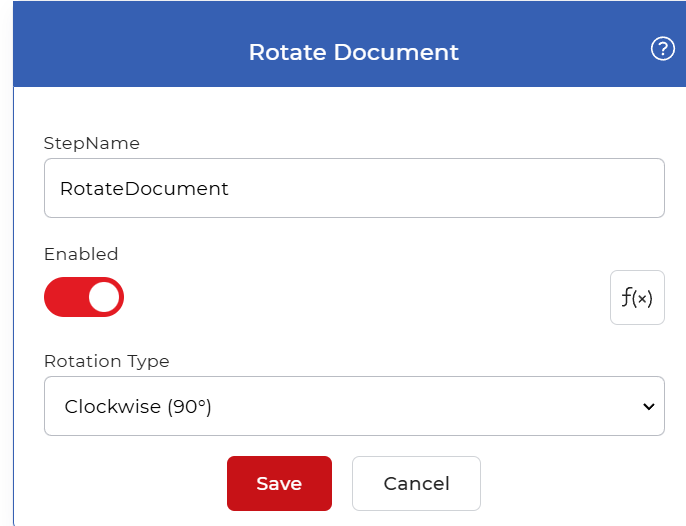
Panoramica delle azioni
| Ingresso | Separare PDF documento |
| Produzione | Separare PDF documento con ogni pagina ruotata |
Proprietà
Tipo di rotazione
- Tipo: Seleziona
- Predefinito: In senso orario (90°)
La direzione di rotazione di ogni pagina, misurata in senso orario rispetto all'orientamento corrente. Lo stesso valore si applica a tutte le pagine del documento. I valori consentiti sono:
- Nessuna rotazione (0°): lascia le pagine così come sono.
- In senso orario (90°): Ruotando le pagine di un quarto di giro a destra, si inverte l'orientamento verticale e orizzontale.
- Capovolto (180°): capovolge le pagine dall'alto verso il basso, correggendo così i documenti scansionati nel verso sbagliato.
- In senso antiorario (270°): girare le pagine di un quarto di giro a sinistra.
Scegli il valore che sposta l'orientamento corrente a quello desiderato. Una pagina scansionata lateralmente richiede in genere 90° o 270° a seconda di come è stata inserita, mentre una pagina scansionata capovolta richiede 180°.
Come utilizzare in un flusso di lavoro
Posto Ruota documento dopo il passaggio che fornisce il PDF, che è un trigger che rileva un nuovo file o un'azione precedente che ne ha prodotto uno. Restituisce un singolo PDF, in modo che un passaggio successivo possa agire direttamente su di esso: inserire il documento ruotato in un passaggio di unione, un passaggio di conversione come Convertire PDF Immagine di destinazione, oppure un passaggio di salvataggio come Salva su Dropbox per memorizzare il file corretto.
Provalo in PDF4me Flussi di lavoro
Apri la dashboard Flussi di lavoro, crea un flusso di lavoro e aggiungi il Ruota documento Procedura per eseguire questo processo sui propri documenti.