Richiedi la firma elettronica
Invia un PDF Inviare un documento a un'altra persona per la firma elettronica tramite e-mail. È necessario fornire all'azione un documento, l'indirizzo e-mail del destinatario, l'oggetto e il messaggio della richiesta. PDF4me Il sistema invia al destinatario un link via email per visualizzare il documento, dove può firmarlo, approvarlo o rifiutarlo motivando la decisione. L'azione restituisce il documento nella sua versione finale, con la firma del destinatario apposta al momento della firma.
Utilizzalo per raccogliere una firma su un contratto di vendita prima che venga inserito nei tuoi archivi, per inoltrare una lettera di offerta o un accordo di riservatezza a un nuovo assunto per l'approvazione, oppure per ottenere la firma di un cliente su un preventivo generato in una fase precedente. Poiché il destinatario può anche rifiutare motivando la richiesta, l'azione si adatta ai flussi di revisione e approvazione, non solo alle firme.
Configurazione
Configurare il Richiedi la firma elettronica passaggio nel generatore di flussi di lavoro:
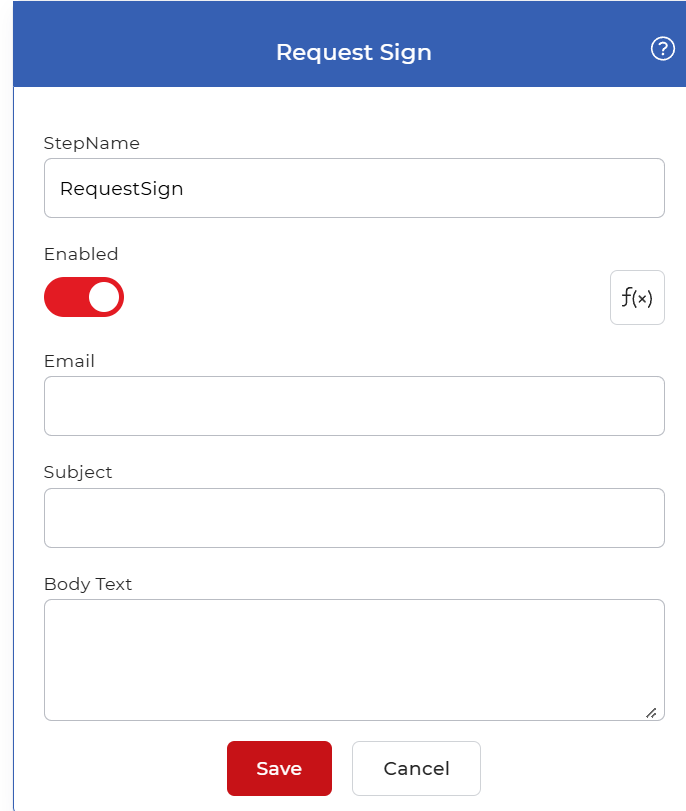
Panoramica delle azioni
| Ingresso | Un singolo PDF documento da firmare |
| Produzione | Lo stesso documento dopo che il destinatario lo ha firmato, approvato o rifiutato, con la firma apposta al momento della firma. |
Proprietà
E-mail
- Tipo: Corda
- Necessario: SÌ
L'indirizzo email della persona che firmerà il documento. PDF4me Invia la richiesta di firma a questo indirizzo, quindi inserisci una casella di posta valida e monitorata. Impostala su un campo di una fase precedente quando il destinatario cambia a ogni esecuzione, ad esempio l'indirizzo del cliente contenuto nel trigger.
Soggetto
- Tipo: Corda
- Necessario: SÌ
Oggetto dell'email di richiesta. Scrivi qualcosa che il destinatario possa riconoscere, come il nome del contratto o il motivo della firma, in modo che il messaggio non venga scambiato per spam.
Testo del corpo
- Tipo: Corda
- Necessario: NO
Il messaggio visualizzato nel corpo dell'email di richiesta. Utilizzalo per indicare al destinatario di cosa si tratta e cosa ti serve. Lascialo vuoto per inviare la richiesta con il messaggio predefinito.
Come utilizzare in un flusso di lavoro
Posto Richiedi la firma elettronica dopo il passaggio che produce il documento che devi firmare, come ad esempio un passaggio modello che compila un contratto o un'azione precedente che converte un file in PDF. Il passaggio mette in pausa l'esecuzione finché il destinatario non agisce, quindi passa il documento firmato, approvato o rifiutato a ciò che segue. Invia il risultato a un passaggio di salvataggio come Salva su Dropbox oppure passare a una fase di notifica in modo che la persona giusta venga a conoscenza dell'esito una volta completata la firma.
Provalo in PDF4me Flussi di lavoro
Apri la dashboard Flussi di lavoro, crea un flusso di lavoro e aggiungi il Richiedi la firma elettronica Procedura per eseguire questo processo sui propri documenti.