Riparazione PDF
La riparazione PDF l'azione prende un danneggiamento o una corruzione PDF e ricostruisce la sua struttura interna in modo che il file si apra e venga visualizzato di nuovo. L'input è uno PDF che non si apre, segnala un errore o visualizza pagine vuote. L'output è un singolo recuperato PDFLa quantità di dati recuperati dipende dall'entità del danno: i file leggermente danneggiati di solito vengono recuperati intatti, mentre i file gravemente danneggiati potrebbero recuperare solo le parti leggibili. L'azione non ha impostazioni, quindi viene eseguita su qualsiasi sistema. PDF passi i dati e ti viene restituito il file riparato.
Prendilo quando un PDF Il processo si interrompe a metà del download o dell'upload e ora segnala un file danneggiato, oppure i file esportati da un sistema precedente generano errori in un visualizzatore, o ancora quando si scarica un gruppo di documenti dall'archiviazione cloud e alcuni non si aprono. L'esecuzione della fase di riparazione prima del resto della pipeline impedisce che un singolo file danneggiato blocchi l'intera esecuzione.
Configurazione
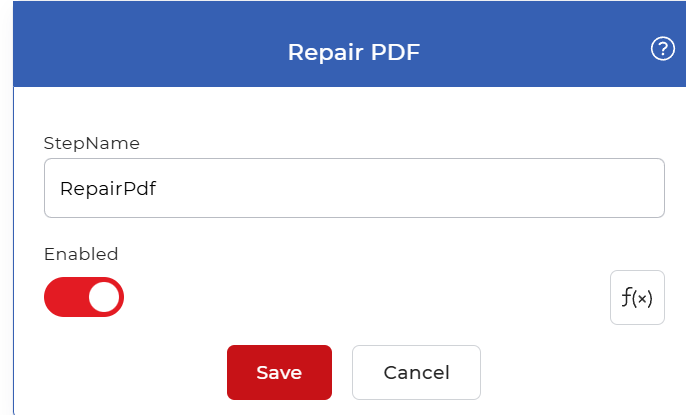
Configurare il Riparazione PDF passaggio nel generatore di flussi di lavoro:
Panoramica delle azioni
| Ingresso | Un singolo danneggiato o corrotto PDF documento |
| Produzione | Un singolo riparato PDF documento |
Come riparare PDF utilizzo dei flussi di lavoro
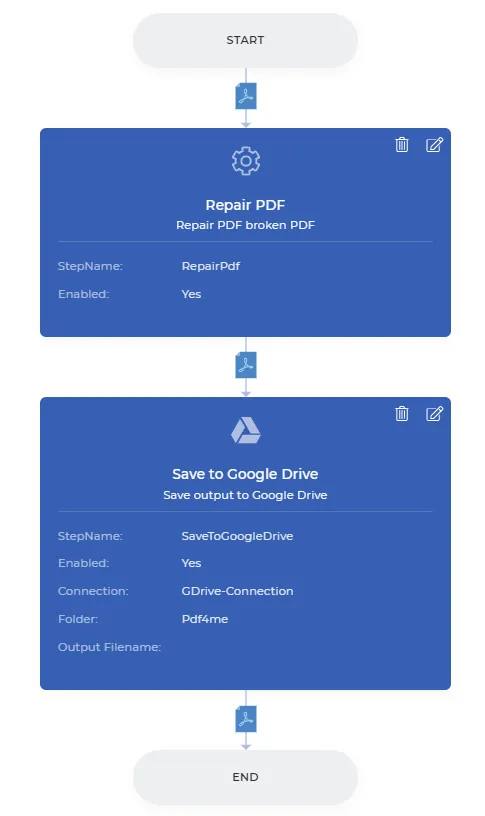
È possibile automatizzare PDF recupero completo all'interno PDF4me Flussi di lavoro. Ecco un esempio di flusso di lavoro che scarica i file danneggiati dall'archiviazione cloud, li ripara e li salva automaticamente.
Creare un flusso di lavoro
Apri il Dashboard dei flussi di lavoro e selezionare Creazione del flusso di lavoro per iniziare a creare la tua automazione.

Aggiungi un trigger
Aggiungi un trigger per avviare l'automazione. PDF4me I flussi di lavoro forniscono due trigger, Dropbox E Google Drive. Per questo esempio, aggiungi e configura un Google Drive Fai clic sul pulsante e poi scegli la cartella in cui sono previsti i file di input.

Aggiungi la riparazione PDF azione
Aggiungi il Riparazione PDF azione dall'elenco delle azioni. Recupera il tuo rotto PDFs parzialmente o totalmente, a seconda dell'entità del danno al file originale.

Aggiungi un'azione Salva
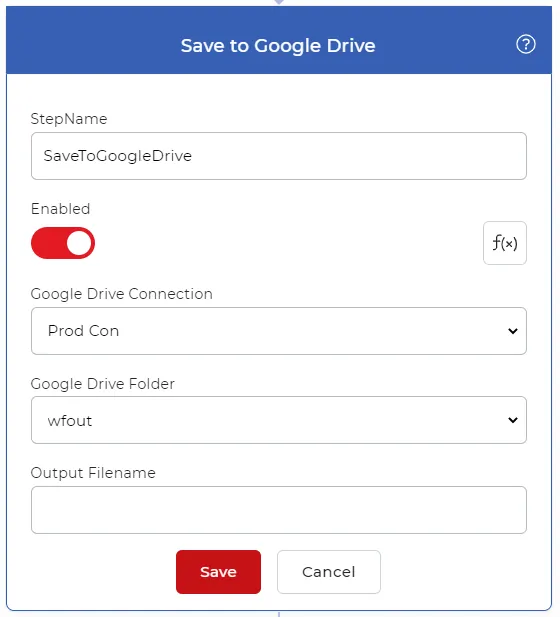
Salva i file recuperati nel tuo spazio di archiviazione cloud. Per questo caso d'uso, aggiungi e configura un Salva su Google Drive azione così riparato PDFs vengono salvati automaticamente nella posizione desiderata.
Provalo in PDF4me Flussi di lavoro
Apri la dashboard Flussi di lavoro, crea un flusso di lavoro e aggiungi il Riparazione PDF Procedura per eseguire questo processo sui propri documenti.