Proteggere PDF
Aggiungi una password aperta a un PDF quindi non può essere letto senza quella password. La protezione PDF l'azione richiede uno PDF Il programma esegue il file, applica la stringa di password impostata e restituisce lo stesso documento con la protezione attiva. Le pagine e il loro contenuto rimangono invariati; viene aggiunta solo la richiesta di inserire una password prima dell'apertura.
Utilizzate questa funzione quando un documento contiene informazioni che non devono essere lette da chiunque riceva il file. Proteggete con password fatture, buste paga o cartelle cliniche prima di salvarle in archivi condivisi o inviarle. Bloccate i contratti firmati e gli estratti conto bancari archiviati in cartelle cloud accessibili a più persone. Applicate una password standard a ogni file inserito in una cartella monitorata, in modo che nulla esca dal flusso di lavoro senza protezione.
Configurazione
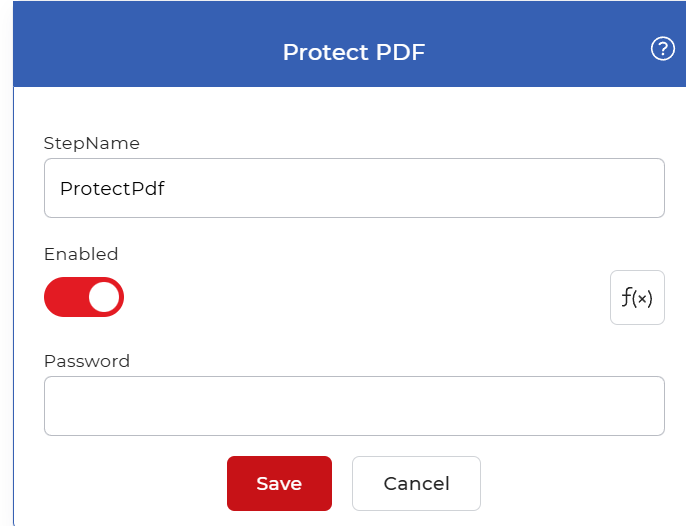
Configurare il Proteggere PDF passaggio nel generatore di flussi di lavoro:
Panoramica delle azioni
| Ingresso | Singolo non protetto PDF documento |
| Produzione | Lo stesso PDF documento protetto dalla password che hai impostato |
Proprietà
Password
- Tipo: Corda
- Necessario: SÌ
La password che un lettore deve inserire per aprire il file di output. Inserisci la stringa esatta che desideri utilizzare; viene applicata a ogni PDF che superi questo passaggio. Scegli un valore lungo e difficile da indovinare e conservane una copia in un luogo sicuro, perché il file protetto non può essere aperto senza di esso.
Come proteggere PDF utilizzo dei flussi di lavoro
PDF4me I flussi di lavoro possono essere protetti da password PDF file automaticamente. Ecco un esempio di flusso di lavoro che aggiunge una password a ogni file in entrata PDF salva il file e l'output protetto nell'archivio cloud.
Crea un nuovo flusso di lavoro
Apri il PDF4me Accedi alla dashboard e crea un nuovo flusso di lavoro. Questo ti offre una tela bianca su cui aggiungere un trigger e le azioni che vengono eseguite su ciascun file.

Aggiungi un trigger
Aggiungi un trigger per avviare l'automazione. PDF4me I flussi di lavoro attualmente supportano Dropbox E Google Drive trigger, quindi scegli quello più adatto al tuo flusso di lavoro. Per questo esempio, aggiungi un Google Drive Avvia l'azione, configura la connessione e scegli la cartella in cui si trovano i file di input.

Aggiungi la protezione PDF azione
Aggiungi e configura il Proteggere PDF azione per applicare una password a tutti i tuoi PDF file. Imposta la stringa di password che desideri utilizzare per proteggere ciascun file.

Aggiungi un'azione "Salva su Google Drive"
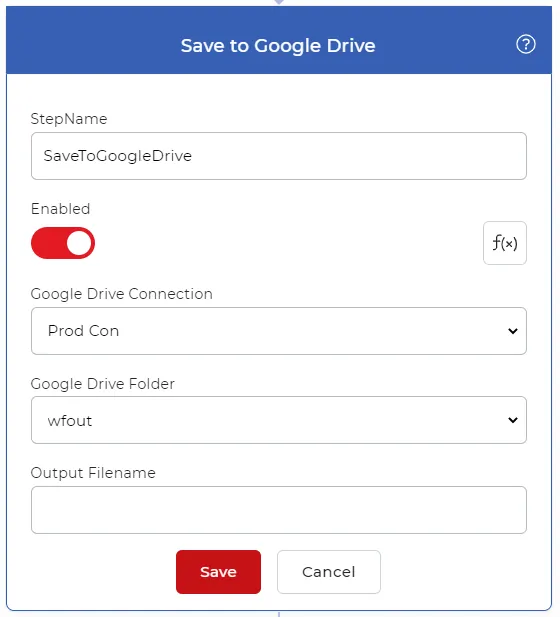
Una volta protetti i file, salvali nuovamente nella tua memoria. Per questo caso d'uso, aggiungi e configura un Salva su Google Drive azione.
Provalo in PDF4me Flussi di lavoro
Apri la dashboard Flussi di lavoro, crea un flusso di lavoro e aggiungi il Proteggere PDF Procedura per eseguire questo processo sui propri documenti.