PDF OCR
Eseguire il riconoscimento ottico dei caratteri su una scansione PDF o un'immagine in modo che il testo al suo interno diventi testo reale e selezionabile. L'azione legge i caratteri nelle immagini della pagina e aggiunge un livello di testo dietro di essi, che consente di cercare nel documento, copiare il testo e consentire agli strumenti di indicizzazione di leggerne il contenuto. L'input è un singolo scansionato PDF o file immagine. L'output è un singolo PDF che sembra uguale ma ora contiene testo ricercabile.
È utile quando è necessario effettuare una ricerca per parola chiave in una cartella contenente contratti o fatture scansionati, quando si desidera copiare cifre da una ricevuta o un modulo fotografato, oppure quando è necessario leggere documenti cartacei archiviati tramite un sistema di ricerca full-text o di gestione documentale.
Configurazione
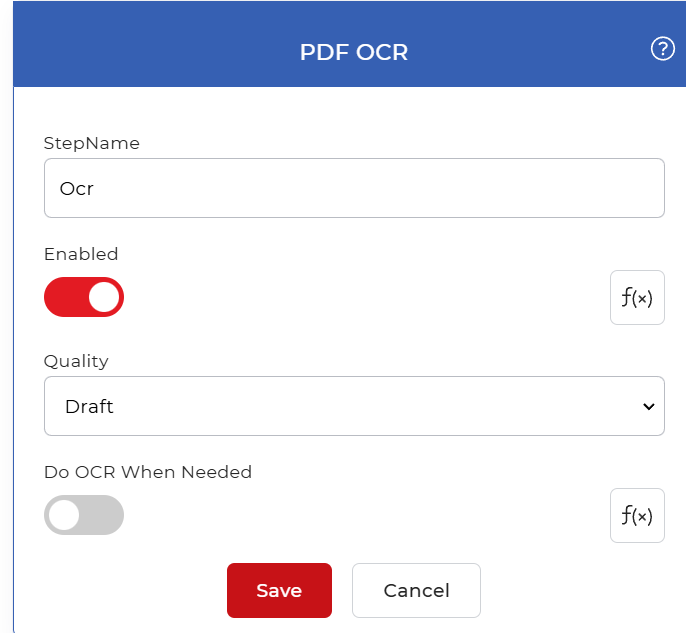
Configurare il PDF OCR passaggio nel generatore di flussi di lavoro:
Panoramica delle azioni
| Ingresso | Un singolo scansionato PDF documento o file immagine |
| Produzione | Un singolo ricercabile PDF con un livello di testo selezionabile |
Proprietà
Qualità
- Tipo: Seleziona
- Predefinito: Bozza
Imposta la qualità del riconoscimento per il OCR Passa. Bozza è l'opzione predefinita e più veloce. Il menu a tendina offre impostazioni di qualità superiore che migliorano la precisione su scansioni sbiadite, distorte o a bassa risoluzione, a scapito di tempi di elaborazione più lunghi. Lascialo su Bozza per pagine nitide e ad alta risoluzione e aumentalo quando le scansioni originali sono difficili da leggere.
Fare OCR Quando necessario
- Tipo: Booleano
- Predefinito: Spento
Controlla se l'azione controlla ogni documento prima di eseguire il riconoscimento. Quando è attivo, salta i file che contengono già un livello di testo ed esegue OCR solo sui documenti che ne hanno bisogno, evitando così elaborazioni non necessarie su file già ricercabili. Quando è disattivato, funziona OCR su ogni documento che passa attraverso questo passaggio. Attivalo quando l'input mescola file scansionati con PDFs che sono già ricercabili.
Come correre PDF OCR utilizzo dei flussi di lavoro
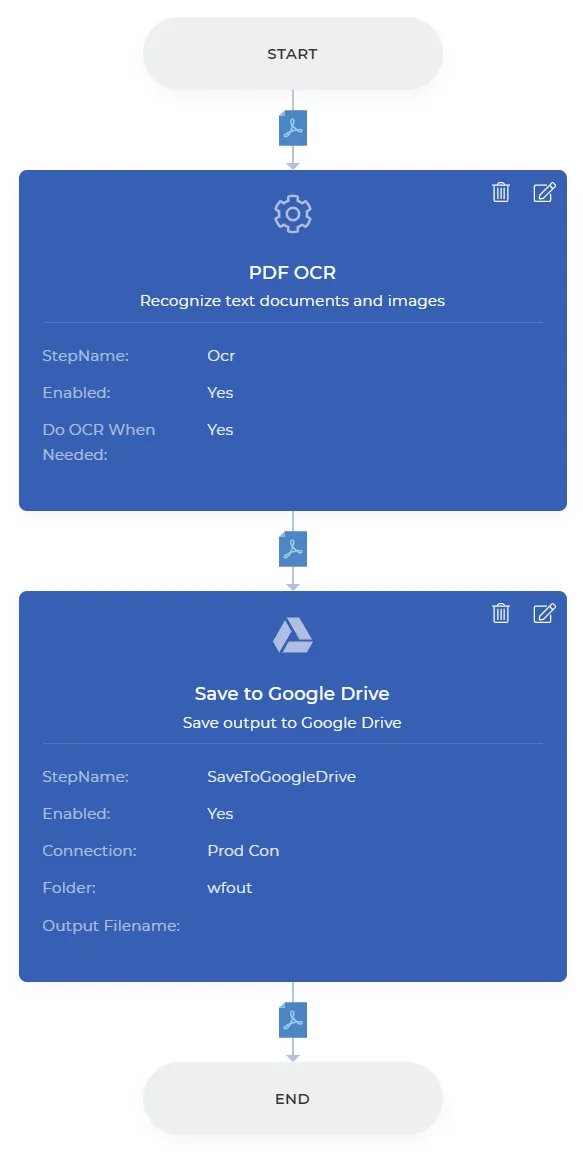
Quando si hanno centinaia di documenti scansionati da elaborare, l'automazione è l'unica soluzione pratica. PDF4me I flussi di lavoro possono essere eseguiti OCR su ogni file al suo arrivo. Ecco un esempio di flusso di lavoro che riconosce il testo scansionato PDFs e immagini e produce un risultato ricercabile PDF.
Creare un flusso di lavoro
Apri il Dashboard dei flussi di lavoro e selezionare Creazione del flusso di lavoro per iniziare a creare la tua automazione.

Aggiungi un trigger
Aggiungi e configura un trigger per avviare il flusso di lavoro. Non appena un nuovo file arriva nella cartella configurata, l'automazione viene eseguita. Questo esempio utilizza un Google Drive grilletto. PDF4me I flussi di lavoro supportano anche Dropbox trigger, quindi scegli quello più adatto al tuo flusso di lavoro.

Aggiungi il PDF OCR azione
Aggiungi e configura il PDF OCR azione. Abilita Fare OCR quando necessario affinché OCR Esegue l'elaborazione solo sui documenti che lo richiedono, evitando chiamate di elaborazione non necessarie.

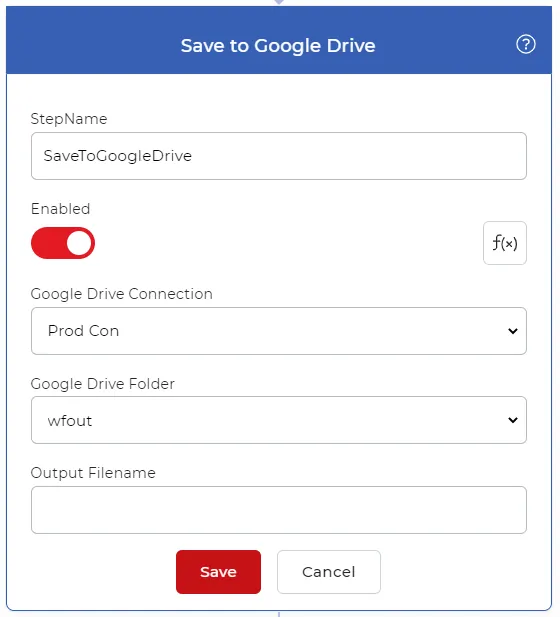
Aggiungi un'azione Salva nella memoria
Una volta elaborati i file, salvali nella tua memoria. Per questo caso d'uso, aggiungi e configura un Salva in Google Drive Esegui l'azione e imposta la cartella in cui desideri salvare i file elaborati.
Pubblica il flusso di lavoro
Al termine della configurazione, selezionare Salva per pubblicare il flusso di lavoro. Il flusso di lavoro completato è simile all'esempio riportato di seguito.
Provalo in PDF4me Flussi di lavoro
Apri la dashboard Flussi di lavoro, crea un flusso di lavoro e aggiungi il PDF OCR Procedura per eseguire questo processo sui propri documenti.