Crea miniatura
Eseguire il rendering di una singola pagina di un PDF come immagine. Si seleziona una pagina, un formato immagine e una larghezza in pixel, e il passaggio restituisce un file immagine di quella pagina. A differenza di Convertire PDF Immagine di destinazione, che produce un'immagine separata per ogni pagina in un intervallo, questa azione si concentra su una singola pagina, quindi si ottiene esattamente un'anteprima, non un batch.
Utilizzatelo quando un flusso di lavoro richiede un'immagine leggera di un documento anziché il documento stesso. Esempi comuni: un'immagine di copertina della pagina 1 per un elenco di file o una raccolta di documenti, un'anteprima da allegare a un'e-mail di notifica in modo che il destinatario possa visualizzare la pagina prima di aprirla e una piccola immagine di una pagina firmata da archiviare insieme a un record in un CRM o in un archivio.
Configurazione
Configurare il Crea miniatura passaggio nel generatore di flussi di lavoro:
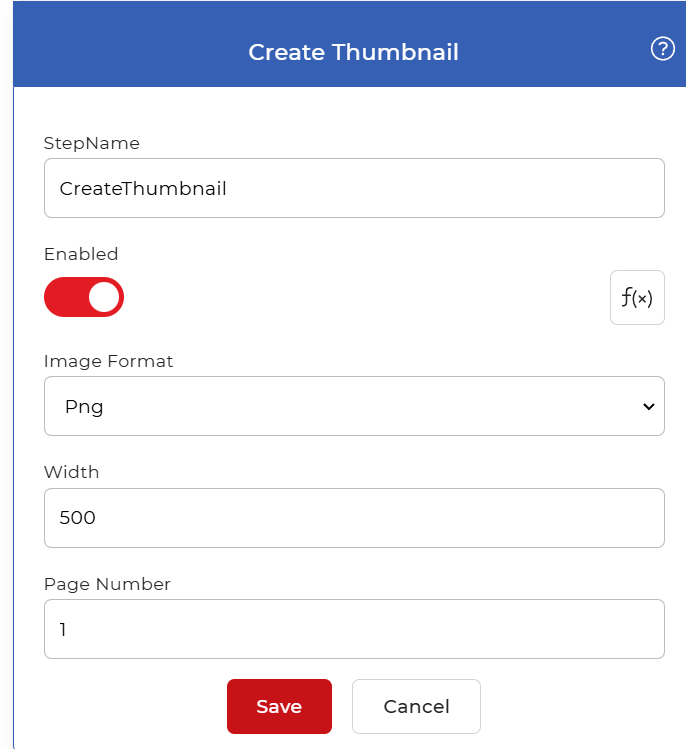
Panoramica delle azioni
| Ingresso | Separare PDF documento |
| Produzione | Un file immagine della pagina selezionata |
Proprietà
Formato immagine
- Tipo: Seleziona
- Predefinito: PNG
Il tipo di file per l'immagine di output. Scegli una delle seguenti opzioni:
- PNG: senza perdita di qualità, ideale per testo, disegni al tratto e screenshot nitidi.
- JPG: file di dimensioni ridotte, ideali per foto e pagine scansionate.
- Bmp: bitmap non compressa.
- Gif: gamma di colori limitata, adatta a grafiche semplici.
- Tiff: alta qualità, comunemente utilizzata per l'archiviazione e la stampa.
Larghezza
- Tipo: Intero
- Predefinito: 500
Larghezza in pixel dell'immagine generata. L'altezza si adatta automaticamente alle proporzioni della pagina, quindi una larghezza maggiore produce un'anteprima più grande e ad alta risoluzione. Utilizzare un valore piccolo per le icone degli elenchi e un valore maggiore per le anteprime a pagina intera.
Numero di pagina
- Tipo: Intero
- Predefinito: 1
La pagina da visualizzare come immagine. Inserisci un numero di pagina come 1, 2, O 3. Il passaggio produce un'immagine, quindi legge solo questa singola pagina. Lascialo così 1 Per visualizzare l'anteprima della copertina o della prima pagina, puoi modificarla quando desideri visualizzare l'anteprima di una pagina successiva specifica.
Come utilizzare in un flusso di lavoro
Posto Crea miniatura dopo il passaggio che fornisce il PDF, che è un trigger che seleziona un nuovo file o un'azione precedente che ne ha prodotto uno. Il passaggio restituisce una singola immagine, quindi puoi inviarla direttamente a un passaggio di salvataggio come Salva in Dropbox, allegalo a una notifica oppure passalo a un'azione successiva che funziona con l'immagine. Mantieni questa azione quando hai bisogno di un'anteprima per documento; passa a Convertire PDF Immagine di destinazione quando hai bisogno di un'immagine per ogni pagina.
Provalo in PDF4me Flussi di lavoro
Apri la dashboard Flussi di lavoro, crea un flusso di lavoro e aggiungi il Crea miniatura Procedura per eseguire questo processo sui propri documenti.