Creare PDF/A
Convertire uno standard PDF in un PDF/A file conforme. PDF/A è una versione standardizzata ISO di PDF Realizzato per l'archiviazione a lungo termine: l'azione incorpora i font, le informazioni sul colore e altre risorse di cui un visualizzatore ha bisogno in modo che il documento venga visualizzato allo stesso modo anche tra anni. Ci vuole un PDF e restituisce uno PDF che soddisfi il livello di conformità da te selezionato.
Utilizzalo quando i documenti devono rimanere leggibili e invariati nel tempo. Converti contratti e fatture firmati in PDF/A prima di entrare in un sistema di archiviazione, preparare file legali o fiscali che devono rispettare le regole di conservazione o eseguire la scansione dei documenti OCR prima archivia il risultato come ricercabile PDF/A.
Configurazione
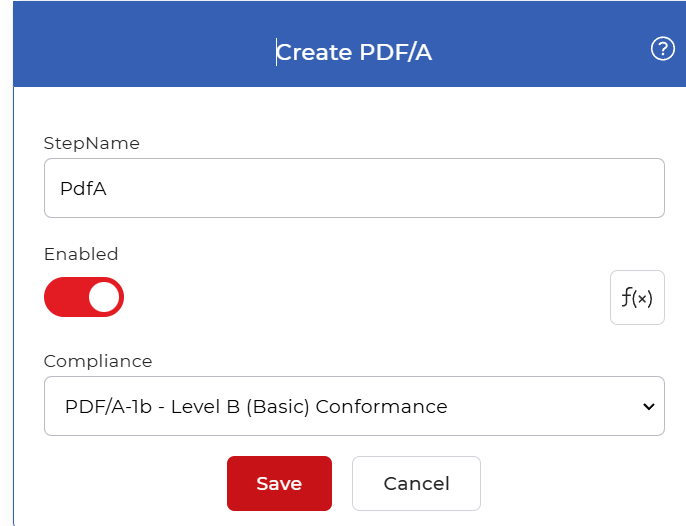
Configurare il Creare PDF/A passaggio nel generatore di flussi di lavoro:
Panoramica delle azioni
| Ingresso | Separare PDF documento |
| Produzione | Separare PDF/A conforme PDF documento |
Proprietà
Conformità
- Tipo: Seleziona
- Predefinito: PDF/A-1b
IL PDF/A livello di conformità applicato al file di output. Il livello imposta quale PDF/A parte del documento segue e quanto è rigoroso il risultato, quindi confrontalo con la regola o il sistema di archiviazione per cui stai effettuando la conversione. Le opzioni consentite sono:
- PDF/A-1bLivello B (Base): Conformità di base. Il livello di conformità di base che segue lo standard per la riproduzione affidabile dell'aspetto visivo di un documento.
- PDF/A-1a: Conformità di livello A (Accessibile). Include PDF/A-1b Conformità e maggiore accessibilità attraverso la struttura del documento, intervalli di testo e immagini con tag, mappatura Unicode e specifica della lingua, con l'obiettivo di migliorare la lettura negli screen reader.
- PDF/A-2b: Conformità di base. Lo standard Parte 2 aggiunge funzionalità supportate in PDF versioni 1.5, 1.6 e 1.7, inclusa la compressione delle immagini, la trasparenza, l'incorporamento dei caratteri, le firme digitali e l'incorporamento di PDF/A file per archiviare insiemi di documenti all'interno di un singolo file. Il livello B corrisponde al livello di conformità definito in PDF/A-1b.
- PDF/A-2u: Conformità di base con la mappatura Unicode. Segue il PDF/A-2b livello con tutto il testo mappato Unicode.
- PDF/A-2a: Conformità accessibile. Segue il PDF/A-2b livello mantenuto a un livello accessibile, uguale a PDF/A-1a.
- PDF/A-3b: Conformità di base. Lo standard Parte 3 consente l'incorporamento di file come xml, csv, cad e Word file insieme alla Parte 2 dello standard.
- PDF/A-3u: Conformità di base con la mappatura Unicode. Segue il PDF/A-3b livello con tutto il testo mappato Unicode.
- PDF/A-3a: Conformità accessibile. Segue il PDF/A-3b livello mantenuto a un livello accessibile, uguale a PDF/A-1a.
Come creare PDF/A file utilizzando i flussi di lavoro
Automatizzare PDF/A archiviazione con PDF4me Flussi di lavoro, senza necessità di programmazione o integrazione con terze parti. Questo esempio raccoglie documenti scansionati, applica OCR quando necessario, e li converte in PDF/A file per la conservazione a lungo termine.
Aggiungi un trigger
Inizia aggiungendo e configurando un Dropbox Attivazione per avviare il flusso di lavoro. PDF4me I flussi di lavoro supportano anche Google Drive Seleziona i trigger, quindi scegli quello più adatto al tuo flusso di lavoro. Mappa la cartella in cui sono archiviati i documenti scansionati per l'ulteriore elaborazione.

Aggiungi il PDF OCR azione
I documenti scansionati spesso contengono testo che deve essere riconosciuto prima dell'archiviazione. Aggiungi e configura il PDF OCR Questa funzione rileva il testo nei documenti. È possibile impostarla in modo che venga eseguita solo quando il documento contiene testo non riconosciuto.

Aggiungi il Crea PDF/A azione
Aggiungi e configura il Creare PDF/A azione. Seleziona il livello di conformità più adatto alle tue esigenze e associa i campi rimanenti all'output del trigger. PDF/A la conformità garantisce che i tuoi documenti possano essere visualizzati e recuperati esattamente come l'originale utilizzando qualsiasi PDF software o visualizzatore.

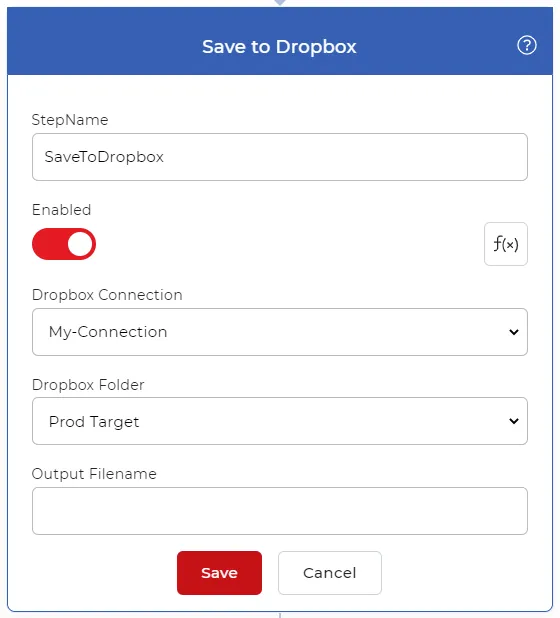
Aggiungi un salvataggio a Dropbox azione
Una volta che i tuoi documenti sono stati convertiti in PDF/A, salvali nella tua memoria. Per questo caso d'uso, aggiungi e configura un Salva in Dropbox azione. PDF4me Supporta diverse opzioni di salvataggio, quindi scegli la destinazione più adatta al tuo flusso di lavoro.
Provalo in PDF4me Flussi di lavoro
Apri la dashboard Flussi di lavoro, crea un flusso di lavoro e aggiungi il Creare PDF/A Procedura per eseguire questo processo sui propri documenti.