Convertire in PDF
IL Convertire in PDF l'azione richiede un non-PDF file e restituisce un singolo PDF versione di esso. Legge i formati di documento comuni, Word, Excel, PowerPointe testo semplice, insieme ai formati di immagine più diffusi, e converte ciascuno di essi in un PDF che mantiene il contenuto e il layout originali. L'azione non ha impostazioni da compilare: converte qualsiasi file la raggiunga e lo passa PDF al passo successivo.
Utilizzalo per standardizzare i tipi di file misti prima che procedano ulteriormente lungo una pipeline, ad esempio trasformando ogni Word O Excel file che finisce in una cartella monitorata in un PDF per l'archiviazione. Si adatta anche a qualsiasi caso in cui sia necessario un passaggio successivo PDF come input, ad esempio unire più documenti in uno, apporre una filigrana o eseguire OCR, poiché tali passaggi prevedono un PDF piuttosto che un file di ufficio o un file immagine.
Configurazione
Configurare il Convertire in PDF passaggio nel generatore di flussi di lavoro:
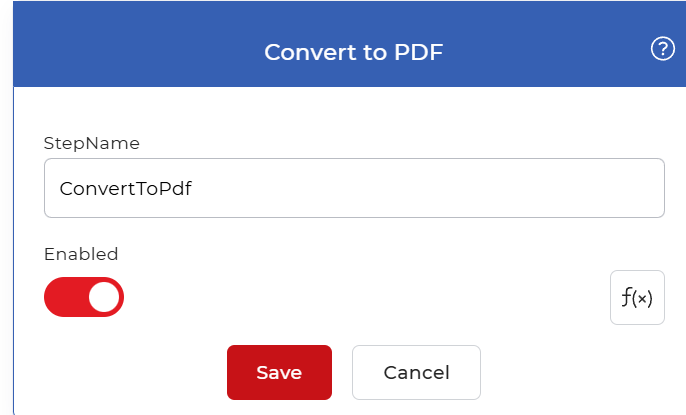
Panoramica delle azioni
| Ingresso | One non-PDF file: Word, Excel, PowerPointtesto o un'immagine |
| Produzione | Uno PDF documento |
Come convertire in PDF utilizzo dei flussi di lavoro
PDF4me I flussi di lavoro possono convertire i documenti in PDF automaticamente al loro arrivo. Ecco un esempio di flusso di lavoro che converte Word, Excel, PowerPointfile di testo e di immagine in PDF ogni volta che arriva un nuovo file.
Creare un flusso di lavoro
Apri il PDF4me Dashboard dei flussi di lavoro e seleziona Creazione del flusso di lavoro per iniziare a creare la tua automazione.

Aggiungi un trigger
Aggiungi e configura un Dropbox Attiva il trigger, puntandolo alla cartella in cui vengono salvati i documenti di origine. Ogni volta che un documento viene inserito in quella cartella, il flusso di lavoro viene eseguito automaticamente. PDF4me I flussi di lavoro supportano anche Google Drive trigger, quindi scegli quello più adatto al tuo flusso di lavoro.

Aggiungi la conversione a PDF azione
Aggiungi e configura il Convertire in PDF azione. Accetta formati comuni come Word, Excel, PowerPoint, testo e tipi di immagine popolari e produce un singolo di alta qualità PDF.

Aggiungi un'azione "Salva su Dropbox"
Una volta convertiti i file, salvali nella tua memoria. Per questo caso d'uso, aggiungi e configura un Salva su Dropbox azione che scrive l'output PDF alla cartella che hai scelto.

Provalo in PDF4me Flussi di lavoro
Apri la dashboard Flussi di lavoro, crea un flusso di lavoro e aggiungi il Convertire in PDF Procedura per eseguire questo processo sui propri documenti.