Convertire PDF Immagine di destinazione
Gira le pagine di un PDF in file immagine autonomi. Ogni pagina dell'intervallo scelto diventa un'immagine a sé stante, quindi un intervallo di cinque pagine PDF Produce cinque file. È possibile impostare il formato di output e la larghezza, mentre l'altezza si ridimensiona automaticamente per mantenere le proporzioni di ciascuna pagina.
Utilizzalo per generare miniature di pagina, pubblicare anteprime su un sito web o passare le immagini delle pagine a una fase successiva del flusso di lavoro dedicata alle immagini.
Configurazione
Configurare il Convertire PDF Immagine di destinazione passaggio nel generatore di flussi di lavoro:
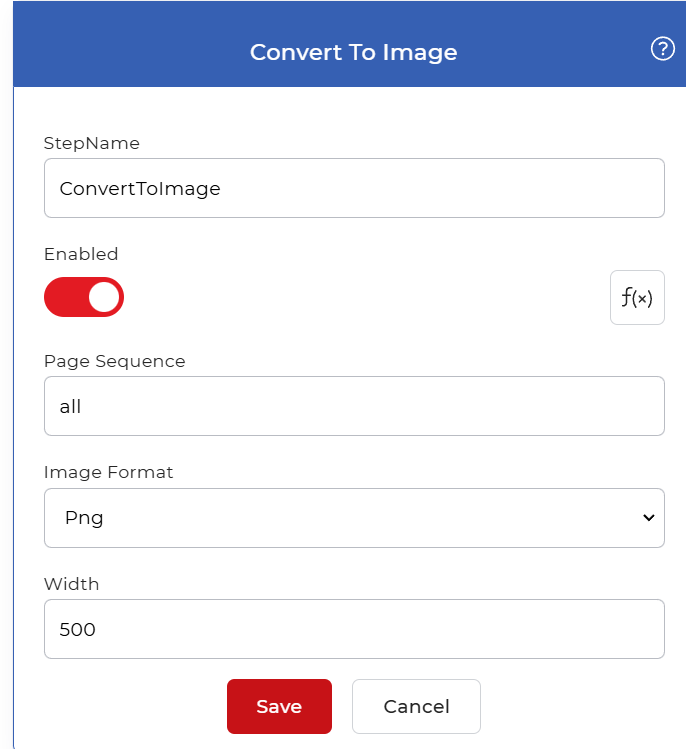
Panoramica delle azioni
| Ingresso | Separare PDF documento |
| Produzione | Un file immagine per ogni pagina convertita. |
Proprietà
Sequenza di pagine
- Tipo: Testo
- Necessario: SÌ
Le pagine da convertire. Inserisci una singola pagina (3), un elenco separato da virgole (1,3,5), una gamma (2-6), o una parola chiave (first, last, allSolo le pagine da te indicate verranno convertite.
Formato immagine
- Tipo: Seleziona
- Necessario: SÌ
Il tipo di file per ogni immagine di output:
- PNG: senza perdita di qualità, ideale per testo, screenshot e linee nitide.
- JPG: file più piccoli, ideali per foto e scansioni.
- BMP: bitmap non compressa.
- GIF: gamma di colori limitata, adatta a grafiche semplici.
- TIFF: alta qualità, comunemente utilizzata per l'archiviazione e la stampa.
Larghezza
- Tipo: Intero
- Necessario: SÌ
Larghezza di output in pixel. L'altezza si adatta automaticamente per preservare le proporzioni di ciascuna pagina, quindi una larghezza maggiore produce un'immagine più grande e con una risoluzione più elevata.
Come utilizzare in un flusso di lavoro
Posto Convertire PDF Immagine di destinazione dopo il passaggio che fornisce il PDF, che è un trigger che seleziona un nuovo file o un'azione precedente che ne ha prodotto uno. Poiché il passaggio restituisce diverse immagini, seguilo con un Per ogni documento controllo quando i passaggi successivi agiscono su ciascuna immagine singolarmente, quindi un passaggio di salvataggio come Salva su Dropbox per memorizzare i risultati.
Provalo in PDF4me Flussi di lavoro
Apri la dashboard Flussi di lavoro, crea un flusso di lavoro e aggiungi il Convertire PDF Immagine di destinazione Procedura per eseguire questo processo sui propri documenti.