Convertire PDF A Word
IL Convertire PDF A Word l'azione richiede uno PDF file e restituisce un file modificabile Word documento (.docx). Ricostruisce il testo, i paragrafi, le tabelle e il layout dal file sorgente PDF così puoi aprire il risultato in Word e modificarlo come qualsiasi altro documento. Per le scansioni o le pagine contenenti solo immagini, il Alto corse del profilo di qualità OCR leggere i caratteri prima di scriverli nel Word file.
Ricorri a questa azione quando un contratto o un modulo arriva come un PDF e qualcuno deve modificare alcune clausole prima di rimandarlo indietro, quando un rapporto mensile finisce in una cartella e si desidera che una copia modificabile venga salvata automaticamente per la revisione successiva, oppure quando fatture e lettere scansionate arrivano come sole immagini. PDF Hai bisogno di estrarre il testo da questi file e inserirlo in un documento che puoi consultare e modificare.
Configurazione
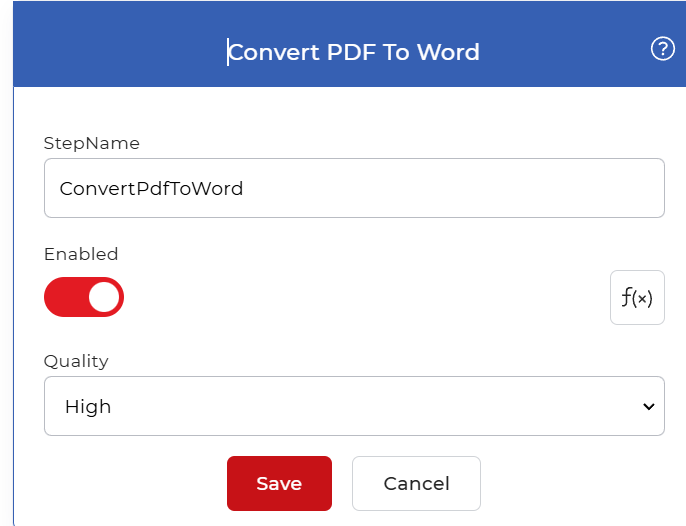
Configurare il Convertire PDF A Word passaggio nel generatore di flussi di lavoro:
Panoramica delle azioni
| Ingresso | Uno PDF file |
| Produzione | Uno modificabile Word documento (.docx) |
Proprietà
Qualità
- Tipo: Seleziona
- Necessario: SÌ
Imposta il modo in cui l'azione legge il codice sorgente PDF e costruisce il Word file. Ci sono due opzioni:
- Bozza: converte un PDF che contiene già testo reale e selezionabile. Questa è l'opzione più veloce ed è adatta ai documenti creati digitalmente.
- Alto: corse OCR per rilevare il testo all'interno di pagine e immagini scansionate, quindi lo scrive nel Word file. Scegli Alto quando il PDF è una scansione o contiene testo contenente solo immagini, poiché Bozza Non è possibile recuperare testo che non sia già selezionabile.
Come convertire PDF A Word utilizzo dei flussi di lavoro
PDF4me I flussi di lavoro possono convertire PDF file da Word automaticamente. Ecco un esempio di flusso di lavoro che si trasforma PDF file in modificabili Word documenti.
Aggiungi un trigger
Inizia aggiungendo e configurando un Dropbox grilletto. PDF4me I flussi di lavoro supportano anche Google Drive Seleziona i trigger, quindi scegli quello con cui vuoi avviare il flusso di lavoro.

Aggiungi il convertitore PDF A Word azione
Aggiungi e configura il Convertire PDF A Word azione. Scegli tra i due profili di qualità, Bozza E Alto. IL Alto il profilo utilizza avanzato OCR algoritmi per rilevare il testo in immagini e documenti scansionati, generando il risultato più accurato Word file.

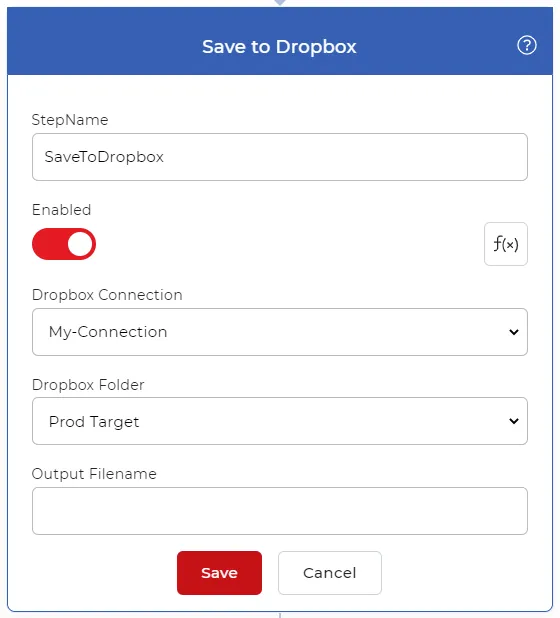
Aggiungi un'azione "Salva su Dropbox"
Una volta che i file vengono convertiti in Word, salvali nella tua cartella di output. PDF4me supporta varie opzioni di salvataggio. Per questo caso d'uso, aggiungi e configura un Salva su Dropbox azione.
Provalo in PDF4me Flussi di lavoro
Apri la dashboard Flussi di lavoro, crea un flusso di lavoro e aggiungi il Convertire PDF A Word Procedura per eseguire questo processo sui propri documenti.