Convertire PDF A Excel
IL Convertire PDF A Excel l'azione legge le tabelle in un PDF e li scrive in un Excel foglio di calcolo. Ne serve uno PDF documento come input e restituisce uno Excel file, con righe e colonne che seguono il layout di origine, in modo che i dati che erano bloccati all'interno del PDF diventa celle che puoi ordinare, filtrare e sommare.
Prendilo quando un fornitore invia fatture come PDFs e hai bisogno delle voci di riga in un foglio per la riconciliazione, quando arrivano gli estratti conto mensili bancari o della carta come PDFs e desideri le transazioni in colonne, oppure quando un report scansionato contiene una tabella che devi sommare. Per le pagine scansionate o solo immagini, imposta il Qualità proprietà a Alto COSÌ OCR legge il testo prima che venga creato il foglio di calcolo.
Configurazione
Configurare il Convertire PDF A Excel passaggio nel generatore di flussi di lavoro:
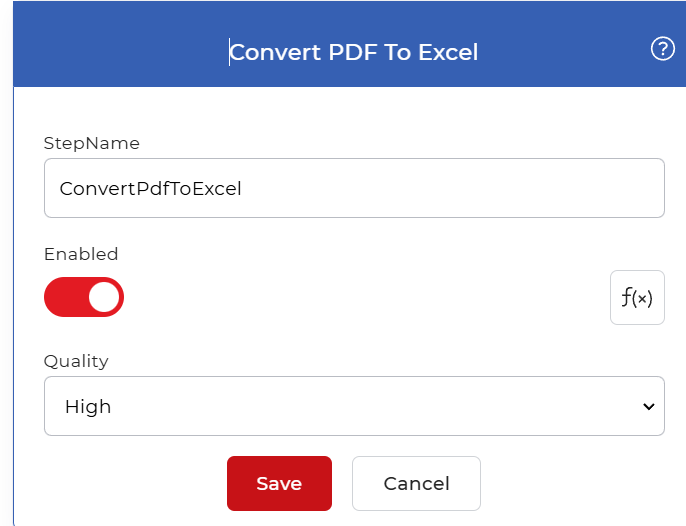
Panoramica delle azioni
| Ingresso | Separare PDF documento con contenuto tabellare |
| Produzione | Separare Excel foglio di calcolo |
Proprietà
Qualità
- Tipo: Seleziona
- Necessario: SÌ
Definisce come l'azione legge il documento prima di creare il foglio di calcolo. Scegli uno dei due profili:
- Bozza: converte PDFs il cui testo è già selezionabile, come ad esempio i file esportati da un altro programma. Questa è la scelta più rapida per i documenti nativi digitali.
- Alto: si accende OCR In questo modo, l'azione può leggere il testo dalle pagine e dalle immagini scansionate e poi creare il foglio di calcolo in base a ciò che rileva.
Scegliere Alto quando il PDF è una scansione o una foto di un documento, oppure quando Bozza restituisce celle vuote o illeggibili. Scegli Bozza quando la sorgente è un digitale pulito PDF e tu vuoi la corsa più veloce.
Come convertire PDF A Excel utilizzo dei flussi di lavoro
PDF4me I flussi di lavoro possono convertire PDF file da Excel automaticamente. Ecco un esempio di flusso di lavoro che trasforma i flussi in entrata PDF file in Excel fogli di calcolo.
Aggiungi un trigger
Inizia aggiungendo e configurando un Dropbox grilletto. PDF4me I flussi di lavoro supportano anche Google Drive trigger, quindi scegli quello più adatto al tuo flusso di lavoro.

Aggiungi il convertitore PDF A Excel azione
Aggiungi e configura il Convertire PDF A Excel azione. Scegli tra i due profili di qualità, Bozza E Alto. IL Alto il profilo utilizza avanzato OCR Rilevare il testo in immagini e documenti scansionati per ottenere risultati più accurati.

Aggiungi un'azione "Salva su Dropbox"
Una volta convertiti i file, salvali nella tua memoria. Per questo caso d'uso, aggiungi e configura un Salva su Dropbox azione.
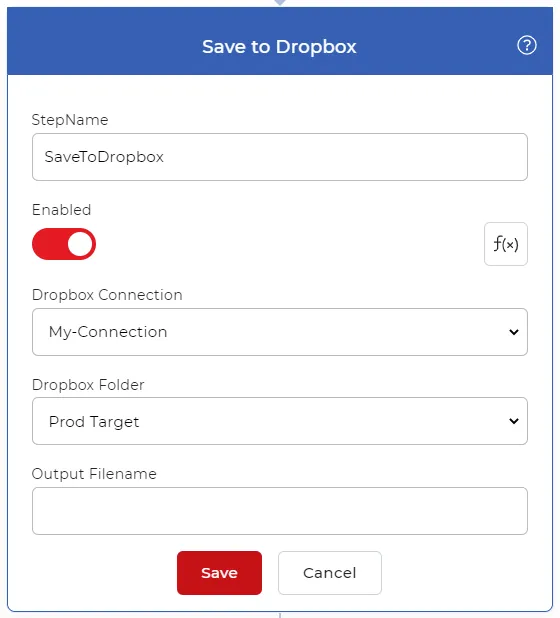
Provalo in PDF4me Flussi di lavoro
Apri la dashboard Flussi di lavoro, crea un flusso di lavoro e aggiungi il Convertire PDF A Excel Procedura per eseguire questo processo sui propri documenti.