Comprimere PDF
Il Compresso PDF azione riduce la dimensione del file di un PDF applicando un profilo di compressione selezionato. Ci vuole un PDF documento come input e restituisce un singolo compresso PDF con le stesse pagine, le sue immagini e la struttura interna ottimizzate in base al profilo.
Utilizzalo per ridurre le dimensioni dei documenti scansionati di grandi dimensioni prima di inviarli via e-mail, poiché molti server di posta rifiutano gli allegati di dimensioni superiori a una determinata soglia. Utilizzalo per ridurre i costi di archiviazione. PDF file che un flusso di lavoro salva in blocco nell'archiviazione cloud. Usalo per preparare PDF file per una visualizzazione rapida in un browser, dove il profilo Web fa sì che la prima pagina appaia velocemente.
Configurazione
Configurare il Comprimere PDF passaggio nel generatore di flussi di lavoro:
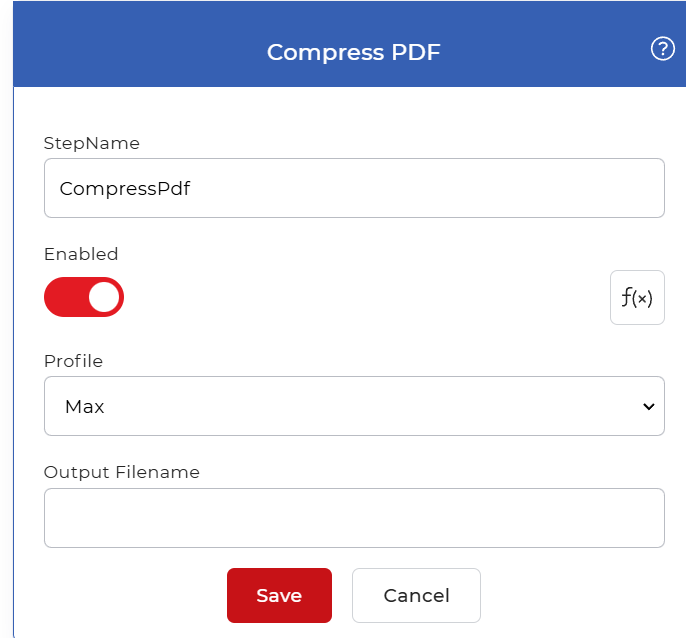
Panoramica delle azioni
| Ingresso | Separare PDF documento |
| Produzione | Un singolo compresso PDF documento |
Proprietà
Profilo
- Tipo: Seleziona
- Necessario: SÌ
Imposta il livello di compressione del file e l'ottimizzazione del risultato. Scegli uno dei quattro valori:
- PredefinitoCompressione minima con la minima perdita di qualità. Inizia da qui se desideri un file più piccolo ma non puoi rischiare una modifica visibile.
- MassimoMassima compressione per dimensioni ridotte, download più veloce e visualizzazione più rapida. Comprime le immagini e può comportare una perdita di dettagli, quindi utilizzala quando le dimensioni sono più importanti della fedeltà dell'immagine.
- Web: ottimizzato per la visualizzazione in un browser. Linearizza il file in modo che la prima pagina venga visualizzata rapidamente e non comprime eccessivamente le immagini, il che è ideale per i documenti pubblicati online.
- StampaMantiene i caratteri, la combinazione di colori e la risoluzione corretti per la stampa, con solo una lieve riduzione dei dpi dell'immagine. Utilizzalo per i file destinati alla stampa.
Modifica il profilo quando cambia la destinazione del file: Max per gli allegati e-mail, Web per la visualizzazione online, Print per i lavori di stampa.
Nome del file di output
- Tipo: Testo
- Necessario: NO
Imposta il nome del file compresso PDF l'azione restituisce. Lascialo vuoto per mantenere un nome generato automaticamente derivato dal file di input e impostalo (ad esempio invoice-compressed.pdf) quando un passaggio successivo, come Salva su Google Drive, richiede un nome file prevedibile.
Come comprimere PDF utilizzo dei flussi di lavoro
PDF4me I flussi di lavoro possono comprimere PDF file automaticamente al loro arrivo. Ecco un esempio di flusso di lavoro che comprime PDF salva i file nella memoria del dispositivo.
Creare un flusso di lavoro
Vai al Dashboard dei flussi di lavoro e selezionare il Creazione del flusso di lavoro pulsante per iniziare a creare la tua automazione.

Aggiungi un trigger
Crea e configura un trigger per avviare il flusso di lavoro. Per questo esempio, usa un Google Drive grilletto. PDF4me I flussi di lavoro supportano anche Dropbox trigger, quindi scegli quello più adatto al tuo flusso di lavoro.

Aggiungi la compressione PDF azione
Aggiungi e configura il Comprimere PDF azione, quindi scegli il profilo di compressione più adatto alle tue esigenze:
- Predefinito: compressione normale con la minima perdita di qualità.
- Massimo: compressione elevata con una certa perdita di qualità.
- Web: linearizzato PDF per una visualizzazione web veloce.
- Stampa: ottimizzato per lavori di stampa.

Aggiungi un'azione Salva nella memoria
Una volta compressi i file, salvali nella tua memoria. Per questo caso d'uso, aggiungi e configura un Salva su Google Drive azione.
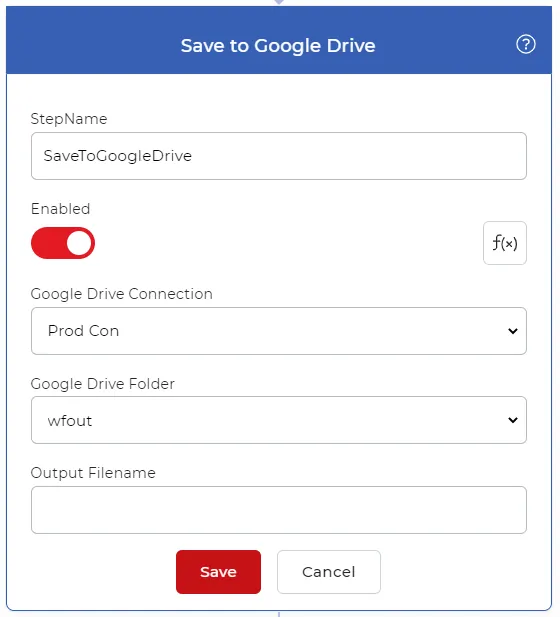
Salva e pubblica
Seleziona Salva e pubblica una volta configurato il flusso di lavoro. Il flusso di lavoro di esempio completato si presenta così.
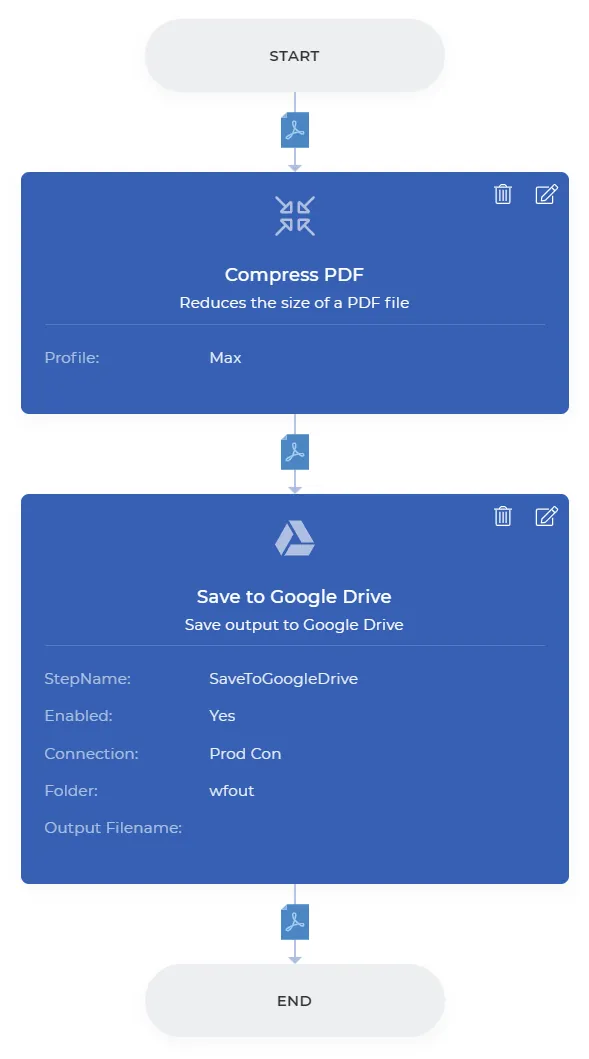
Provalo in PDF4me Flussi di lavoro
Apri la dashboard Flussi di lavoro, crea un flusso di lavoro e aggiungi il Comprimere PDF Procedura per eseguire questo processo sui propri documenti.