Aggiungi filigrana di testo
Stampa una riga di testo sulle pagine di un PDF. L'azione ne richiede una PDF come input e restituisce lo stesso PDF Il processo prevede la stampa del testo sulle pagine da te scelte, per poi passare alla fase successiva. Puoi definire la dicitura, la posizione, il carattere, il colore, l'opacità e l'angolazione, in modo che il timbro possa essere posizionato discretamente in un angolo o estendersi in diagonale sulla pagina.
Utilizzalo per contrassegnare bozze e copie interne con testi come RISERVATO o NON DISTRIBUIRE, per personalizzare i documenti in uscita con il nome dell'azienda o per apporre un timbro con la data sui file man mano che avanzano nel processo di approvazione. Poiché il timbro viene applicato a ogni file elaborato dal flusso di lavoro, puoi contrassegnare centinaia di documenti senza doverli aprire.
Configurazione
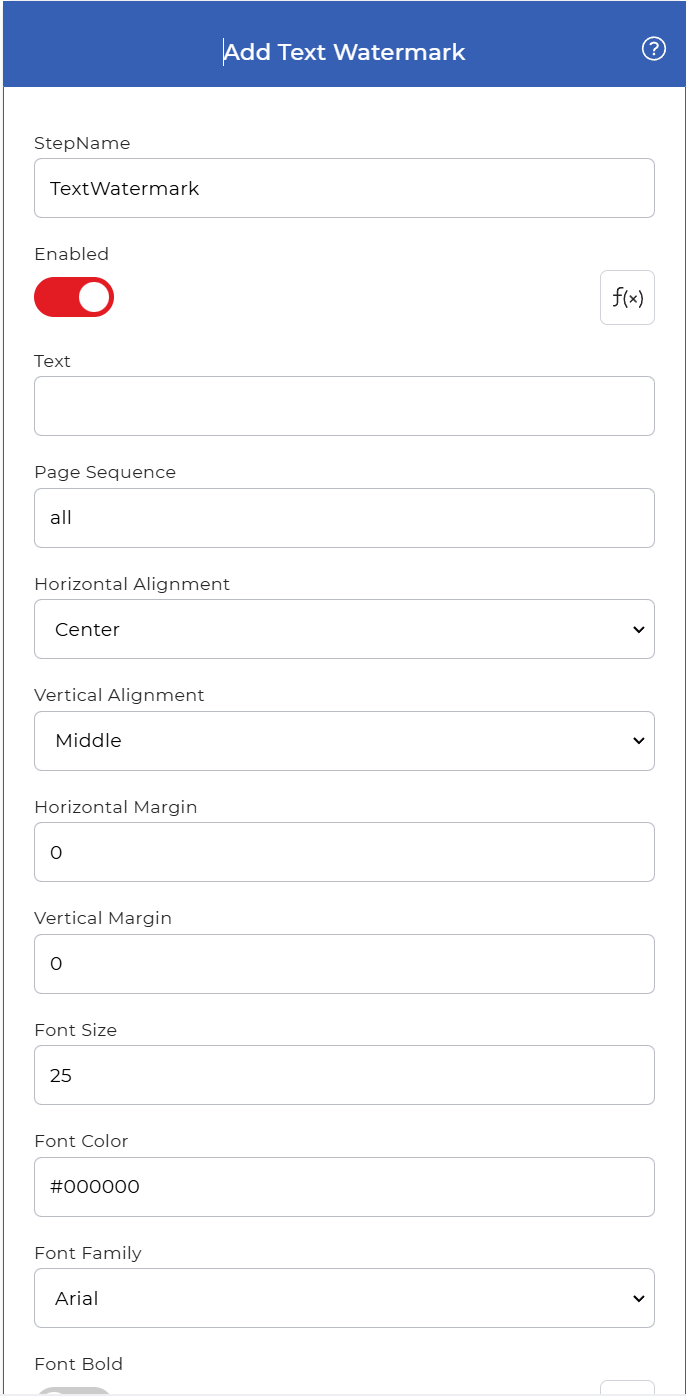
Configurare il Aggiungi filigrana di testo passaggio nel generatore di flussi di lavoro:
Panoramica delle azioni
| Ingresso | Separare PDF documento |
| Produzione | Lo stesso PDF con la filigrana di testo applicata |
Proprietà
Testo
- Tipo: Corda
- Necessario: SÌ
Le parole disegnate sulla pagina, ad esempio BOZZA, RISERVATO o il nome di un'azienda. Inserisci il testo esatto che desideri appaia su ogni pagina selezionata.
Sequenza di pagine
- Tipo: Corda
- Predefinito: Tutto
Le pagine che riceveranno la filigrana. Inserisci un numero di pagina (1, 2, 3, ecc.) o una parola chiave: prima, ultima o tutte. Usa "tutte" per applicare la filigrana all'intero documento, oppure specifica una pagina quando solo una parte del file necessita della filigrana.
Allineamento orizzontale
- Tipo: Seleziona
- Predefinito: Centro
Imposta la posizione del testo da sinistra a destra sulla pagina. I valori consentiti sono:
- Sinistra: margine sinistro della pagina
- Centrouguale distanza dal bordo sinistro e destro della pagina
- Giusto: margine destro della pagina
Allineamento verticale
- Tipo: Seleziona
- Predefinito: Mezzo
Imposta la posizione verticale del testo sulla pagina. I valori consentiti sono:
- Superiorebordo superiore della pagina
- Mezzouguale distanza dal bordo superiore e inferiore della pagina
- Metter il fondo a: bordo inferiore della pagina
Margine orizzontale
- Tipo: Intero
- Necessario: NO
- Predefinito: 0
Spazio orizzontale in millimetri (mm) tra il testo e il bordo della pagina. Se l'allineamento orizzontale è Sinistra, imposta lo spazio dal bordo sinistro. Se Giusto, imposta lo spazio dal bordo destro. Se Centro, questo campo viene ignorato. Sollevalo per spingere il timbro verso l'interno dal bordo.
Margine verticale
- Tipo: Intero
- Necessario: NO
- Predefinito: 0
Spazio verticale in millimetri (mm) tra il testo e il bordo della pagina. Se l'allineamento verticale è Superiore, imposta lo spazio dal bordo superiore. Se Metter il fondo a, imposta lo spazio dal bordo inferiore. Se Mezzo, questo campo viene ignorato.
Dimensione del carattere
- Tipo: Intero
- Necessario: NO
- Predefinito: 25
Dimensione del testo della filigrana in punti. Aumentala per una filigrana grande che si estende su tutta la pagina, oppure diminuiscila per una filigrana piccola in un angolo.
Colore del carattere
- Tipo: Corda
- Predefinito: #000000
Il colore del testo, espresso come codice colore HTML o tripletta esadecimale. Esempio: #ADD8E6.
Famiglia di caratteri
- Tipo: Corda
- Predefinito: Arial
Il carattere tipografico utilizzato per il testo della filigrana. Valori consentiti:
- Arial
- Verdana
- Corriere
- Comic Sans
- Times New Roman
Carattere Grassetto
- Tipo: Seleziona
- Necessario: NO
Disegna il testo della filigrana in grassetto. I valori consentiti sono:
- SÌ
- NO
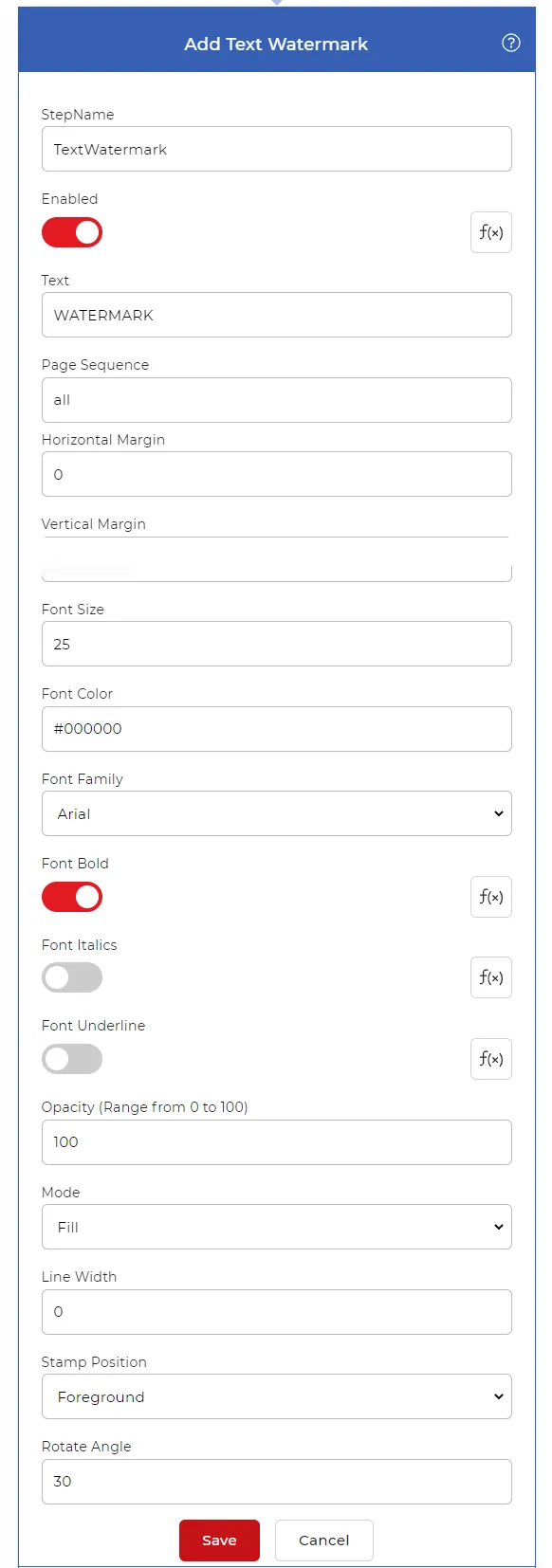
Carattere corsivo
- Tipo: Seleziona
- Necessario: NO
Inclina il testo della filigrana. I valori consentiti sono:
- SÌ
- NO
Sottolineatura del carattere
- Tipo: Seleziona
- Necessario: NO
Sottolinea il testo della filigrana. I valori consentiti sono:
- SÌ
- NO
Opacità (da 0 a 100)
- Tipo: Intero
- Necessario: SÌ
Indica il grado di trasparenza o solidità del testo, da 0 a 100. Un valore di 0 corrisponde alla completa trasparenza, mentre 100 corrisponde alla completa opacità. Un valore basso permette di ottenere uno sfondo tenue che mantenga il contenuto leggibile, mentre un valore alto crea un effetto più pieno e definito.
Modalità
- Tipo: Seleziona
- Necessario: SÌ
Imposta come vengono disegnati i personaggi. I valori consentiti sono:
- Riempire: lettere piene e solide
- Colpo: lettere delineate con il centro vuoto
Larghezza riga
- Tipo: Intero
- Necessario: NO
Lo spessore, in punti, della linea utilizzata per disegnare il contorno del testo. Si applica quando il testo viene tracciato anziché riempito.
Posizione del timbro
- Tipo: Seleziona
- Necessario: SÌ
Imposta la modalità di sovrapposizione della filigrana al contenuto della pagina. I valori consentiti sono:
- Annotazione: aggiunto come oggetto di annotazione sulla pagina
- Primo piano: disegnato sopra il contenuto della pagina
- Sfondo: disegnato dietro il contenuto della pagina, in modo che testo e immagini si sovrappongano ad esso
Angolo di rotazione
- Tipo: Galleggiante
- Necessario: NO
L'angolo, in gradi, di rotazione del testo. Utilizzare 0 per il testo orizzontale, oppure un valore come 45 per un testo diagonale sulla pagina.
Come aggiungere una filigrana di testo utilizzando i flussi di lavoro
Una filigrana è un testo o un motivo identificativo sovrapposto a un documento per contrassegnarlo e scoraggiarne la copia non autorizzata. PDF4me I flussi di lavoro possono apporre un timbro su ogni file automaticamente. Ecco un esempio di flusso di lavoro che applica una filigrana di testo a ogni file in entrata PDF.
Crea un nuovo flusso di lavoro
Apri il PDF4me Flussi di lavoro dashboard e selezionare Creazione del flusso di lavoro per avviare una nuova automazione.

Aggiungi un trigger
Aggiungi un trigger per avviare l'automazione. PDF4me Supporto ai flussi di lavoro Dropbox E Google Drive Seleziona i trigger più adatti al tuo flusso di lavoro. Configura la connessione e seleziona la cartella in cui sono previsti i file di input.

Aggiungi l'azione Aggiungi filigrana di testo
Aggiungi e configura il Aggiungi filigrana di testo Esegui l'azione con i parametri richiesti. Imposta il testo della filigrana, la sua posizione, il carattere, il colore, l'opacità, la rotazione e le altre proprietà descritte sopra per controllare l'aspetto e lo stile del tuo timbro.
Aggiungi un'azione "Salva su Dropbox"
Una volta applicata la filigrana, salva l'output nella tua memoria. Per questo caso d'uso, aggiungi e configura un Salva in Dropbox azione.

Ora ogni volta che ne arriva uno nuovo PDF Il file viene rilevato nella cartella sorgente configurata e l'automazione viene attivata. Il documento caricato viene elaborato con l'azione configurata e l'output con filigrana viene salvato in pochi secondi.
Provalo in PDF4me Flussi di lavoro
Apri la dashboard Flussi di lavoro, crea un flusso di lavoro e aggiungi il Aggiungi filigrana di testo Procedura per eseguire questo processo sui propri documenti.