Aggiungi codice a barre
Disegna un codice a barre o un codice QR su un PDF e ricevere indietro lo stesso documento con il codice stampato sopra. Fornisci un singolo PDF, imposta il testo che il codice contiene, il formato e la posizione sulla pagina e il passaggio restituisce uno PDF con il codice a barre aggiunto a ciascuna pagina da te denominata.
Utilizzalo per stampare un numero di tracciamento o di ordine come codice a barre Code128 scansionabile su etichette di spedizione e fatture, per aggiungere un codice QR che rimanda a una copia online o a una pagina di verifica, oppure per codificare un ID fattura come Datamatrix in modo che uno scanner di magazzino possa recuperare il record dalla pagina stampata.
Configurazione
Configurare il Aggiungi codice a barre passaggio nel generatore di flussi di lavoro:
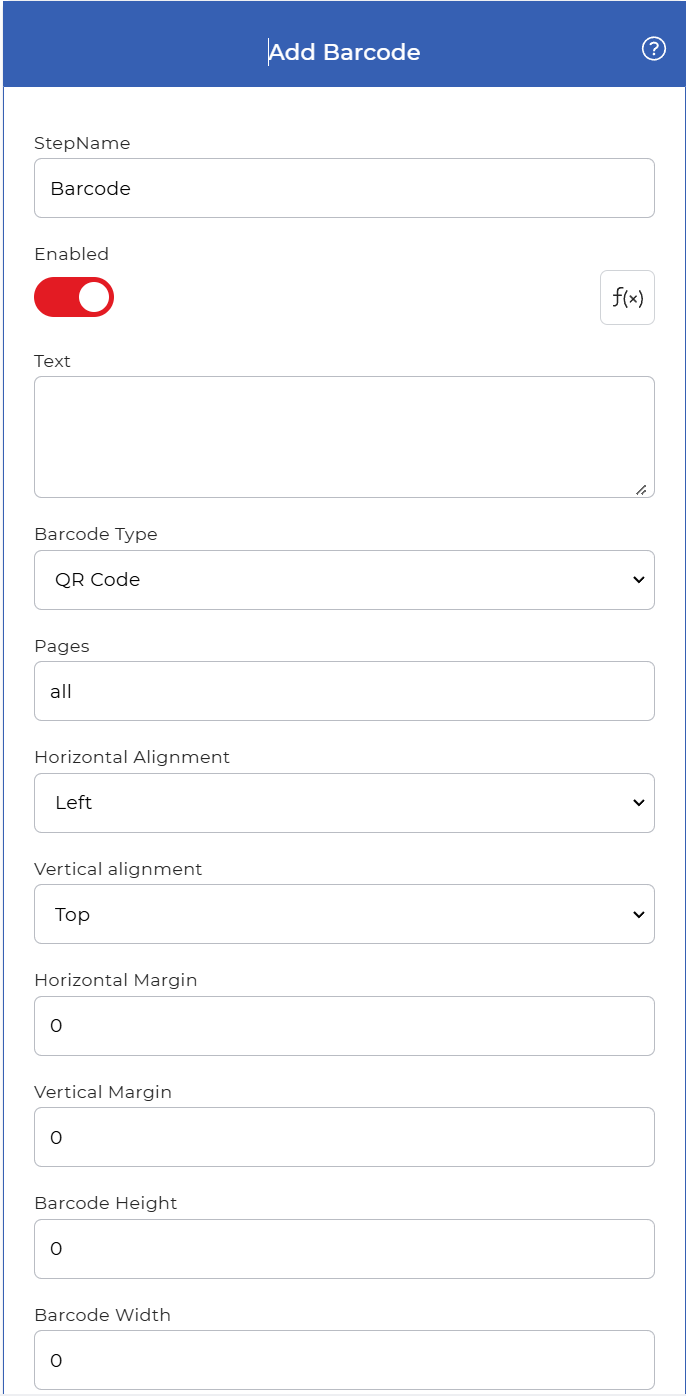
Panoramica delle azioni
| Ingresso | Separare PDF documento |
| Produzione | Lo stesso PDF con il codice a barre aggiunto alle pagine selezionate |
Proprietà
Testo
- Tipo: Corda
- Necessario: SÌ
Il valore codificato nel codice a barre, come un URL, un numero d'ordine o un ID di fattura. La lunghezza massima consentita dipende dal tipo di codice a barre scelto, poiché una stringa più corta mantiene leggibile un codice a barre 1D.
Tipo di codice a barre
- Tipo: Seleziona
- Necessario: SÌ
Il tipo di codice da disegnare. I formati supportati sono:
- codice QR: un codice quadrato 2D che contiene URL o testi più lunghi e viene scansionato dalla fotocamera della maggior parte dei telefoni.
- Datamatrice: un codice 2D compatto che racchiude i dati in uno spazio ridotto, comune su piccoli componenti ed etichette.
- Codice128: un codice a barre lineare monodimensionale per numeri e lettere, comunemente utilizzato per il tracciamento e la numerazione dell'inventario.
Pagine
- Tipo: Corda
- Necessario: SÌ
Le pagine che ricevono il codice a barre. Inserire i numeri di pagina (1, 2, 3) o una parola chiave (first, last, allSolo le pagine da te indicate riceveranno il codice.
Allineamento orizzontale
- Tipo: Seleziona
- Necessario: SÌ
Il codice a barre si trova in larghezza sulla pagina. I valori consentiti sono:
- Sinistra: contro il margine sinistro della pagina.
- Centro: uguale distanza dai bordi sinistro e destro.
- Giusto: contro il margine destro della pagina.
Allineamento verticale
- Tipo: Seleziona
- Necessario: SÌ
Il codice a barre si posiziona lungo l'altezza della pagina. I valori consentiti sono:
- Superiore: contro il bordo superiore della pagina.
- Mezzo: uguale distanza dai bordi superiore e inferiore.
- Metter il fondo a: contro il bordo inferiore della pagina.
Margine orizzontale
- Tipo: Intero
- Predefinito: 0
Uno spazio in millimetri che spinge il codice a barre dal bordo a cui è allineato. Con Sinistra allineamento imposta lo spazio dal bordo sinistro, con Giusto allineare lo spazio dal bordo destro. Con Centro allineamento questo campo viene ignorato.
Margine verticale
- Tipo: Intero
- Predefinito: 0
Uno spazio in millimetri che spinge il codice a barre dal bordo superiore o inferiore. Con Superiore allineamento imposta lo spazio dal bordo superiore, con Metter il fondo a allineare lo spazio dal bordo inferiore. Con Mezzo allineamento questo campo viene ignorato.
Altezza del codice a barre
- Tipo: Intero
Altezza del codice a barre in millimetri. Imposta 0 per utilizzare l'altezza predefinita o un'altezza dimensionata in base al rapporto d'aspetto.
Larghezza del codice a barre
- Tipo: Intero
La larghezza del codice a barre in millimetri. Imposta 0 Utilizzare la larghezza predefinita o una larghezza dimensionata in base al rapporto d'aspetto. Aumentarla quando lo scanner necessita di un'area di scansione più ampia.
Colore del codice a barre
- Tipo: Corda
- Predefinito: #000000off
Il colore dei simboli del codice a barre, scritto in esadecimale come #RRGGBBAA:
- RR: il canale rosso.
- GG: il canale verde.
- BB: il canale blu.
- AA: opacità, da 00 per completamente trasparente a FF per completamente opaco.
Ad esempio, il blu è #0000FFFF, il rosso è #FF0000FF e il giallo è #FFFF00FF. Utilizza un codice scuro su uno sfondo chiaro in modo che gli scanner possano leggerlo correttamente.
Colore di sfondo
- Tipo: Corda
- Predefinito: #ffffffff
Il colore dell'area dietro il codice a barre, scritto nello stesso formato #RRGGBBAA del colore del codice a barre. Il bianco predefinito offre alla maggior parte degli scanner il contrasto necessario.
Nascondi testo
- Tipo: Booleano
- Necessario: SÌ
Nasconde il testo leggibile stampato accanto al codice a barre. Questa opzione si applica al tipo Code128. Attivala quando desideri visualizzare solo le barre, senza testo.
Opacità
- Tipo: Intero
- Necessario: SÌ
Quanto è solido l'intero codice a barre, da 0 per completamente trasparente a 100 per completamente opaco. Abbassa il valore se il codice deve sovrapporsi leggermente al contenuto esistente della pagina.
Come utilizzare in un flusso di lavoro
Posto Aggiungi codice a barre dopo il passaggio che fornisce il PDF, che è un trigger che rileva un nuovo documento o un'azione precedente che ne ha prodotto uno, come una fattura generata o un file unito. Il passaggio restituisce uno PDF con il codice disegnato sulle pagine che hai nominato, quindi invia quell'output a una fase di salvataggio come Salva su Dropbox, un passaggio di posta elettronica che lo allega, o un successivo PDF azione che continua a costruire il documento.
Provalo in PDF4me Flussi di lavoro
Apri la dashboard Flussi di lavoro, crea un flusso di lavoro e aggiungi il Aggiungi codice a barre Procedura per eseguire questo processo sui propri documenti.